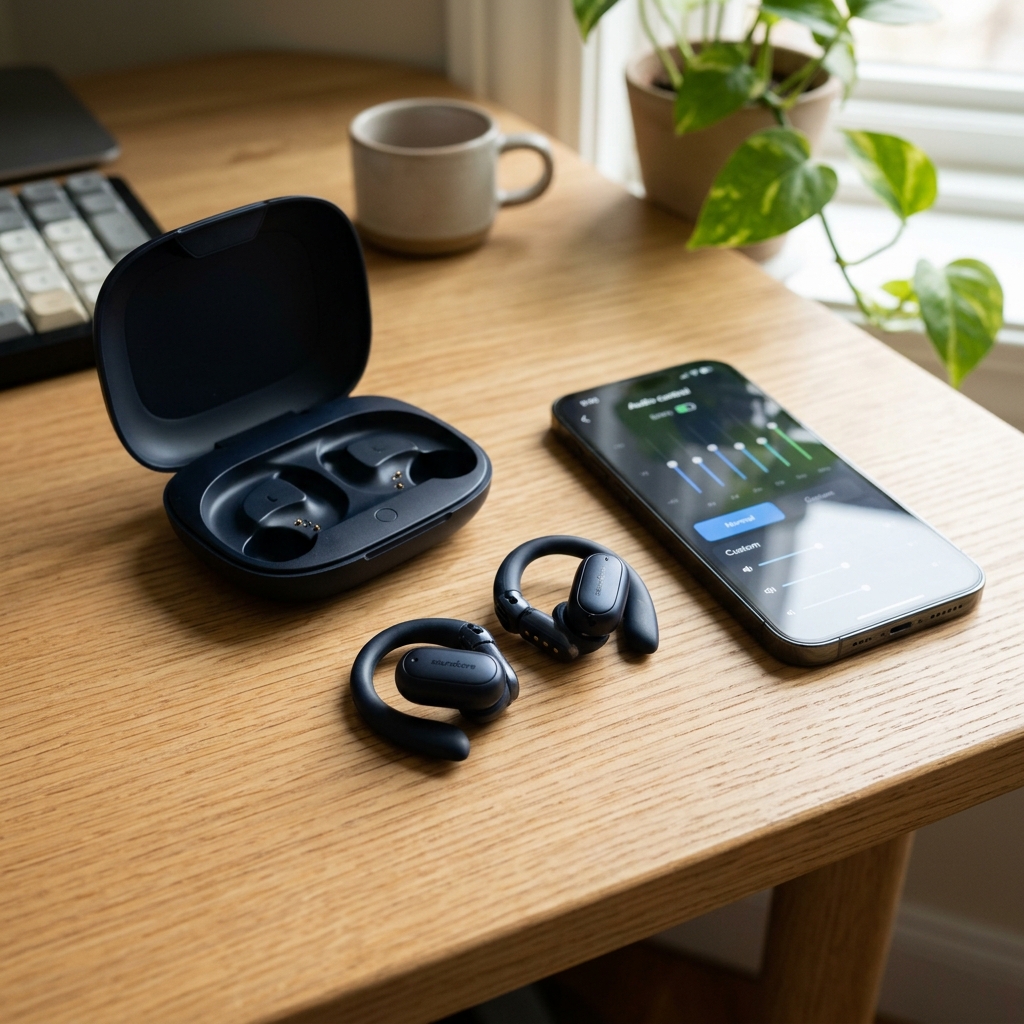
「Ankerのオープンイヤー型イヤホンSoundcore V20iを買ったけれど、イヤホン本体をタップしても音量が変わらない」「スマホを取り出さずに耳元だけで音量を上げ下げできるように設定したい」「音が小さくて聞こえにくい、または最小にしても音が大きすぎるときの解決策を知りたい」とお困りではありませんか。


 ポチップ
Anker(アンカー)の「Soundcore V20i」は、耳の穴を塞がない快適なオープンイヤー設計と、4段階の角度調整ができる可動式イヤーフック、そして手頃な価格帯で爆発的な人気を集めている大ヒット完全ワイヤレスイヤホンです。
しかし、購入したばかりのユーザーが最初に直面しやすい最大の落とし穴が「初期状態での音量調整の仕様」です。
実はSoundcore V20iは、工場出荷時のデフォルト設定では「イヤホン本体のタッチ操作に音量調整機能が割り当てられていない」という仕様になっています。
そのため、いくらイヤホンのロゴ部分をタップしても曲の再生・一時停止や曲送りしか反応せず、「本体で音量操作ができない欠陥品なのではないか」と勘違いしてしまうユーザーが少なくありません。
本体操作で音量をスムーズにコントロールするためには、専用の無料アプリ「Soundcore」をスマートフォンにインストールし、ボタンのカスタマイズ設定を行う必要があります。
また、オープンイヤー型特有の音響構造ゆえに、「騒がしい屋外で音が小さくてセリフが聞き取りにくい」「室内で音量を上げたら周囲への音漏れが心配」といった音量バランスに関する悩みも頻繁に発生します。
アプリ内のコントロール設定を最適化し、イコライザーの調整やスマホ側の絶対音量設定を見直すことで、誰でもストレスフリーで思い通りの音量調整ができるようになります。
この記事では、Soundcore V20iの音量調整における基本仕様から、Soundcoreアプリを使った本体操作のカスタマイズ手順、誤操作を防ぐおすすめのボタン割り当て、さらには音量が小さい・大きすぎるときのトラブル対処法まで徹底的に解説します。
耳元のスマートな操作で快適なオープンイヤーライフを満喫したい方は、ぜひ最後までご覧くださいね。
- 購入直後は要注意!Soundcore V20iで音量調整ができない初期仕様の理由
- 専用アプリ「Soundcore」を使った音量アップ・ダウンのボタン割り当て完全手順
- 誤タップを防ぐ!「長押し」や「ダブルタップ」を活用したおすすめ操作カスタマイズ
- 音が小さい・変わらない時に試すべきAndroid/iPhoneの「絶対音量設定」の解除法
- オープンイヤー特有の音漏れを防ぎながら迫力あるサウンドを楽しむ音量バランスの極意
Soundcore V20iの音量調整仕様
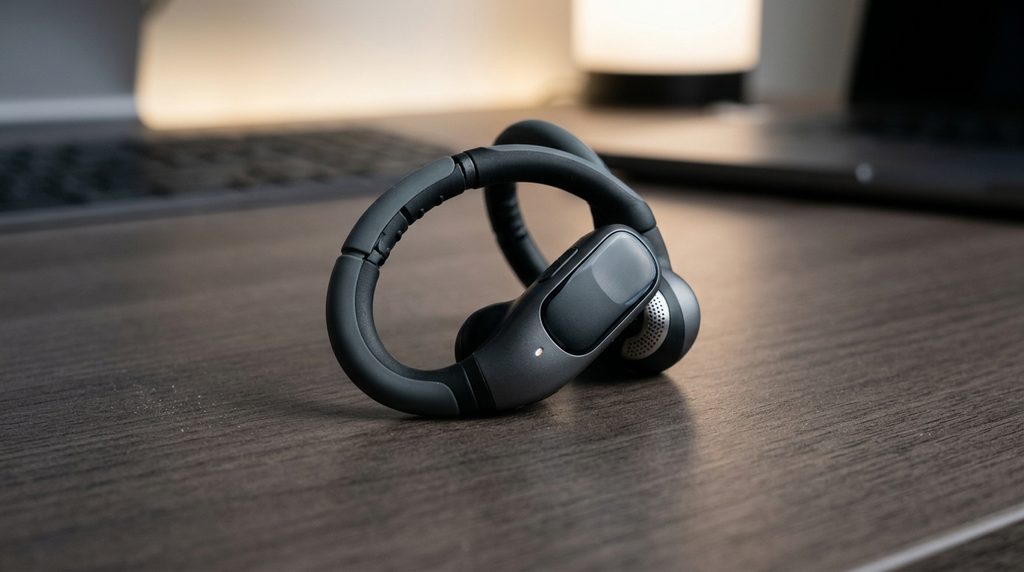
AnkerのSoundcore V20iを手に入れて音楽や動画を再生した際、「音量を上げたいのに本体をどう触っても変わらない」と戸惑った経験はありませんか。
V20iの操作パネルはタッチセンサー式を採用していますが、他社製品や一般的なカナル型イヤホンとは初期の操作割り当てが大きく異なっています。
まずは、なぜ初期状態で本体からの音量調整ができないのか、そのハードウェア仕様と設計思想を理解しておきましょう。
・初期設定(デフォルト):ダブルタップと2秒長押しのみ有効、音量調整は未割り当て。
・1回タップ(シングルタップ):誤操作防止のため初期状態ではオフになっている。
・音量調整の追加:専用アプリ「Soundcore」からユーザー自身で設定する必要がある。
V20iの実機レビューや全体的な使い勝手については、当サイトのAnker Soundcore v20i 評価 口コミ 評判まとめでも詳しく解説していますが、音量操作に関してはアプリの初期設定が必須となります。
初期状態では音量調整が未割当
Soundcore V20iのパッケージを開けてスマートフォンとペアリングした直後のデフォルト状態では、左右のタッチ操作は以下のように割り当てられています。
- 左側(L)ダブルタップ:次の曲へスキップ(曲送り)
- 右側(R)ダブルタップ:再生 / 一時停止
- 左右どちらかを2秒間長押し:音声アシスタント(Siri / Google アシスタント)起動
- 1回タップ(シングルタップ):機能割り当てなし(無効)
ご覧の通り、初期状態の操作コマンド一覧の中に「音量を上げる(Volume Up)」「音量を下げる(Volume Down)」という項目が1つも含まれていません。
Ankerがこのような初期配置にしている最大の理由は、「イヤホンの位置を直そうと耳元に触れた際の音量の誤暴発を防ぐため」です。
耳掛け式イヤホンは耳元で角度を微調整する機会が多いため、不意に大音量になって耳を痛めないよう安全側に配慮されています。
しかし、この仕様を知らないと「本体で音量操作ができない不便なイヤホン」と誤解してしまう原因になります。
タッチ操作と物理ボタンの違い
Soundcore V20iの操作インターフェースは、本体表面の「d」ロゴ部分に内蔵された静電容量式のタッチセンサーです。
物理的にカチッと押し込むボタンではないため、耳に余計な圧迫感を与えることなくスマートに操作できるのが大きな魅力です。
しかし、タッチセンサーには「触れたかどうかの感触(クリック感)が指先に伝わりにくい」という特有の性質があります。
ランニング中や手袋をしている時、あるいは指先が汗や雨で濡れている時は、タッチ判定がシビアになることがあります。
確実にコマンドを入力するためには、ロゴの中心部分を指の腹でしっかりと「ト・トン」とリズミカルにタップするのがコツです。
タッチ操作の誤作動対策や物理ボタン式との比較については、当サイトのワイヤレスイヤホンにタッチ操作はいらない!誤操作を防ぐ最適解やワイヤレスイヤホンで“物理ボタン式”おすすめ10選+α|誤タップ知らずの快適操作ガイド【2026年版】でも詳しく取り上げています。
ポチップ
本体操作で音量調整を設定する手順
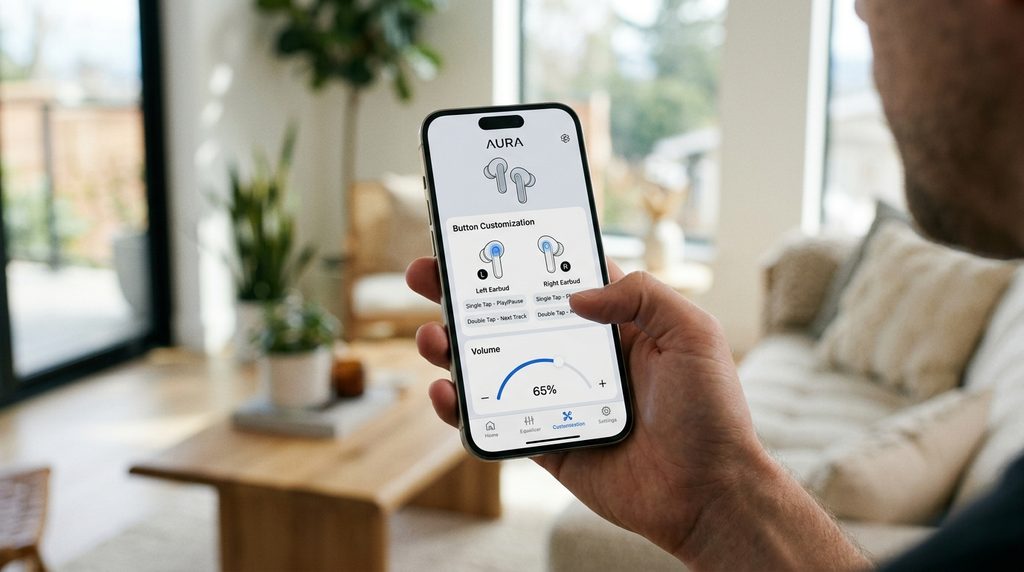
Soundcore V20iの本体操作で自由に音量をコントロールできるようにするには、Anker公式の無料アプリ「Soundcore」を使ったカスタマイズが不可欠です。
アプリを一度設定してイヤホン本体のファームウェアに書き込んでしまえば、以降はアプリを起動していなくても耳元のタップだけで音量を自在に上げ下げできるようになります。
設定完了までの具体的な3ステップを画像なしでも迷わないよう分かりやすく解説します。
App StoreまたはGoogle Playからアプリをダウンロードし、Bluetooth接続したV20iを認識させます。
画面下部にある「コントロール(操作設定)」をタップし、左右のボタン割り当て画面に進みます。
左右の「1回タップ」「ダブルタップ」「2秒長押し」の中から、音量調整に充てる操作を選択します。
専用アプリのコントロール設定
まずはスマートフォンで「Soundcore」アプリを立ち上げます。
イヤホンがすでにBluetooth接続されていれば、トップ画面に「Soundcore V20i」のグラフィックと現在の左右バッテリー残量が表示されます。
画面を少し下にスクロールすると、「イコライザー」「ライト効果」と並んで「コントロール」という項目がありますので、ここをタップしてください。
コントロール設定画面では、「左(L)」と「右(R)」のイヤホンごとに、以下の3つの操作トリガーに対して好きな機能を割り当てることができます。
- 1回タップ(シングルタップ)
- 2回タップ(ダブルタップ)
- 2秒間長押し
それぞれの項目をタップすると、選択可能な機能一覧(音量アップ、音量ダウン、次の曲、前の曲、再生/一時停止、音声アシスタント、オフ)が表示されます。
直感的な日本語メニューになっているため、誰でも簡単に設定変更が可能です。
ダブルタップや長押しへの割当
音量調整機能をどの操作に割り当てるかは、ユーザーの使い勝手を大きく左右する重要なポイントです。
一般的なおすすめパターンとして最も直感的なのが、「長押し」または「ダブルタップ」への割り当てです。
・左側(L)長押し(2秒):音量を下げる(Volume Down)
・右側(R)長押し(2秒):音量を上げる(Volume Up)
・左側(L)ダブルタップ:前の曲、または曲戻し
・右側(R)ダブルタップ:再生 / 一時停止
オーディオ機器の国際的な慣例として、「左=下げる/戻る」「右=上げる/進む」という配置が最も脳に馴染みやすく、押し間違いを防ぐことができます。
長押しに音量調整を割り当てると、耳元に指を触れ続けるだけでスムーズに音量を連続変更できるため、歩行中やランニング中でも非常に快適です。
Ankerの他モデル(C30iやC40i、P40iなど)との操作性の違いについては、anker soundcore c30i c40i 違いを比較!おすすめはどっち?やSoundcore P40iとLiberty 4を徹底比較!―価格・音質・機能の違いを丸わかり解説でも詳しく比較されています。
誤操作を防ぐおすすめカスタマイズ
V20iの操作カスタマイズで最も注意すべきなのが、「1回タップ(シングルタップ)」の扱いです。
1回タップに音量調整を割り当てると、指をポンと当てるだけで音量が変わるため一見便利そうに思えます。
しかし、耳掛け式のオープンイヤーイヤホンは、髪の毛をかき上げた時やマスクの紐を着脱する時、メガネの位置を直す時などに指や服の袖がセンサーに軽くかすめてしまう事故が多発します。
もし1回タップに音量アップを割り当てていると、不意に耳元に触れただけで大音量になって驚かされる危険があります。
そのため、誤操作を100%防ぎたいのであれば、「1回タップはあえて【オフ(無効)】のままにしておく」のがプロおすすめの最強カスタマイズです。
操作の起点を「ダブルタップ」と「長押し」の2つに絞るだけで、誤作動による日々のストレスを完全にゼロへ抑え込むことができます。
ポチップ
音量が小さい・変わらない時の対処
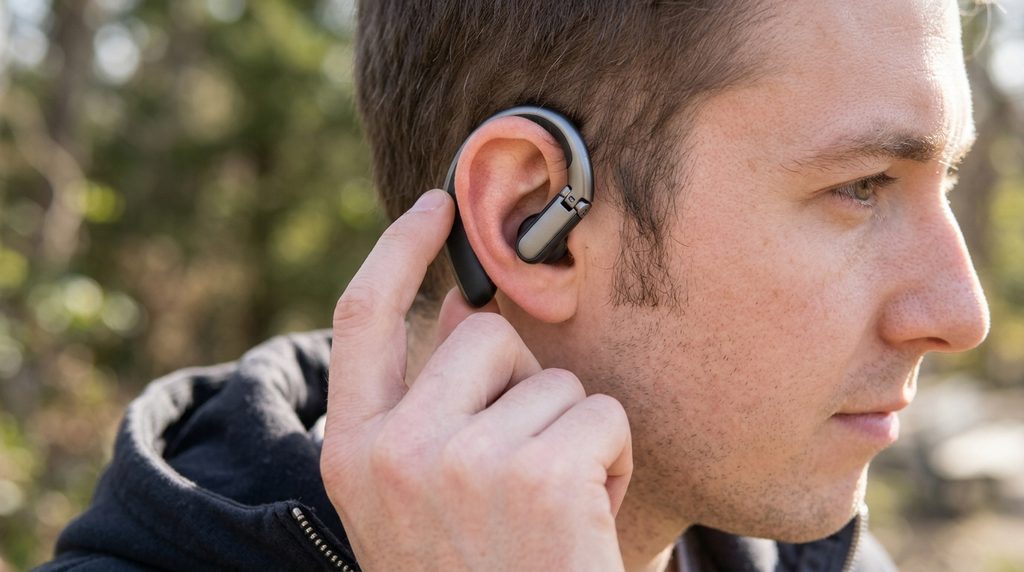
アプリで操作設定を完了したにもかかわらず、「イヤホンをタップしても音量が微動だにしない」「スマホの音量を最大にしても音が小さくて聞こえない」「最小にしても音が大きすぎて耳障り」といったトラブルに遭遇することがあります。
これらの現象の多くは、イヤホンの故障ではなく、スマートフォン側のBluetoothオーディオ設定や装着ポジションのズレに起因しています。
トラブルを即効で解消するための3つのチェックポイントを順に確認していきましょう。
・スマホとイヤホンの音量連動(絶対音量)がズレていないか確認する。
・Soundcoreアプリのイコライザーで音圧とボーカル帯域をブーストする。
・4段階の可動フックでスピーカーの開口部を耳穴のベストポジションへ向ける。
スマホ側の絶対音量設定の解除
Androidスマートフォンをお使いの方に特に多いのが、「スマホ本体の音量バーとイヤホン本体の内部音量が同期していない」という問題です。
Androidには、スマホとBluetooth機器の音量を1本化する「絶対音量(Absolute Volume)」という機能が備わっていますが、これが通信の不整合によって誤作動を起こすと、スマホ側で最大にしてもイヤホン側が低音量で固定されてしまうことがあります。
「ビルド番号」を素早く7回連続でタップし、「開発者向けオプション」を有効化します。
ネットワーク設定項目の中にある「絶対音量を無効にする」のスイッチをONに切り替えます。
スマホとイヤホンの音量が独立して個別に最大まで引き上げられるようになり、音量不足が一気に解消します。
iPhoneをお使いの場合は、「設定」>「サウンドと触覚」>「ヘッドホンの安全性」を開き、「大きな音を低減」がONになっていないか確認してください。
このリミッター機能が働いていると、一定以上の音量が出なくなります。
イコライザー調整で音圧を強化
「システム的な音量は最大になっているけれど、動画の人の声やポッドキャストが聞き取りにくい」という場合は、Soundcoreアプリの「イコライザー(EQ)」機能を活用して音圧を底上げしましょう。
オープンイヤー型イヤホンは耳の穴を密閉しない構造上、低音域と中音域のエネルギーが外へ逃げやすい性質を持っています。
アプリの「イコライザー」画面を開き、プリセットから「音声(ボイス)」や「トレブルブースター」を選択するか、カスタムEQで「500Hz〜2kHz(人の声の帯域)」を2〜3dB引き上げるのが効果的です。
ボーカルやセリフの輪郭がクッキリと前に押し出されるため、全体のボリュームを過剰に上げなくてもクリアで力強いサウンドを楽しめるようになります。
迫力ある重低音とクリアな音質を両立させる詳しいイコライザー設定については、当サイトの重低音soundcoreイコライザーおすすめ!最強のカスタム設定でも最強プリセットを公開しています。
4段階可動フックで耳穴へ近づける
Soundcore V20iの最大の武器であり、他社製品にはない決定的な強みが「4段階のマルチアングル可動式イヤーフック」です。
耳掛け式イヤホンで「音が小さい」と感じる原因の半分以上は、スピーカーの放音口が耳の穴(外耳道)から遠く離れすぎていることにあります。
V20iのイヤーフックは、角度をカチカチと4段階で調節できるよう設計されています。
イヤホンを耳に引っ掛けた後、スピーカー部分を指で軽く内側へ押し込み、角度を1段階〜2段階狭めてみてください。
スピーカーの開口部が耳穴のすぐ手前へと接近し、鼓膜へ届く音圧が体感で2倍近くまで劇的に跳ね上がります。
音量をスマホ側で無理に上げなくても十分な迫力が得られるため、バッテリーの節約にも繋がります。
耳掛けイヤホンの正しい装着位置やフィット感の改善テクニックについては、骨伝導イヤホン耳掛けおすすめ12選!落ちない付け方から人気モデルまで徹底解説や骨伝導イヤホン大音量おすすめ7選!音量アップのコツと難聴対策でも詳しく解説しています。
オープンイヤーならではの音量注意点

耳を塞がずにBGM感覚で音楽が聴けるオープンイヤー型イヤホンは非常に快適ですが、カナル型イヤホンにはない「音量と音漏れのトレードオフ」が存在します。
静かな場所と騒がしい場所で適切な音量レベルを把握しておかないと、知らないうちに周囲へ音漏れして迷惑をかけてしまったり、逆に耳を酷使して聴覚疲労を起こすリスクがあります。
大人のマナーとして知っておくべき音量管理の基準を整理しましょう。
| 使用環境・シチュエーション | 周囲の環境騒音 | 推奨音量レベル | 音漏れリスクと注意点 |
|---|---|---|---|
| 静かなオフィス・図書館 | 30〜40dB(極めて静か) | 20%〜30%以下 | 高音漏れリスク大。シャカシャカ音に注意 |
| 自宅リビング・テレワーク | 40〜50dB(普通の室内) | 30%〜50% | 会話可能、1m離れれば音漏れゼロ |
| 街歩き・公園・カフェ | 55〜65dB(適度なざわめき) | 50%〜60% | 周囲の雑音と調和、極めて快適 |
| 電車内・地下鉄・幹線道路 | 70〜80dB(騒音が激しい) | 65%以下を推奨 | 音量を上げすぎると音漏れ&耳への負担大 |
周囲への音漏れと適正音量の目安
Soundcore V20iは、音漏れを低減する指向性音響技術や逆位相波コントロールを搭載していますが、物理的に耳穴を密閉していない以上、音量を上げれば音の一部は空気中へ拡散します。
一般的な室内環境における検証では、音量50%程度までであれば、50cm〜1mほど離れた隣の人に内容が聞き取られる心配は実質的にありません。
しかし、音量を60%〜70%以上に引き上げると、ボーカルの高い声やハイハットのシャカシャカとした音が周囲に漏れ聞こえ始めます。
自分の適正音量を知るための簡単なテストとして、イヤホンを耳に着けて音を鳴らした状態で片手を耳元から30cmほど離し、手のひらに音が聞こえるか確認してみるのがおすすめです。
詳しい音漏れレベルの検証データについては、当サイトのAnker Soundcore V20i音漏れ対策!評価と口コミやBoseに骨伝導イヤホンはある?オープンイヤー型との違いと最新モデルを徹底解説でも詳しくレポートされています。
静かな場所と騒がしい場所の使い分け
オープンイヤー型イヤホンを最も快適に使いこなす秘訣は、「場所に応じた柔軟な音量コントロール」です。
静かな自室やオフィスでは音量を20%〜40%の控えめなレベルに保ち、環境音と音楽が心地よく溶け合うBGMスタイルを楽しむのが最適です。
一方で、騒がしい地下鉄の車内や幹線道路沿いなどでは、周囲の騒音にかき消されて音が小さく感じられることがあります。
この時に焦って音量を80%〜90%まで上げてしまうと、周囲へ音がダダ漏れになるだけでなく、耳への負担が跳ね上がってしまいます。
騒音が激しい場所では「無理に細かい音まで聴こうとせず、ラジオ感覚で流し聴きする」か、ノイズキャンセリング搭載のカナル型イヤホンと使い分けるのがスマートなオーディオライフの知恵と言えます。
Soundcore V20i音量調整FAQ
Q. イヤホン本体の音量調整は片耳だけでも使えますか?
A. はい、使用可能です。
ただし、片耳単独使用時は装着していない側のボタン操作が使えなくなります。
片耳利用が多い方は、アプリのコントロール設定で「長押しに音量アップ」「ダブルタップに音量ダウン」など、片側だけでも上げ下げが完結する割り当てにしておくのが便利です。
Q. 通話中のマイク音量や相手の声の音量も本体から調整できますか?
A. アプリで音量操作を割り当てていれば、電話やWeb会議の通話中であっても耳元で受話音量を調整できます。
マイクの入力感度自体は接続先デバイス(スマホやPC)側の設定に依存します。
Q. パソコン(Windows/Mac)と接続した時も本体から音量調整できますか?
A. はい、可能です。
アプリで行ったボタン設定はイヤホン本体の内部メモリに記録されるため、PCやタブレット、ゲーム機に接続した際も設定通りのタッチ操作で音量を上げ下げできます。
Q. 音量調整ボタンを押してもビープ音や警告音は鳴りますか?
A. 音量の上げ下げ時には微小な電子音が鳴る仕様になっています。
また、最小音量または最大音量に到達した際には「ピピッ」と異なるトーンの警告音が鳴り、リミットに達したことを耳元で知らせてくれます。
Q. アプリで設定を変更したのに反映されない時はどうすればいいですか?
A. イヤホンとアプリの通信が一時的に同期していない可能性があります。
一度イヤホンを充電ケースに戻してフタを閉じ、再度取り出してアプリを再起動してみてください。
それでも改善しない場合は、アプリ内からV20iのファームウェアが最新か確認し、本体のリセットをお試しください。
まとめ:V20i音量調整の快適化
Ankerのオープンイヤー型ワイヤレスイヤホン「Soundcore V20i」における音量調整の仕様と、快適に使いこなすためのカスタマイズ術について詳しく解説してきました。
V20iは初期状態では音量操作が無効化されていますが、無料の「Soundcore」アプリを使えば、誰でもわずか1分で直感的な音量調整コマンドを耳元に追加できます。
誤操作を防ぐために1回タップをオフにし、「長押し」や「ダブルタップ」に音量操作を割り当てるのが最も快適なおすすめ設定です。
さらに、4段階の角度調整フックを上手に活用して耳穴への距離を最適化すれば、音漏れを最小限に抑えながら豊かな音圧とクリアなサウンドを満喫できます。
ぜひ本記事の設定手順を参考に、手元のSoundcore V20iを自分専用の最強オープンイヤーギアへと進化させてくださいね。







コメント