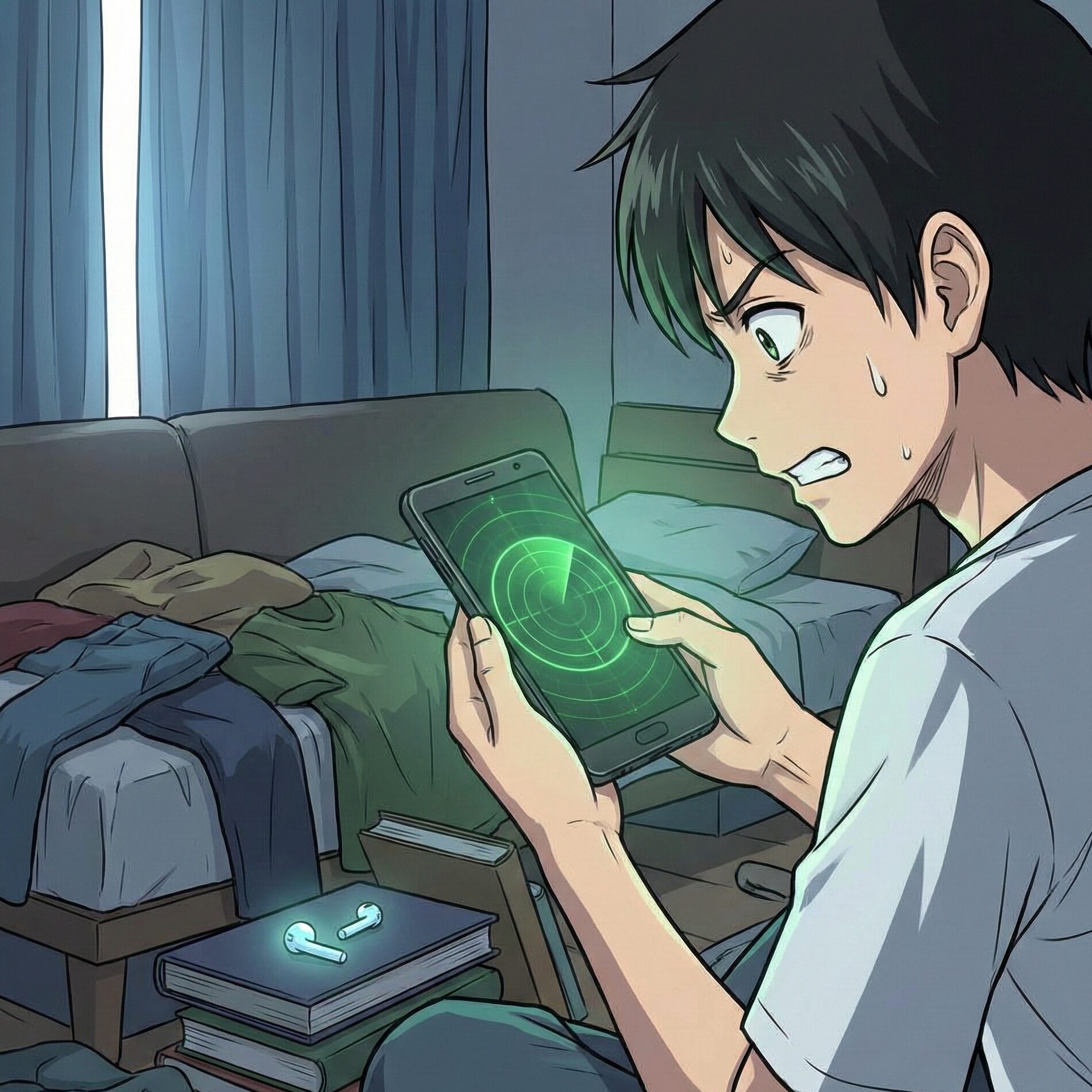
「さっきまで音楽を聴いていたのに、片耳だけ見当たらない!」
「ケースごとどこかに置いてきてしまったかもしれない……」
家の中でワイヤレスイヤホンをなくした時の焦りは相当なものですよね。部屋のどこかにあるはずなのに、小さすぎて見つからない。時間が経てば経つほど、充電切れの恐怖も迫ってきます。
でも、安心してください。Androidスマートフォンを使っていれば、高確率でワイヤレスイヤホンを見つけ出すことができます。
この記事では、Androidの標準機能や無料アプリを使った「科学的な探し方」から、どうしても見つからない時の「アナログな捜索テクニック」まで、ガジェットブロガーの視点で徹底解説します。
ベッドの隙間やソファの下を闇雲に探す前に、まずはこの記事の手順通りにスマホを操作してみてください。
この記事のポイント
- Bluetoothの電波強度を利用して「ホット・コールドゲーム」のように場所を特定する方法
- Android標準の「デバイスを探す」機能で最終接続位置を確認する手順
- 電源OFFやケースごと紛失した際の、物理的な捜索ポイントと対処法
- 知恵袋などの体験談から導き出された「意外な発見場所」リスト
【実践編】ワイヤレスイヤホンを家の中でなくした時のAndroidを使った探し方
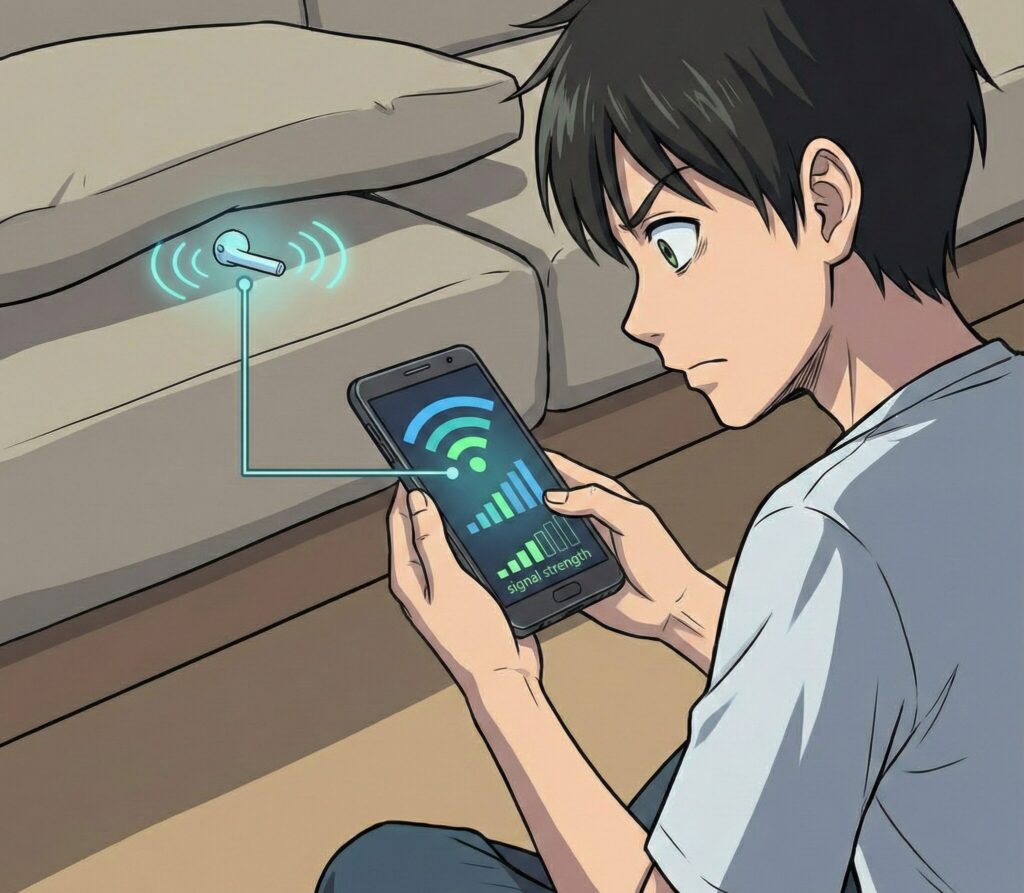
家の中でなくした場合、まだバッテリーが残っていて、スマホとBluetooth接続が可能な状態(あるいは直前まで繋がっていた状態)であれば、見つかる可能性は80%以上あります。
まずは、Androidスマホの機能をフル活用して、イヤホンの位置を絞り込んでいきましょう。
Bluetoothの「最後に接続した場所」をAndroidの設定から確認する
まず最初に確認すべきなのは、Googleが提供している標準機能**「デバイスを探す(Find My Device)」**です。
これは紛失したAndroidスマホを探すための機能として知られていますが、実はGoogleアカウントと紐付いたワイヤレスイヤホン(Pixel Budsや、Google Fast Pair対応機種)であれば、地図上で位置を確認できます。
確認手順:
- 別のAndroid端末やPCでGoogle デバイスを探すにアクセスする、もしくは「デバイスを探す」アプリを開く。
- なくしたイヤホンで使用しているGoogleアカウントでログインする。
- 画面上のデバイスタブから、該当するワイヤレスイヤホンを選択する。
この機能で分かること:
| 表示される情報 | 状況の判断 |
| 緑色のアイコン | 現在スマホと接続中、または通信圏内にあります。「音を鳴らす」機能が使えます。 |
| 灰色のアイコン | 現在は接続されていません。「最後に接続した場所」と時間が表示されます。 |
もし「最後に接続した場所」が自宅になっているなら、間違いなく家の中にあります。少なくとも「外で落としたわけではない」と分かるだけで、精神的にかなり楽になるはずです。
もし対応機種でない場合でも、Androidの設定画面から接続済みのデバイス > (該当のイヤホン)の設定アイコンを開くと、機種によっては「最後に切断された時間」が確認できる場合があります。これにより「何時までは手元にあったか」を思い出せます。
ブルートゥースイヤホン探すなら無料アプリ「Find My Bluetooth Device」の使い方
Googleの標準機能でおおよその位置(自宅にあること)が分かったら、次は**「具体的に部屋のどこにあるか」**を特定します。ここで最強の武器になるのが、Bluetoothの電波強度(RSSI)を可視化してくれる無料アプリです。
おすすめのアプリは**「Find My Bluetooth Device」や「Wunderfind」**です。これらは、イヤホンが発するBluetooth信号の強さを数値やグラフで表示してくれます。
「Find My Bluetooth Device」を使った探し方:
- Google Playストアからアプリをインストールします(「Bluetooth Scanner」などで検索しても類似アプリが出ます)。
- アプリを起動し、Bluetoothの使用を許可します。
- リストから自分のイヤホン名(例:WF-1000XM5, Galaxy Budsなど)を探してタップします。
- スマホを持って部屋の中をゆっくり歩き回ります。
探し方のコツ(ホット・コールドゲーム):
画面には、電波強度がメーターや数値(-dBm)で表示されます。
- 数値が小さい(例:-40dBm):イヤホンに非常に近いです(半径1m以内)。
- 数値が大きい(例:-90dBm):イヤホンから遠いです。
スマホを動かして数値が「良くなる(グラフが伸びる)」方向へ進んでください。これを繰り返すことで、布団の中なのか、棚の裏なのかを特定できます。
注意点:
- イヤホンの電源が入っている必要があります。
- 他のBluetooth機器の電波と干渉する場合があるため、関係ない機器のBluetoothはオフにしておくとスムーズです。
ワイヤレスイヤホンを家の中でなくした時、家族のiPhoneも活用できる?
もし自分はAndroidユーザーでも、家族がiPhoneやiPadを持っている場合、それらを借りて探すのも一つの手です。
iPhoneを活用するメリット:
- 「Wunderfind」などの高精度アプリ: iOS版の「Wunderfind」というアプリは非常に優秀で、Bluetooth信号の強さを視覚的に分かりやすく表示してくれます。Android版もありますが、iPhoneの方がBluetoothの更新頻度が安定しているケースがあります。
- AirPodsの場合: もしなくしたのがAirPodsで、家族のiPhoneと過去にペアリングしたことがあれば、iPhoneの標準アプリ「探す」を使うことで、より高精度な方向探知(UWB対応機種なら矢印で表示)が可能です。
OSが違ってもBluetoothという通信規格は同じです。「Androidで見つからないからiPhoneならどうだ!」と試してみる価値は十分にあります。
ワイヤレスイヤホン探すアプリ 無料のおすすめと注意点
「イヤホンを探す」と検索すると多くのアプリが出てきますが、怪しいアプリも存在します。安全かつ無料で使えるアプリの特徴をまとめました。
| アプリ名 | 特徴 | おすすめ度 |
| Wunderfind | UIが直感的で、距離が%表示されるので分かりやすい。 | ★★★★★ |
| Find My Bluetooth Device | シンプルなメーター表示。Androidでの動作が軽い。 | ★★★★☆ |
| Bluetooth Scanner | 技術的な詳細データが見れるが、初心者には少し難しいかも。 | ★★★☆☆ |
注意点:
これらのアプリで「位置情報」を特定するには、位置情報の権限を「常に許可」または「アプリ使用中のみ許可」にする必要があります。これはAndroidの仕様上、Bluetoothスキャンに位置情報権限が必要だからです。怪しい挙動ではないので許可して進めてください。
また、一部のアプリは「音を鳴らす」機能が有料プラン限定になっている場合がありますが、「距離を測る」機能だけなら無料版で十分です。課金する前に、まずは無料機能で粘りましょう。
ワイヤレスイヤホンを家の中でなくした…Androidで反応がない・難しい状況の対処法
上記の方法は「イヤホンの電源が入っていて、Bluetooth接続待機状態」であることが前提です。
しかし、以下のような絶望的な状況も多々あります。
- ケースごとなくしてしまった(イヤホンの通信が切れている)
- 片耳だけ落として、時間が経ち電池が切れた(電源OFF)
ここからは、デジタルの力が及ばない場合の「アナログかつ論理的」な探し方と、最終的な対処法を解説します。
ワイヤレスイヤホンを家の中でなくした時の「知恵袋」的な発見場所リスト
Yahoo!知恵袋やSNSなどの「なくした報告・見つかった報告」を集計すると、ワイヤレスイヤホンが見つかる場所には明確な傾向があります。「そんなところにあるわけない」という思い込みを捨てて、以下の場所をチェックしてみてください。
【リビング・寝室編】
- 布団・毛布のシーツの中(寝落ちして外れ、足元まで移動していることが多い)
- 枕の下、または枕カバーの中
- ベッドと壁の隙間(スマホのライトで照らして確認)
- ソファのクッションの隙間(座った拍子にポケットから滑り落ちる)
- 脱衣所の脱衣カゴ・洗濯機の底(服を脱いだ時にポケットから落ちる)
- カーペットやラグの下(ルンバなどのロボット掃除機が押し込んでしまうことも)
【意外な場所編】
- ペットのハウスやトイレ(猫や犬がおもちゃにして運ぶケースが多発)
- カバンの「使っていないポケット」や底のゴミの中
- 昨日着ていた上着やズボンのポケット
- ゴミ箱の中(ティッシュなどと一緒に無意識に捨てている)
特に多いのが**「洗濯物」**関連です。洗濯機を回す前に、カゴの中を全てひっくり返して確認することをおすすめします。水没させてしまうと、見つかっても使えなくなるリスクがあります。
ワイヤレスイヤホンを家の中でなくしたけれど電源OFFで繋がらない時
時間が経過してバッテリーが切れた、あるいは手動で電源をOFFにしていた場合、Bluetoothスキャナーは反応しません。この場合は**「光」と「行動履歴」**で探します。
1. 部屋を暗くしてライトで探す
イヤホンはプラスチックや金属でできており、光を反射しやすい素材です。
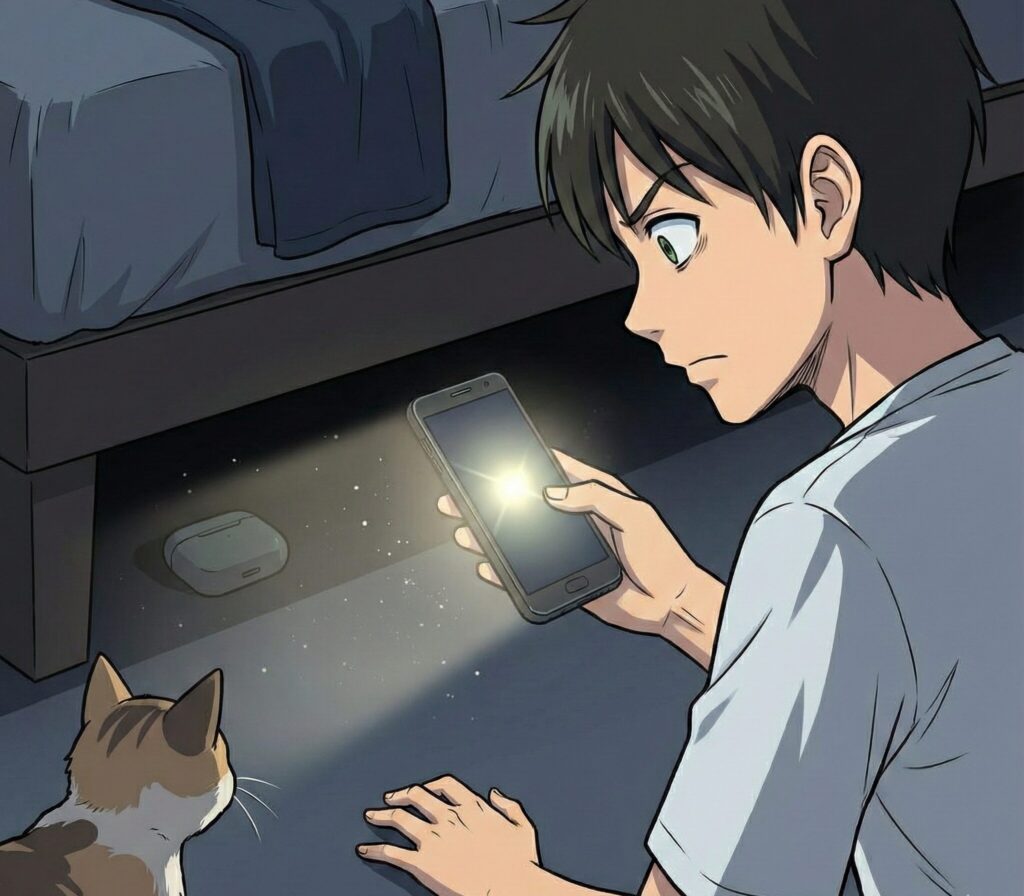
部屋の電気を消して真っ暗にし、スマホのライトで床や家具の隙間を照らしてみてください。ホコリとは違う**「キラッ」とした反射**があれば、それがイヤホンかもしれません。
2. 「最後に使った瞬間」の再現
「最後に音楽を止めたのはいつ?」「その時、何をしてた?」
冷静に記憶を遡ります。
- トイレに行った?
- 玄関で宅配便を受け取った?
- 冷蔵庫を開けて飲み物を取った?
無意識にイヤホンを外して、**「高さ1メートル前後の棚や台」**にチョイ置きしているパターンが非常に多いです。目線の高さにある棚だけでなく、腰の高さにある棚、靴箱の上などを重点的に見てください。
ワイヤレスイヤホンを家の中でなくしたのが「ケースごと」だった場合の捜索法
ケースごとなくした場合、多くのワイヤレスイヤホンはBluetooth通信を行いません(蓋が閉まっていると通信OFFになる仕様が多いため)。これは最も難易度が高い状況です。
対策1:視覚的なボリュームで探す
片耳のイヤホンよりはサイズが大きいため、目視で見つかる可能性は上がります。特に「黒いケース」は暗い場所で見えにくいため、前述の「ライトで照らす作戦」が有効です。
対策2:マグネット(磁石)を利用する
ワイヤレスイヤホンのケースには、蓋の開閉やイヤホンの固定のために強力なマグネットが内蔵されています。
冷蔵庫などに貼るマグネットや、金属製の棒などを、隙間(ソファの裏や車のシート下など)に差し込んでみてください。「カチッ」と磁力でくっついてくることがあります。手が届かない隙間に落ちている場合には、この方法が起死回生の一手になります。
どうしても見つからない時は…片耳購入や買い替えの判断
家の中をくまなく探し、数日経っても見つからない場合、残念ながら諦める決断も必要になります。
しかし、新品を買い直す前に「片耳購入」や「修理交換」が可能か確認してください。
- Sony(WF-1000XM5など):公式サイトの修理窓口から、片耳紛失としての修理(購入)が可能です。新品を買うより安く済む場合があります。参考:ソニー 修理のご相談
- Apple(AirPods):AndroidユーザーでもAirPodsを使っている人は多いでしょう。Apple Storeや正規サービスプロバイダで、片耳だけ購入可能です。
- Anker (Soundcore):公式サポートに問い合わせると、在庫状況によっては片耳販売を案内してくれることがあります。
- その他メーカー:メルカリやヤフオクなどのフリマアプリで、「片耳だけ」出品されているものを探すのも賢い方法です。逆に、残った片耳とケースを出品して、新しいイヤホンの購入資金にするのも一つの手です。
まとめ:ワイヤレスイヤホンを家の中でなくした時はAndroidアプリと物理捜索を併用しよう
ワイヤレスイヤホンを家の中でなくした時、Androidユーザーがやるべき手順をまとめます。
- **Google「デバイスを探す」**で、最後に接続していた場所が自宅か確認する。
- **Bluetoothスキャナーアプリ(Wunderfind等)**を使い、電波強度を頼りに部屋の中を特定する。
- 接続できたら**「音を鳴らす」**機能で場所を絞り込む。
- 反応がない(電源OFF・ケースごと)場合は、**「隙間・洗濯物・ペット」**を重点的に、ライトを使って目視で探す。
もっとも重要なのは**「諦めずに早く探すこと」**です。電池が切れる前であれば、アプリを使って数分で見つけられる可能性が高いです。
この記事を読んでいるあなたのイヤホンが、無事に手元に戻ってくることを願っています。そして次からは、スマホに「置き忘れ通知」機能があればONにしておくか、ケースに「Tile」や「AirTag」のような紛失防止タグをつけておくことを強くおすすめします。
こちらの記事もおすすめ!
- ワイヤレスイヤホン落下防止を自作!100均やストラップで守る最強術
- ワイヤレスイヤホン安価なおすすめ決定版!コスパ最強の神機を厳選
- ワイヤレスイヤホンがブルートゥースに繋がらない!原因と対処法を全網羅
- ワイヤレスイヤホン無くした!探し方と見つからない時の対処法を徹底解説
- ワイヤレスイヤホンをやめた理由|便利すぎ?買わない方がいい意外な真実
- ワイヤレスイヤホンにタッチ操作はいらない!誤操作を防ぐ最適解
- ワイヤレスイヤホンが両耳ペアリングできない!復活させる5つの手順
- シャープネックスピーカー接続方法|AN-SS1/SS2・テレビ・スマホ
- イヤーカフイヤホンが痛い原因は?今すぐできる5つの対処法と軽量おすすめモデル【2025年版・決定版ガイド】








コメント