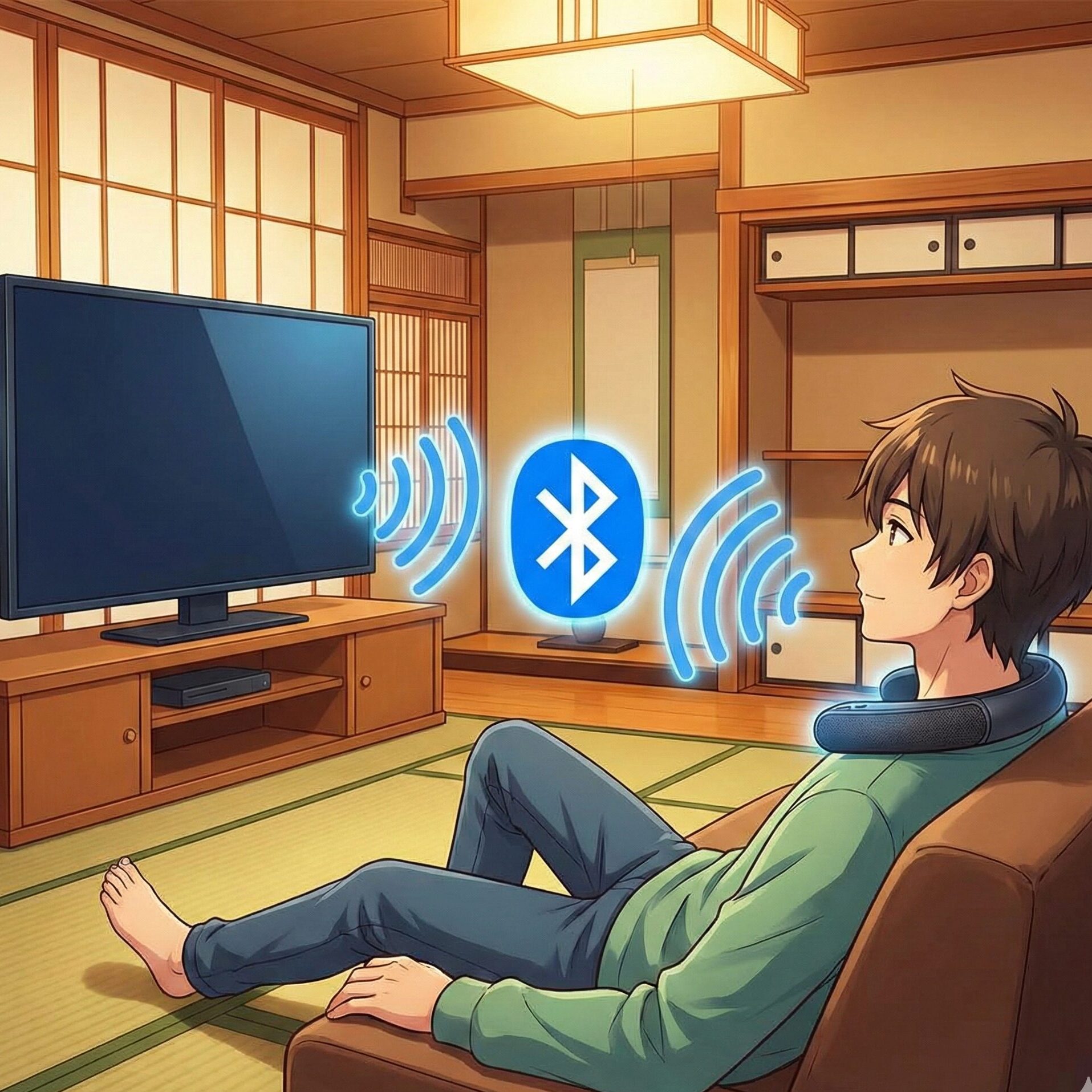
「深夜に映画を迫力ある音で楽しみたいけれど、近所迷惑が気になる」
「家事をしながらテレビの音を聞きたいけれど、水音や換気扇の音で聞こえない」
「最近、テレビのセリフが聞き取りづらくなってきた」
そんな悩みを一発で解決してくれるガジェットが**「ネックスピーカー(ウェアラブルスピーカー)」**です。耳元で音が鳴るため、小さな音量でもはっきりと聞こえ、周囲の音も遮断しないため家族との会話も可能です。
しかし、いざ導入しようとすると多くの人が壁にぶつかります。
「うちのテレビ、古いけどブルートゥースなんてついてるの?」
「無線で繋ぐと、口の動きと声がズレる(遅延する)って聞いたけど大丈夫?」
「繋いだらテレビ本体から音が出なくなって、家族と一緒に見られないのでは?」
この記事では、ネックスピーカーをテレビに接続するための具体的な手順から、絶対に失敗しないための選び方、そしてよくあるトラブルの解決策までを徹底的に解説します。これを読めば、あなたのテレビ環境に最適なオーディオ環境が整います。
この記事のポイント
- 初心者でも迷わない!テレビとネックスピーカーの接続方法と「トランスミッター」の役割
- 「音が出ない」「接続できない」トラブルを即解決するチェックリスト
- 家族も自分も快適に!テレビのスピーカーとネックスピーカーから「同時出力」する設定技
- 映像と音のズレ(遅延)を極限までなくす「送信機付き」モデルとコーデックの選び方
ネックスピーカーをテレビとブルートゥース接続する方法と設定手順
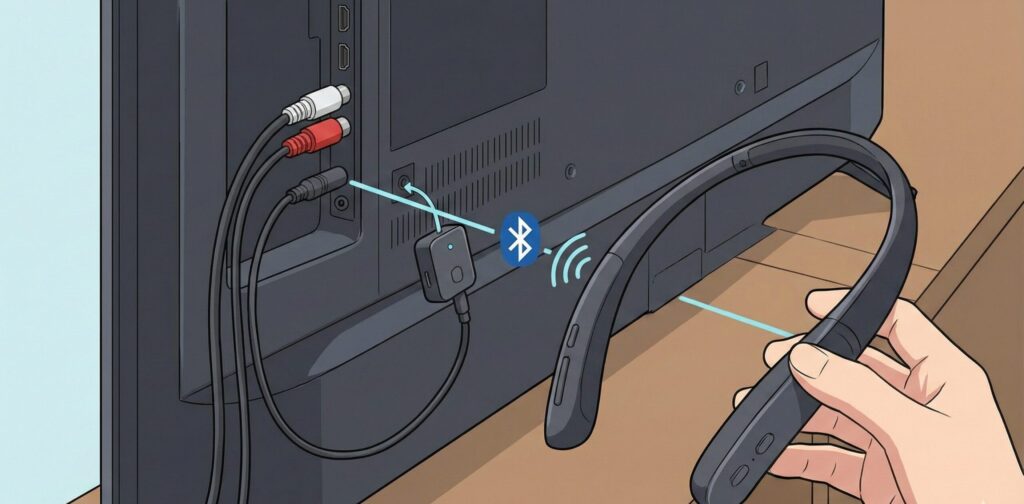
ネックスピーカーをテレビで使うための接続方法は、大きく分けて2つのパターンがあります。「テレビにBluetooth機能が内蔵されているか否か」で手順が異なります。まずはご自身の環境を確認しながら進めていきましょう。
初心者でも簡単!基本的な接続方法とペアリング
まずは、お使いのテレビがBluetooth送信機能を持っているかを確認しましょう。最近のAndroid TV搭載モデルなどは対応していることが多いですが、少し前のモデルだと「リモコンはBluetoothだけど、音声送信は非対応」というケースも多々あります。
パターンA:テレビにBluetooth機能がある場合
テレビの設定画面を開き、「リモコンとアクセサリ」や「Bluetooth設定」という項目を探します。「機器の検索」や「デバイスの追加」を選択し、ネックスピーカーをペアリングモードにすれば接続完了です。
接続の基本ステップ:
- ネックスピーカーの電源を入れ、ペアリングボタンを長押しして「ペアリングモード(点滅状態)」にする。
- テレビの「設定」→「Bluetooth設定」を開く。
- デバイスリストに表示されたネックスピーカー名を選択する。
- 「接続しました」と表示されれば完了。
パターンB:テレビにBluetooth機能がない場合(トランスミッターを使用)
多くの家庭用テレビはこちらのケースに当てはまります。この場合、**「Bluetoothトランスミッター(送信機)」**という小さな機器をテレビのイヤホンジャックや光デジタル端子に接続し、そこから電波を飛ばします。
接続の基本ステップ:
- トランスミッターをテレビの「ヘッドホン端子」または「光デジタル音声出力端子」にケーブルで繋ぐ。
- トランスミッターをUSB電源などに繋ぎ、電源を入れる。
- トランスミッターとネックスピーカー、両方をペアリングモードにする。
- 数秒〜数十秒待つと、自動的にペアリングが完了し、音が聞こえるようになる。
ポイント: トランスミッターは「送信モード(TX)」と「受信モード(RX)」が切り替えられるものが多いです。テレビに使う場合は必ず**「TX(送信)」**にスイッチを合わせてください。
接続できない・音が出ない時のトラブルシューティング
「手順通りにやったはずなのに、ネックスピーカーから音が出ない」「ペアリングがうまくいかない」。そんな時によくある原因と解決策をまとめました。
1. ペアリングができない場合
Bluetoothは目に見えないため、何が起きているか不安になりますが、以下の手順を試してください。
- 他の機器のBluetoothをオフにする: スマホやPCなどが近くにあり、過去にネックスピーカーと接続したことがある場合、そちらに勝手に繋がっている可能性があります。
- 一度リセットする: ネックスピーカーとトランスミッター、両方の電源を切り、再起動してください。
- 距離を近づける: 初回ペアリング時は、機器同士を1m以内に近づけて行ってください。
2. 接続済みになっているのに音が出ない場合
これは「光デジタルケーブル」で接続した場合に最も多いトラブルです。テレビ側のデジタル音声出力設定が合っていないことが原因です。
| 確認項目 | 対処法 |
| テレビの音声出力設定 | テレビの設定メニューで「音声」→「デジタル音声出力」を確認してください。ここが「オート」や「Dolby Digital」になっていると音が聞こえないことがあります。必ず「PCM」に変更してください。 |
| トランスミッターのモード | トランスミッターに「AUX / OPT」の切り替えスイッチがある場合、接続しているケーブルに合わせて正しくスイッチが選択されているか確認してください。 |
| ボリューム設定 | 意外と盲点ですが、ネックスピーカー本体のボリュームだけでなく、テレビ側のヘッドホン音量設定がゼロになっていないか確認してください。 |
テレビからも音が出る「同時出力」の設定やり方
ネックスピーカーを導入する際、家族がいる家庭で最も懸念されるのが**「ヘッドホン(ネックスピーカー)を繋ぐと、テレビ本体のスピーカーから音が消えてしまう」という問題です。
これを防ぎ、「ネックスピーカーとテレビ、両方から音を出す(同時出力)」**設定にする必要があります。
テレビの設定で変更できる場合
多くの国内メーカー製テレビには、音声設定の中に「ヘッドホンとスピーカーの同時出力」という項目があります。
- ソニー(BRAVIA):設定 → 音質・音声設定 → ヘッドホン使用時のスピーカー出力 → 「スピーカーからも音を出す」をオンにする。参考:ソニー公式サイト ヘルプガイド
- パナソニック(VIERA):メニュー → 音声調整 → 「スピーカーとイヤホン音声の同時出力」を「する」に設定。参考:パナソニック公式サイト テレビサポート
- シャープ(AQUOS):ツール → 設定 → 機能切換 → 外部端子設定 → ヘッドホン → 「モード2(スピーカーとヘッドホン両方から出力)」を選択。参考:シャープ公式サイト サポート・お問い合わせ
※機種や年式によってメニュー名は異なります。「同時出力」「マルチ音声出力」などの単語を探してください。
設定がない場合の裏技
テレビに同時出力機能がない場合でも、**「光デジタル出力端子」**を使ってトランスミッターを接続すれば、テレビのスピーカーとネックスピーカーの両方から音を出すことができます。光デジタル出力は、通常テレビのスピーカーとは独立して信号を出しているためです。
(※この場合も、前述の「PCM設定」をお忘れなく)
テレビ接続におすすめのブルートゥースネックスピーカーと選び方
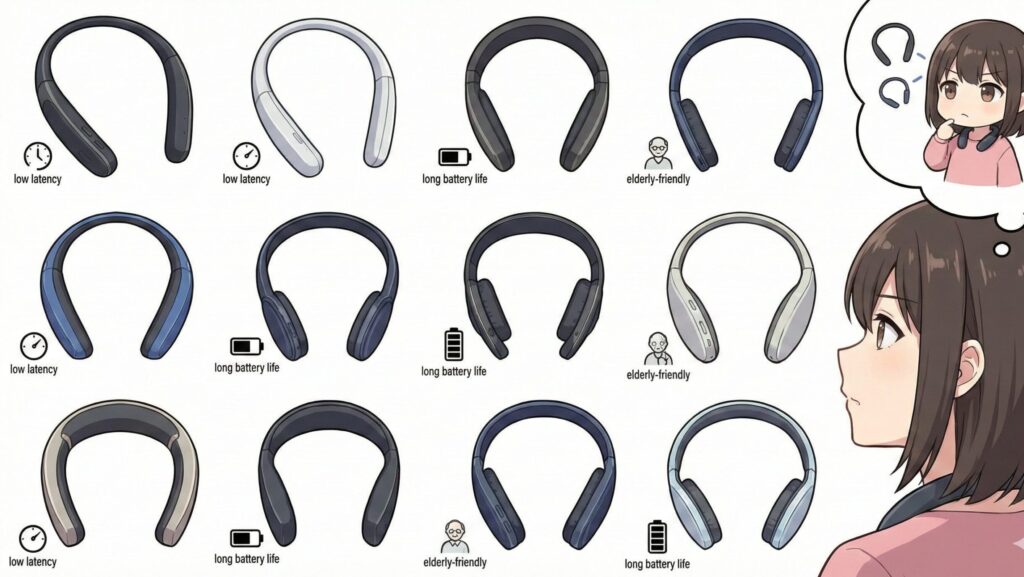
テレビ用途でネックスピーカーを選ぶ際、音楽鑑賞用とは全く異なる「重要な基準」があります。それは**「映像と音のズレ(遅延)」と「人の声の聞き取りやすさ」**です。ここを間違えると、「口パクと声が合わなくて気持ち悪い」という失敗に繋がります。
遅延なしで快適!「送信機付き」モデルがおすすめ
テレビ接続において、最も強くおすすめしたいのが**「専用の送信機(トランスミッター)がセットになっているモデル」**です。
なぜ「送信機付き」が良いのか?
- 設定不要: 箱から出して、送信機をテレビに繋ぐだけで自動的に繋がります。面倒なペアリング作業は一切不要です。
- 超低遅延: 汎用的なBluetooth接続ではなく、独自の通信方式や低遅延コーデック(aptX LLなど)を採用しているため、映像と音のズレがほとんどありません。
- 充電の手間が少ない: 送信機が充電台を兼ねているモデルなら、使い終わったら置くだけで充電できます。
おすすめの送信機付きモデル例
SONY(ソニー)SRS-NS7
テレビとの親和性が非常に高いモデルです。BRAVIA XRと組み合わせることでDolby Atmos(立体音響)にも対応。映画の世界に入り込んだような没入感が味わえます。送信機も付属しており、光デジタル接続で簡単に高音質・低遅延を実現します。
SONY ワイヤレスネックバンドスピーカー SRS-NS7 製品ページ
SHARP(シャープ)AQUOS サウンドパートナー AN-SS2
約88gという圧倒的な軽さが特徴。「重いと肩が凝る」という方におすすめです。付属のBluetooth送信機を使えば、テレビの音声を低遅延で楽しめます。連続約16時間の再生が可能で、長時間のテレビ視聴にも耐えられます。
SHARP AQUOS サウンドパートナー AN-SS2 製品ページ
高齢者へのプレゼントにも!「はっきり音」機能の重要性
ネックスピーカーは、加齢により耳が遠くなった方へのプレゼントとしても非常に人気があります。「テレビの音が大きすぎてうるさい」という家族の悩みと、「音が聞こえなくて寂しい」という本人の悩みを同時に解決できるからです。
高齢者向けモデル選びのポイント
- 「はっきり音」機能: ニュースのアナウンサーの声やドラマのセリフなど、人の声の帯域を強調して聞き取りやすくする機能がついているか。
- 操作の単純さ: 電源ボタンやボリュームダイヤルが大きく、直感的に操作できるか。
- 首への負担: 長時間着けていても疲れない軽量設計か。
audio-technica(オーディオテクニカ)AT-NSP700TV
「テレビの音がはっきり聞ける」をコンセプトにしたモデルです。送信機が付属しており、置くだけで充電が可能。音量は分かりやすいダイヤル式で、機械が苦手な方でもラジオ感覚で扱えます。「はっきり音」機能の効果が高く、シニア層からの支持が厚い製品です。
オーディオテクニカ AT-NSP700TV 製品ページ
JVC(ジェイブイシー)SP-A900
「なじむ・きこえる」をテーマにした、生活に溶け込むデザイン。こちらも「はっきり音声」機能を搭載しており、送信機もセット。生活防水対応なので、キッチンで洗い物をしながらテレビの音を聞くといった使い方も安心です。
JVC SP-A900 製品ページ
テレビ接続で失敗しないための「おすすめ」スペック要件
もし、「送信機付き」ではなく、手持ちのBluetoothネックスピーカーを使いたい、あるいは安価な単体モデルとトランスミッターを別々に買いたい場合は、以下の**コーデック(音声圧縮変換方式)**に絶対的な注意を払ってください。
テレビ視聴におけるコーデックの比較
| コーデック名 | 遅延(秒) | 特徴 | テレビ向き? |
| SBC | 約0.22秒以上 | 全ての機器が対応する標準規格。遅延が大きく、口の動きと声が明らかにズレる。 | × 不向き |
| AAC | 約0.12秒 | iPhoneなどで採用。音質は良いが、テレビ視聴にはまだ遅延を感じるレベル。 | △ 微妙 |
| aptX | 約0.07秒 | CD相当の高音質。遅延は少ないが、敏感な人は気づく。 | ○ まあまあ |
| aptX LL | 0.04秒未満 | “Low Latency”の略。人間の耳ではズレを感知できないレベル。 | ◎ おすすめ |
| aptX Adaptive | 環境による | 接続安定性と高音質を両立。低遅延モード時はLL並みに速い。 | ◎ おすすめ |
結論:
送信機なしのネックスピーカーをテレビ用に買うなら、スペック表を見て**「aptX LL」または「aptX Adaptive」に対応しているかを必ず確認してください。そして、それを接続するトランスミッター側も同じコーデックに対応している必要があります**。片方だけが対応していても、低い方のランク(SBCなど)に合わせて接続されてしまい、遅延が発生します。
また、最近ではBluetoothではなく、2.4GHz帯の専用無線方式を採用したテレビスピーカーも増えています。これらはBluetoothのペアリング設定すら不要で、遅延もほぼゼロに近いため、テレビ専用として割り切るなら有力な選択肢です。
まとめ:ネックスピーカーとテレビのブルートゥース接続で快適な生活を
ネックスピーカーをテレビに接続することで、深夜でも大迫力の映画を楽しめたり、家事の合間でもドラマのセリフを聞き逃さなかったりと、生活の質は確実に向上します。
最後に、快適な環境を作るための手順をおさらいします。
- テレビの機能確認: Bluetoothがあるか確認。なければトランスミッターを用意する。
- 遅延対策: トランスミッターやネックスピーカーは「送信機付きモデル」か「aptX LL対応」を選ぶ。これが失敗しない最大のコツです。
- 家族への配慮: 家族と一緒に見るなら「同時出力」の設定を行うか、光デジタル接続を活用する。
- 音が出ない時: 焦らず「PCM設定」と「ペアリングのリセット」を試す。
「機械の設定は難しそう…」と感じるかもしれませんが、送信機付きのセットモデルを選べば、ケーブルを1本挿すだけで驚くほど簡単に使い始められます。ぜひ、あなたのライフスタイルに合った一台を見つけて、新しいテレビの楽しみ方を体験してください。
この記事もおすすめ!
- ネックスピーカー有線で安いおすすめ!テレビ・ゲームに最強な理由
- ネックスピーカー送信機付きおすすめ5選!テレビ・高齢者・ゲーム
- 骨伝導イヤホンのテレビへの接続方法は?Bluetoothがなくても“骨伝導イヤホン テレビ 接続方法”は可能!
- シャープネックスピーカー接続方法|AN-SS1/SS2・テレビ・スマホ
- ネックスピーカーがテレビ接続できない?原因と解決策を徹底解説
- ネックスピーカーを有線イヤホンジャックで!遅延なしのおすすめ機種
- ソニーのネックスピーカーが接続できない!5分で直る対処法ガイド
- 【パナソニック ネックスピーカー 口コミ】音漏れは?実機レビューと評判
- ネックスピーカー PS5おすすめ!無線・有線・ゲーミング徹底比較
- イヤーカフイヤホンはドンキが正解?おすすめや安いモデルの口コミを徹底解説






コメント