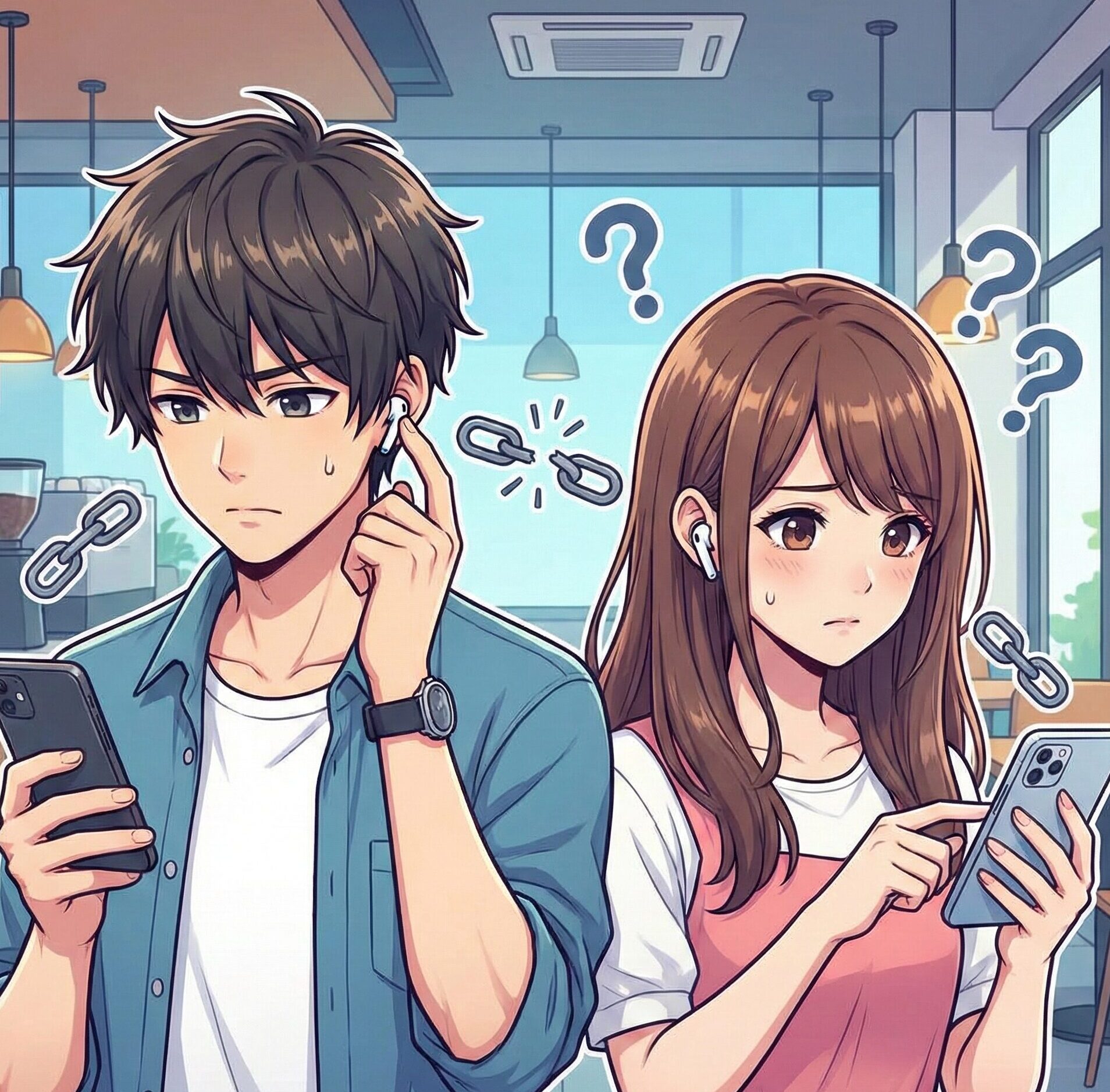
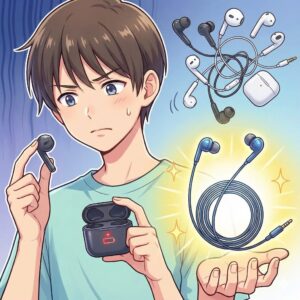
「せっかく音楽を聴こうと思ったのに、片耳からしか音が聞こえない」
「Bluetoothの設定画面を見たら、同じイヤホンの名前が2つ表示されている」
今、この画面を見ているあなたは、このような**「ワイヤレスイヤホンが両耳ペアリングできない」**というトラブルに直面しているのではないでしょうか。通勤電車の中や、リラックスタイムに突然この状態になると、故障してしまったのかと焦ってしまいますよね。
実は、完全ワイヤレスイヤホン(TWS)において、片側しか聞こえなくなったり、左右が別々のデバイスとして認識されてしまったりする現象は、最も頻繁に起こるトラブルの一つです。そして朗報なのが、その9割以上は故障ではなく、設定のリセットや正しい手順での再接続で直るということです。
この記事では、多くのイヤホントラブルを解決してきた経験をもとに、iPhoneやAndroidでの具体的な対処法、メーカー別のリセット手順、そして意外と見落としがちな物理的な原因までを徹底的に解説します。
記事のポイント4つ
- 最大の原因は、左右のイヤホン通信が切れる「同期ズレ(ペアリング情報の不一致)」
- iPhone等のデバイス側で登録情報を「完全に削除」してから再接続する必要がある
- エレコムやSonyなど、メーカーごとに異なる「強制リセット」手順が存在する
- 知恵袋などの口コミでは「ケースの充電端子の汚れ」も見落としがちな原因として多い
ワイヤレスイヤホンが両耳ペアリングできない主な原因
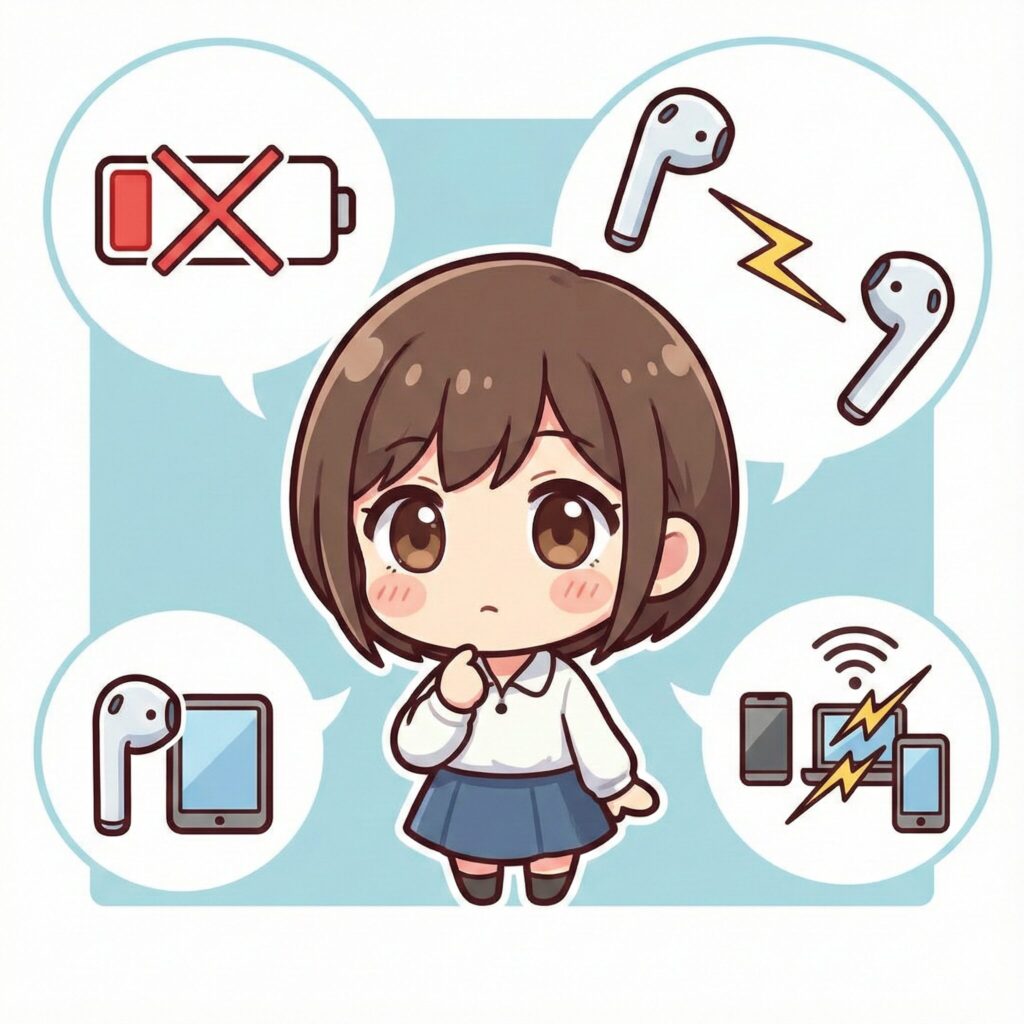
なぜ、昨日まで使えていたイヤホンが急に片耳しか聞こえなくなったり、ペアリングができなくなったりするのでしょうか。まずはその原因を特定することが解決への近道です。
Bluetoothイヤホンが「片方だけペアリング」状態になる理由
完全ワイヤレスイヤホンは、左右のイヤホンがケーブルで繋がっていないため、非常に高度な通信を行っています。通常は以下のどちらかの方式で接続されています。
- リレー方式(従来型): 親機(片方のイヤホン)がスマホと繋がり、そこから子機(もう片方のイヤホン)へ音声を転送する。
- 左右同時伝送方式(最新型): スマホから左右のイヤホンそれぞれに信号を送るが、左右の同期(シンクロ)を保ちながら再生する。
「片方だけペアリング」されてしまう状態とは、左右のイヤホン同士の「仲間としての認識(同期)」が途切れてしまった状態を指します。
例えば、ケースから取り出すタイミングが左右で大きくズレたり、片方だけ充電が切れていたりすると、イヤホンは「今は片耳モードで使うんだな」と誤解して動作します。この**「片耳モード」が解除されないまま固定化されてしまう**と、何度スマホと接続し直しても片方からしか音が鳴らない現象が発生します。
なぜ?ワイヤレスイヤホンが「片方ずつしか繋がらない」仕組み
「スマホのBluetooth設定画面に、同じイヤホンの製品名が2つ表示されている」
これは、左右のイヤホンがそれぞれ独立した別のデバイスとしてスマホに認識されている証拠です。
通常、ワイヤレスイヤホンは「L(左)」と「R(右)」がセットで1つの製品として振る舞います。しかし、何らかの通信エラーや誤操作(ボタンの長押しなど)によってリセットがかかると、工場出荷時の「お互いを知らない状態」に戻ってしまうことがあります。
この状態でスマホとペアリングしようとすると、スマホは「L」と「R」を別々のイヤホンだと判断し、「ワイヤレスイヤホン 別々に ペアリング する 方法」を試したかのような挙動になります。結果として、「右をタップすると右だけ聞こえる」「左をタップすると左だけ聞こえる」という、片方ずつしか繋がらない状況に陥ります。
| 状態 | スマホの表示 | 音の聞こえ方 | 原因 |
| 正常 | 製品名が1つだけ表示 | 両耳から聞こえる | 左右の同期が正常 |
| 同期ズレ | 製品名が2つ表示される または片方しか繋がらない | 片方ずつしか聞こえない | 左右のペアリング切れ |
| 片耳モード | 製品名が1つだけ表示 | 片方からのみ聞こえる | 片耳使用の判定が継続中 |
知恵袋でも相談多数!勝手に「別々にペアリング」されるトラブルとは
Yahoo!知恵袋などのQ&Aサイトでも、「Bluetooth イヤホン 片方だけ ペアリング 知恵袋」「ワイヤレスイヤホン 両耳 ペアリング できない 知恵袋」といった検索ワードでの相談が後を絶ちません。
これらのコミュニティでよく報告されるのが、「無意識の操作」による設定変更です。
- カバンの中でボタンが押されていた: ケースの蓋が緩んでおり、中でイヤホンのタッチセンサーやボタンが長押しされ、意図せずリセットモードや片耳モードに入ってしまった。
- 電波干渉: 満員電車や電子レンジの近くなど、強力な2.4GHz帯の電波が飛び交う場所でペアリングを行った際に、左右の通信が阻害されて同期が外れてしまった。
- ファームウェアの不具合: 安価なイヤホンの中には、充電ケースの電圧が下がると誤作動を起こし、勝手にペアリングモードになる機種もあります。
このように、ユーザーに過失がなくても「別々にペアリング」されてしまうケースは多々あります。しかし、これらは物理的な故障ではないため、適切な手順を踏めば復旧可能です。
ワイヤレスイヤホンが両耳ペアリングできない時の解決策
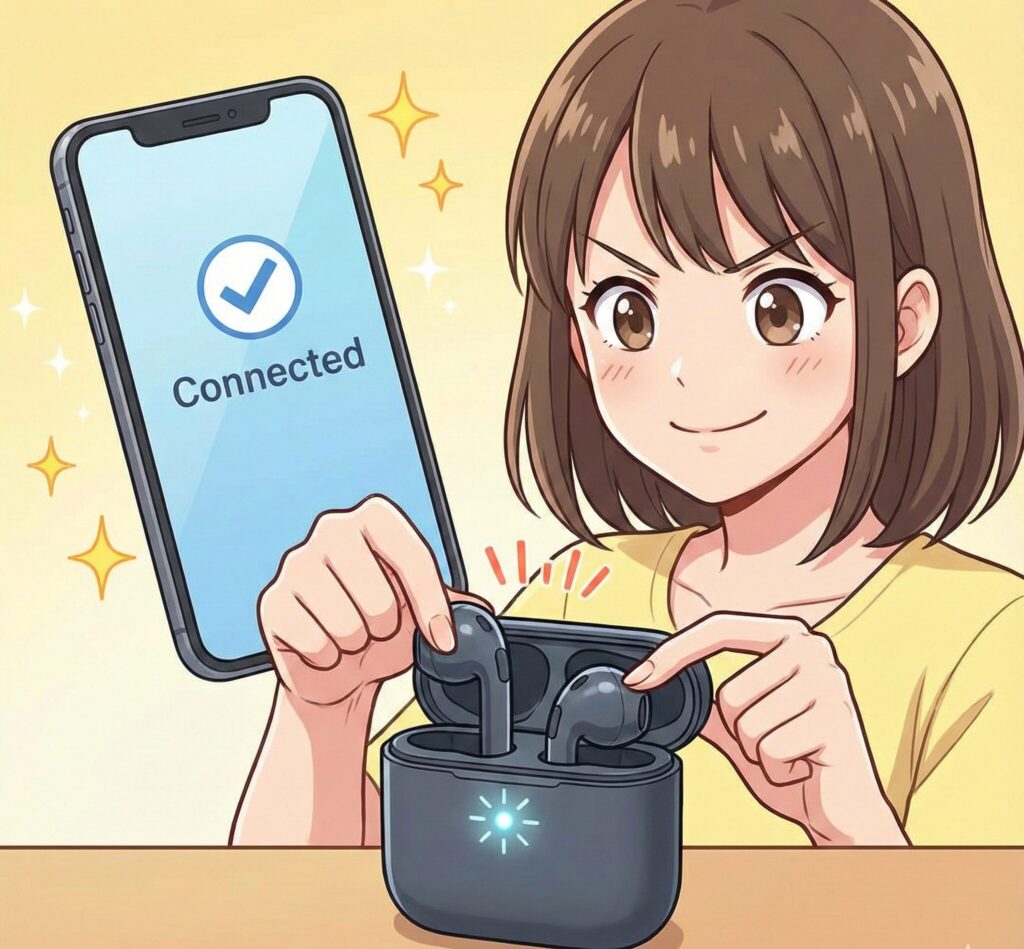
ここからは、具体的な解決手順を解説します。上から順番に試していくことで、最もリスクが少なく、かつ確実に直るように構成しています。
最優先!「片耳モード解除」と「リセット」で同期ズレを直す
最も効果的で、メーカー推奨の解決策は**「イヤホンの初期化(ファクトリーリセット)」**です。これにより、イヤホン内部の「片耳モード」の設定や、誤ったペアリング情報を全て消去し、工場出荷時のクリーンな状態に戻します。
一般的な完全ワイヤレスイヤホンのリセット手順は以下の通りです。
※機種によって操作が異なるため、詳細は後述のメーカー別リンクも参照してください。
- スマホ側の登録削除:スマホのBluetooth設定から、該当するイヤホンの登録を解除(削除)します。2つ表示されている場合は両方とも削除してください。
- Bluetoothをオフ:スマホのBluetooth機能を一度「オフ」にします。
- イヤホンをケースに戻す:一度両方のイヤホンを充電ケースに戻し、充電ランプが点灯することを確認します。
- リセット操作(機種により異なる):
- パターンA(ケース収納時): ケースに入れたまま、イヤホンのボタン(またはケースのリセットボタン)を10秒〜15秒ほど長押しする。ランプが赤白点滅などに変われば成功です。
- パターンB(取り出し時): ケースから取り出し、電源をオフにした状態で、左右のボタンを同時に20秒ほど長押しする。
- 再ペアリング:スマホのBluetoothを「オン」にし、イヤホンを取り出して再接続します。
この「ワイヤレスイヤホン 片耳モード 解除」のプロセスを行うことで、左右のイヤホンがお互いを再認識(リペアリング)し、その後にスマホと接続されるようになります。
iPhoneでワイヤレスイヤホンが両耳ペアリングできない時の設定確認
「ワイヤレスイヤホン 両耳 ペアリング できない iPhone」という検索が多いように、iPhone特有の挙動でつまづくことがあります。iPhoneユーザーは以下の手順を徹底してください。
1. 「このデバイスの登録を解除」を徹底する
単に接続を切るだけでは不十分です。
- 「設定」→「Bluetooth」を開く。
- 対象のイヤホンの横にある「i」マーク(インフォメーション)をタップ。
- **「このデバイスの登録を解除」**を選択。
- もしリストに同じ名前が複数ある場合は、全てに対して同じ操作を行ってください。
2. iPhoneの再起動
Bluetoothのキャッシュ情報が残っていると、リセットしたイヤホンをうまく認識しないことがあります。イヤホンの登録解除後、必ずiPhoneを再起動(電源オフ→オン)してください。
3. ネットワーク設定のリセット(最終手段)
どうしても直らない場合、iPhoneのネットワーク設定自体に不具合がある可能性があります。
※Wi-Fiのパスワードなども消えてしまうため、最終手段として考えてください。
- 「設定」→「一般」→「転送またはiPhoneをリセット」→「リセット」→「ネットワーク設定をリセット」
エレコム等の機種別:片方ずつしか繋がらない時のリセット手順
「ワイヤレス イヤホン 片方ずつ しか 繋がら ない エレコム」など、特定のメーカー製品を使っている場合、そのメーカー特有のリセットコマンドが必要です。ここでは主要メーカーの公式サポートページへのリンクと、代表的なリセット方法を紹介します。
エレコム (ELECOM) の場合
エレコム製品はモデルによってリセット方法が大きく異なりますが、多くのモデルで以下の手順が採用されています。
- 手順例:
- ペアリング情報を削除し、BluetoothをOFF。
- イヤホンをケースから取り出し、ボタンを長押しして電源を切る。
- 再度ボタンを長押しするが、電源が入っても指を離さず、赤と青の点滅が変わるまで(約10秒以上)押し続ける。
- 左右のイヤホンを近づけると、自動的に左右のペアリングが完了する。
参考:エレコム公式 Q&A ワイヤレスイヤホンのリセット方法
※型番検索で正確な手順を確認することをお勧めします。
Anker (Soundcore) の場合
Anker製品はケースにリセットボタンがついているタイプが多いです。
- 手順例:
- イヤホンをケースに入れ、蓋を開けたままにする。
- ケース底面や背面にあるボタンを10秒間長押しする。
- イヤホンのLEDが3回点滅したらリセット完了。
SONY (ソニー) の場合
WF-1000XMシリーズなどは手順が厳格です。
- 手順例:
- ケースにセットし、蓋を開ける。
- 背面の初期化ボタンを約15秒以上押したままにする。
- ランプが青点滅→オレンジ点滅に変わったら指を離す。
Audio-Technica (オーディオテクニカ) の場合
- 手順例:
- ケースに入れ、両方のイヤホンのボタン(タッチセンサー)を同時に約6秒などの指定時間長押しする。
- 特定の点滅パターンを確認する。
知恵袋等の口コミで有効な「完全放電」や「ケース掃除」を試す
リセットしても直らない場合、知恵袋などの掲示板で「これで直った!」と報告が多い、公式マニュアルにはあまり載っていない裏技的な対処法を紹介します。
1. 接点復活(端子の掃除)
実はこれが原因No.1とも言われます。
イヤホンとケースの充電端子(金色の部分)が皮脂や耳垢、ホコリで汚れていると、「ケースに収納された」ことが認識されません。
すると、リセット操作を受け付けなかったり、勝手に電源が入ってペアリングモードになったりします。
- 対処法: 綿棒や乾いた布で、イヤホン側とケース側の接点を強めに拭いてください。接点復活剤を極少量塗布するのも有効です。
2. 完全放電(バッテリーリセット)
イヤホンの内部プログラムがフリーズしている場合、強制的に再起動させるためにバッテリーを空にする方法です。
- 対処法:
- ケースからイヤホンを取り出し、何もしない状態で放置する。
- バッテリーが完全に切れ、LEDがつかなくなるまで数時間〜半日待つ。
- その後、ケースに戻してフル充電する。これだけで、内部エラーが解消され、正常にペアリングできるようになることがあります。
故障を疑う前に!他のデバイスで接続確認を行う
ここまで試しても「ワイヤレスイヤホン 両耳 ペアリングできない」状態が続く場合、最後に確認すべきは「スマホの故障」か「イヤホンの故障」かの切り分けです。
- 別のデバイスで試す:家族のスマホ、タブレット、パソコンなど、別のBluetooth機器とペアリングを試みてください。
- 別の機器なら両耳聞こえる場合: あなたのスマホ(iPhone等)側のBluetooth不具合の可能性が高いです。OSのアップデートや修理を検討しましょう。
- 別の機器でも片方しか聞こえない場合: イヤホン自体の故障、あるいはバッテリー寿命の可能性が高いです。
- 保証期間の確認:多くのメーカーは1年間の保証期間を設けています。リセットを試しても改善しない旨をサポートセンターに伝えれば、無償交換等の対応を受けられる可能性があります。
まとめ:ワイヤレスイヤホンが両耳ペアリングできない時は初期化を
ワイヤレスイヤホンが両耳ペアリングできない、片方ずつしか繋がらないといったトラブルは、非常にストレスが溜まるものです。しかし、焦って買い替える前に、まずは落ち着いて以下のステップを実行してください。
- 充電端子を掃除し、しっかり充電されているか確認する。
- スマホのBluetooth設定から、イヤホンの登録を削除する。
- マニュアルに従い、イヤホンの「初期化(リセット)」を行う。
- スマホを再起動し、再度ペアリングを行う。
ほとんどのケースは、この「正しい手順でのリセット」で解決します。特に「片耳モード」の誤作動は頻繁に起こるものなので、リセット方法は取扱説明書や公式サイトでいつでも確認できるようにしておくと安心です。
お気に入りのイヤホンを復活させ、再び快適な音楽ライフを取り戻しましょう。
こちらの記事もおすすめ!
- 骨伝導イヤホン耳掛けおすすめ12選!落ちない付け方から人気モデルまで徹底解説
- 骨伝導イヤホンの付け方とコツ!ずれる・痛い・フィットしない悩みをプロが徹底解説
- 有線片耳の骨伝導イヤホン徹底比較|充電不要で安全&快適!
- イヤーカフのワイヤレスイヤホンが落ちる!落下防止の対策はある?
- 骨伝導イヤホンの音漏れは電車でうるさい?音漏れしない対策方法はあるのか
- 骨伝導イヤホンの音漏れはなぜ?仕組みから対策・おすすめまで解説
- ソニー ワイヤレスイヤホンの寿命は?長持ち対策とおすすめ機種3選
- 【ネックスピーカー音漏れ比較】静かなのは?おすすめ機種を徹底検証
- 【2025年版】寝ながらネックスピーカーおすすめ決定版|横向きでも痛くない・音漏れやデメリットも徹底解説
- ネックスピーカーをテレビに接続!ブルートゥース設定とおすすめ機種



コメント