
ワイヤレスイヤホンを使っていて、こんな経験はありませんか?
「少しイヤホンの位置を直そうとしただけなのに、音楽が止まってしまった」
「髪をかきあげた瞬間に、勝手に次の曲へスキップされた」
「枕に頭を乗せたら、音声アシスタント(SiriやGoogle)が爆音で起動した」
「通話中に少し触れてしまい、大事な電話を切ってしまった」
もし一つでも当てはまるなら、あなたは**「タッチ操作いらない派」**です。
近年、ワイヤレスイヤホンの主流はスマートな「タッチセンサー操作」ですが、実際にはその感度の良さが仇となり、多くのユーザーが**誤操作(誤作動)**にストレスを感じています。冬場の手袋で反応しない、雨や汗で勝手に反応するなど、タッチ操作にはデメリットが意外と多いのです。
この記事では、そんな「タッチ操作うざい!」と感じているあなたのために、既存のイヤホンでタッチ操作を無効化する方法から、最初から物理ボタンを採用している名機まで、徹底的に解説します。
ストレスのない快適な音楽ライフを取り戻しましょう。
記事のポイント
- 「うざい」と感じるタッチ操作の誤作動ストレスを解消
- iPhone・Android・アプリを使った具体的な無効化設定
- シールを貼るだけ?物理的にセンサーを無効化する裏技
- 確実な操作ができる「物理ボタン」搭載のおすすめ機種
ワイヤレスイヤホンにタッチ操作はいらないと感じる最大の理由

「最新機能=使いやすい」とは限りません。特にワイヤレスイヤホンにおいて、タッチ操作は見た目のスタイリッシュさと引き換えに、実用面での課題を多く抱えています。なぜこれほどまでに「タッチ操作はいらない」という声が増えているのか、その根本的な原因を深掘りします。
髪や寝具に触れて誤作動!タッチ操作がうざい瞬間
もっとも多くのユーザーが不満を抱いているのが、意図しないタイミングで発生する**「ワイヤレスイヤホン タッチ操作 誤 作動」**です。
静電容量方式のタッチセンサーは、指だけでなく、静電気を帯びた髪の毛、湿ったフード、枕、あるいは高い湿度などにも反応してしまうことがあります。この過敏すぎる反応が、「音楽を聴く」という本来の体験を阻害してしまいます。
SNSや口コミサイトでも「ワイヤレスイヤホン タッチ操作 うざい」という検索ワードが頻出するのは、以下のようなシーンでイライラが募るからです。
| シチュエーション | よくある誤作動・ストレス |
| 装着位置の調整 | 耳の奥に押し込もうと触れた瞬間に再生停止・爆音化 |
| 髪をかきあげる | 濡れた髪や長い髪がセンサーに触れてスキップされる |
| 寝転がりながら | 枕や布団にセンサーが触れてSiri/Googleアシスタント起動 |
| フードを被る | パーカーのフードや冬場のマフラーが触れて誤反応 |
| マスクの着脱 | 紐がセンサーをかすめて通話が切断される |
| 雨の日・運動中 | 水滴や汗でタッチが反応しない、または勝手に連打される |
特に深刻なのが「通話の切断」です。ビジネスの大事な電話中に、イヤホンのズレを直そうとして「ピッ」と切ってしまった時の気まずさは計り知れません。これらのストレスは、ユーザーの操作ミスではなく、タッチセンサーという仕組みそのものが抱える構造的な欠陥と言えます。
見えないから不便!タッチセンサーがどこにあるか分からない
物理ボタンであれば、指先で触れた瞬間に「ここにボタンがある」と認識できます。しかし、タッチセンサーは凹凸がないため、**「ワイヤレスイヤホン タッチセンサー どこ」**が反応範囲なのか、指先の感覚だけで判断することができません。
多くの機種では、ハウジング(本体)の背面全体がセンサーになっているか、ロゴ部分だけがセンサーになっているかなど、機種によって仕様がバラバラです。
- 反応範囲が広すぎる場合:少し端を持っただけでも反応してしまう。
- 反応範囲が狭すぎる場合:操作しようとして何度もタップしても反応せず、耳をトントン叩く音が響くだけ。
「ここかな?」と探りながら触れているうちに誤操作が発生し、結局スマートフォンを取り出して操作することになる……これではワイヤレスイヤホンの「手軽さ」が台無しです。
視覚に頼らず、指先の感覚だけで操作しなければならないイヤホンというデバイスにおいて、触覚フィードバック(押した感覚)がないタッチセンサーは、実は相性が悪いインターフェースであるとも言えます。
押した感覚が確実にある物理ボタンの方が圧倒的に使いやすい
「ワイヤレスイヤホン 物理ボタン」が見直されている最大の理由は、**「クリック感(カチッという感触)」**による確実性です。
物理ボタン式には、タッチ操作にはない明確なメリットがあります。
- 誤操作が物理的に起こり得ない指で一定の力を加えて「カチッ」と押し込まない限り反応しないため、髪の毛が触れたり、枕に押し付けたりした程度では反応しません。イヤホンの位置調整も、ボタン以外の部分をつまめば安心して行えます。
- 操作の完了が直感的にわかる「今、1回押した」「2回連続で押した」という感覚が指先に残るため、操作ミスが激減します。「押せているかどうかわからない」という不安から解放されます。
- 手袋をしていても操作可能静電容量式タッチセンサーは、一般的な手袋(スマホ対応でないもの)では反応しません。しかし物理ボタンなら、厚手の手袋をしていても、濡れた手でも、確実に操作が可能です。
かつては「物理ボタンを押すと耳に圧力がかかって痛い」というデメリットもありましたが、最新の物理ボタン搭載モデルは、軽い力で押せるように設計されていたり、ボタンが上部(側面)に配置されていたりと、耳への負担を減らす工夫が凝らされています。
タッチ操作がいらない人へ!無効化する方法とおすすめモデル
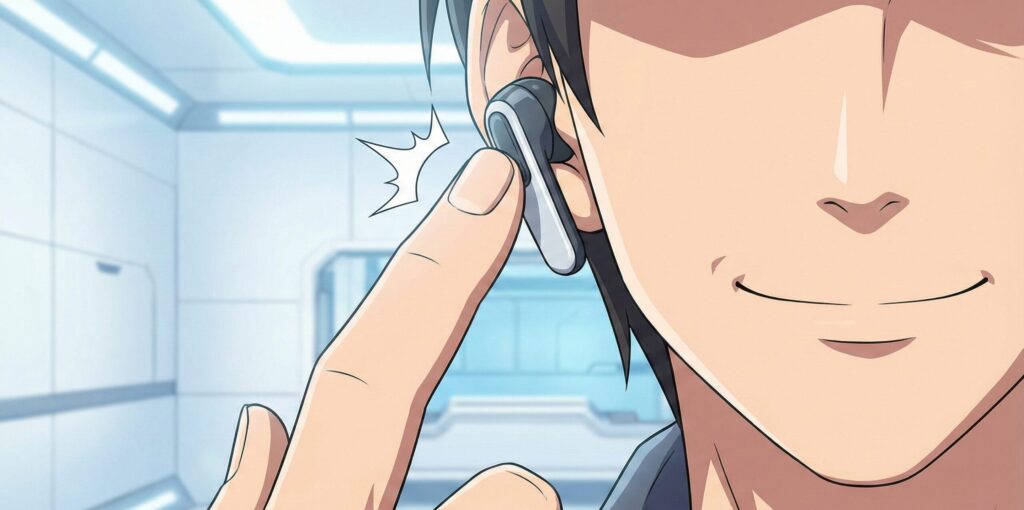
ここからは、現在タッチ操作に悩んでいる方がとるべき具体的な解決策を紹介します。手持ちのイヤホンの設定を変える方法、物理的に無効化する裏技、そして物理ボタン搭載の優秀なモデルへの買い替えまで、段階別に対策を見ていきましょう。
アプリで解決!iPhoneやAndroidでタッチ操作を無効にする設定
まずは、新しいイヤホンを買う前に、手持ちのイヤホンでタッチ操作をオフにできないか確認しましょう。
「ワイヤレスイヤホン タッチ操作無効 iPhone」「ワイヤレスイヤホン タッチ操作無効 Android」と検索する方が多いですが、OS本体の設定というよりは、**「メーカー専用アプリ」**を使うのが一般的です。
1. メーカー専用アプリでの無効化(最も確実)
Anker(Soundcore)、Sony、Audio-Technica、JBLなどの主要メーカーは、専用のスマートフォンアプリを提供しています。
- Soundcoreアプリ (Anker)「コントロール」設定から、シングルタップ、ダブルタップなどの操作割り当てをすべて「なし(オフ)」に変更可能です。これにより、タッチセンサーを完全に無効化できます。
- Sony | Headphones Connect (Sony)「システム」タブ内の「タッチセンサーの機能を変更」から、機能を割り当てない設定にすることで無効化、または誤操作しにくい操作のみに限定することができます。
- JBL Headphones (JBL)「ジェスチャー」設定から操作をカスタマイズ、または無効化が可能です。
手順の例(一般的な流れ):
- App StoreまたはGoogle Playから、イヤホンのメーカー公式アプリをインストールする。
- イヤホンとスマホをBluetooth接続し、アプリを起動する。
- 「設定」「操作」「コントロール」などのメニューを開く。
- タップ操作(1回、2回、長押しなど)のアクションをすべて「なし」「無効」に設定する。
2. OS側のアクセシビリティ設定(AirPodsなどの場合)
iPhoneでAirPodsシリーズを使用している場合や、「ワイヤレスイヤホン タッチ操作 無効 アプリ」がない一部の機種では、OS側の設定で感度調整ができる場合があります。
- iPhone (AirPodsの場合)「設定」>「アクセシビリティ」>「AirPods」と進み、「押したままにする継続時間」を調整したり、Bluetooth設定から「AirPodsをダブルタップ」の機能を「オフ」にすることができます。
Androidの場合、OS標準で全てのBluetoothイヤホンのタッチ操作を一括で無効にする機能はありませんが、開発者向けオプションで「絶対音量を無効にする」などで音量トラブルを回避できることはあります。基本的には各イヤホンメーカーのアプリに依存します。
設定不可ならイヤホンのタッチセンサーを無効化するシールで対策
「安いイヤホンだから専用アプリがない」
「アプリで設定しても、なぜか長押しだけは無効にできない」
そんな時に役立つのが、「イヤホン タッチセンサー 無効化 シール」を使った物理的なガードです。非常にアナログな方法ですが、静電容量方式のセンサーは「電気を通さない厚みのある素材」で覆うことで、指の電気を検知できなくなります。
おすすめの対策シール・素材
- ビニールテープ(絶縁テープ)100円ショップなどで売っているビニールテープを、センサーの大きさに合わせてカットし、貼り付けます。数枚重ねて貼ることで、より確実に反応を遮断できます。見た目を気にするなら、黒いイヤホンには黒テープ、白いイヤホンには白テープを使いましょう。
- 厚手のデコレーションシール・クッションゴム立体的なシールを貼ることで、指が直接センサー面に触れるのを防ぎます。「ここを持つと反応しない」という目印にもなります。
- 液晶保護フィルムの切れ端余っているスマホ用のガラスフィルムなどを小さく切って貼るのも効果的です。ガラスの厚みで感度が鈍り、軽い接触では反応しなくなります。
注意点:
シールを貼る際は、充電ケースへの収納に支障が出ないか確認してください。厚すぎるシールを貼ると、ケースの蓋が閉まらなくなったり、充電端子が接触しなくなったりする恐れがあります。
物理ボタン搭載でストレスフリーなおすすめワイヤレスイヤホン
アプリ設定やシール貼り付けが面倒、あるいは見た目が悪くなるのが嫌だという場合は、最初から「ワイヤレスイヤホン 物理ボタン」を採用しているモデルに買い替えるのが最もスマートな解決策です。
「物理ボタン=古い」ではありません。操作性を重視するプロや玄人こそ、物理ボタンモデルを選んでいます。ここでは、音質と操作性を両立したおすすめの物理ボタン搭載モデルを紹介します。
1. SONY (ソニー) | WF-C510 / WF-C500
「迷ったらこれ」と言える物理ボタンの王道モデル
ソニーのエントリーモデルであるWF-C500(および後継機C510)は、ハウジングの丸い部分が大きな物理ボタンになっています。「カチッ」という心地よいクリック感がありながら、押し心地は軽く、耳への負担が少ない絶妙な設計です。
小型軽量で耳への収まりも良く、誤操作のストレスから完全に解放されます。
- メリット: 確実な操作感、Sonyならではの高音質、アプリ対応、小型軽量
- 価格帯: 1万円以下(高コスパ)
2. Anker (アンカー) | Soundcore Life A3i
ノイズキャンセリング搭載で物理ボタンの貴重な選択肢
Anker Soundcore Life A3i 製品ページ
Ankerの製品ラインナップの中でも、あえて物理ボタンを採用しているのがこの「Life A3i」です。側面ではなくフェイス部分にボタンがありますが、クリック感が明確です。特筆すべきは、この価格帯でアクティブノイズキャンセリングを搭載している点。
「ノイキャンは欲しいけど、タッチ操作は嫌だ」というニッチな需要を完璧に満たしてくれます。
- メリット: ノイズキャンセリング搭載、物理ボタン、最大36時間再生のスタミナ
- 価格帯: 6,000円〜7,000円前後
3. audio-technica (オーディオテクニカ) | ATH-CKS50TW
ボタンが「上部」にあるから耳が痛くない
Audio-Technica ATH-CKS50TW 製品ページ
重低音で人気のSOLID BASSシリーズ。この機種の素晴らしい点は、物理ボタンがイヤホンの「側面(上部)」に配置されていることです。
これにより、ボタンを押してもイヤホンを耳の奥に押し込む力が働かず、装着位置がズレたり耳が痛くなったりしません。物理ボタンのデメリットを構造で解決した名機です。
- メリット: 圧倒的なバッテリー持ち(単体20時間)、耳が痛くないボタン配置、重低音
- 価格帯: 1万円台後半
4. Jabra (ジャブラ) | Elite 4 / Elite 3
ワークアウトにも最適なクリック感
通話品質に定評のあるJabraは、伝統的に物理ボタンを採用し続けているメーカーです。三角形のハウジング全体がボタンとして機能しますが、適度な硬さがあり、誤って触れた程度では反応しません。汗をかくスポーツ中や、手袋をしている冬場でも確実に操作できる信頼感があります。
- メリット: マルチポイント対応(2台同時接続)、防塵防水性能が高い、確実なクリック感
- 価格帯: 1万円前後
まとめ:ワイヤレスイヤホンはタッチ操作いらない派が正解
「最新だから」「流行っているから」という理由でタッチ操作のイヤホンを選び、日々の誤操作にイライラするのは非常にもったいないことです。
毎日使うガジェットだからこそ、**「意図した時にだけ動く」**という当たり前の操作性が重要です。
- まずは専用アプリでタッチ操作を無効化できないか試す。
- アプリがない場合は、シールなどで物理的にガードしてみる。
- それでもダメなら、物理ボタン搭載モデルへ買い替える。
このステップを踏むことで、あの「音楽が勝手に止まる」「通話が切れる」ストレスから解放されます。
タッチ操作はいらない。そう割り切ることで、あなたの音楽ライフはもっと快適で自由なものになるはずです。
こちらの記事もおすすめ!
- ワイヤレスイヤホンが両耳ペアリングできない!復活させる5つの手順
- ワイヤレスイヤホン無くした!探し方と見つからない時の対処法を徹底解説
- ワイヤレスイヤホン接続方法【アンドロイド】Bluetooth設定を完全解説
- ワイヤレスイヤホン1万円前後おすすめ!ノイキャン最強・ソニーも厳選
- ネックスピーカーはダイソーにある?スリコや1000円イヤホンと比較
- ワイヤレスイヤホンで“物理ボタン式”おすすめ10選+α|誤タップ知らずの快適操作ガイド【2025年版】
- ネックスピーカーを有線接続できるおすすめは?ゲーム・テレビも遅延なし
- イヤーカフイヤホンで寝ながら音楽!痛くない&危なくない最強の選択
- イヤーカフイヤホン おすすめ 安いモデル決定版!コスパ最強10選
- イヤーカフイヤホンはドンキが正解?おすすめや安いモデルの口コミを徹底解説








コメント