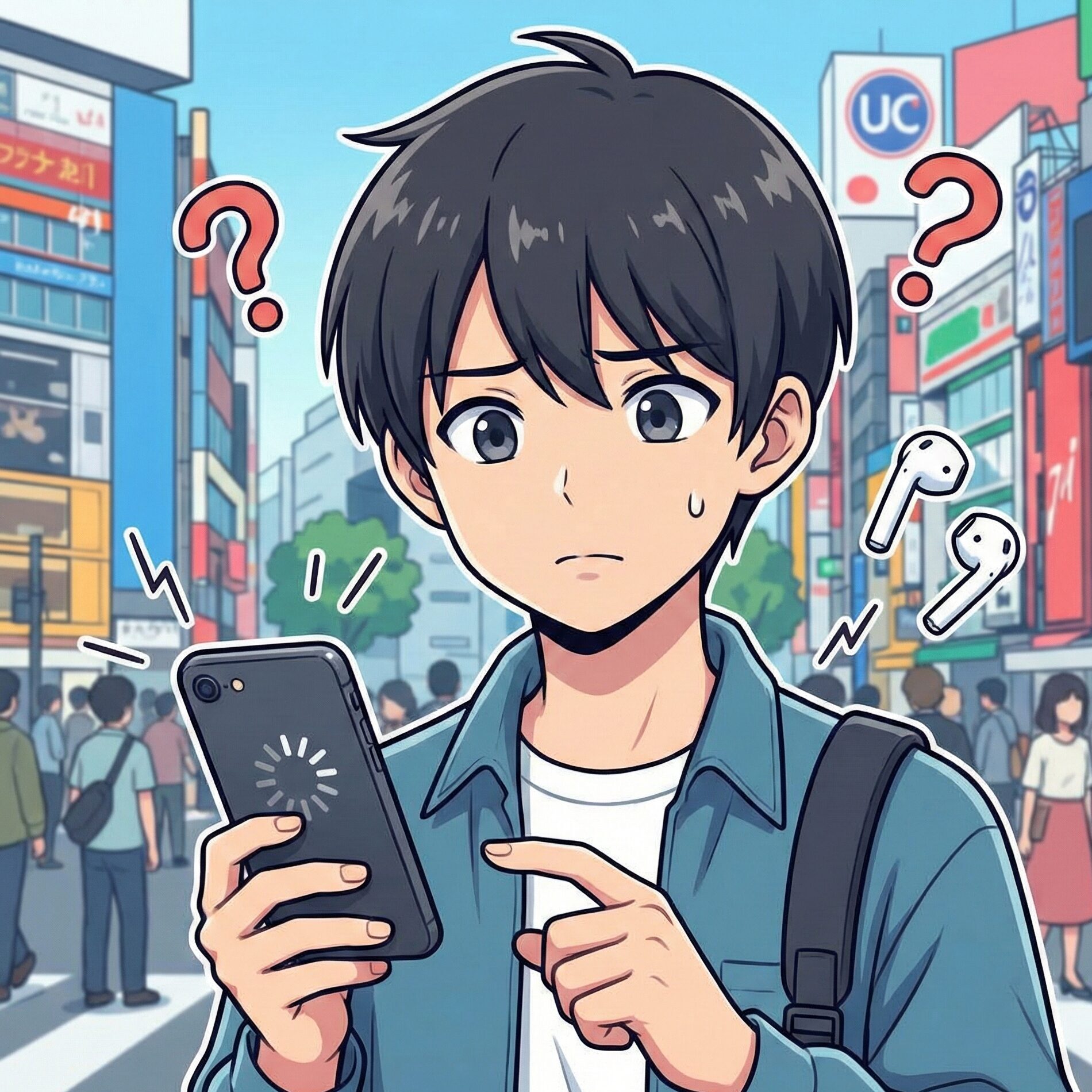
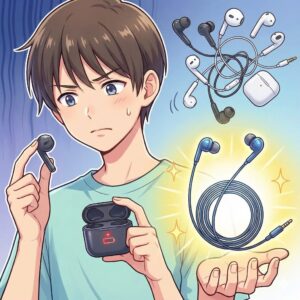
「さっきまで使えていたのに急に聞こえなくなった」「買ったばかりのワイヤレスイヤホンがスマホに出てこない」
通勤電車の中や、大事なWeb会議の直前にワイヤレスイヤホンがBluetoothに繋がらないトラブルに見舞われると、非常に焦りますよね。スマホを再起動しても直らないと、「もしかして故障?」と不安になるかもしれません。
しかし、安心してください。ワイヤレスイヤホンがBluetoothに繋がらない原因の9割は、故障ではなく**「一時的な通信エラー」や「ペアリングモードの設定ミス」**です。これらは正しい手順を踏めば、誰でも簡単に解決できます。
この記事では、ガジェットに詳しくない方でも迷わず対処できるように、症状別の解決策から、プロが実践する「通信を安定させる設定テクニック」までを徹底的に解説します。
記事のポイント
- 「検出されない」時はペアリングモードの状態を確認
- 「ペアリング済み」なら接続解除と再登録が最速の解決策
- iPhoneとAndroidで異なる「繋がらない」原因と設定
- 正しい手順での再ペアリングと初期化で完全解決
ワイヤレスイヤホンがブルートゥースに繋がらない・検出されない時の症状別対処法
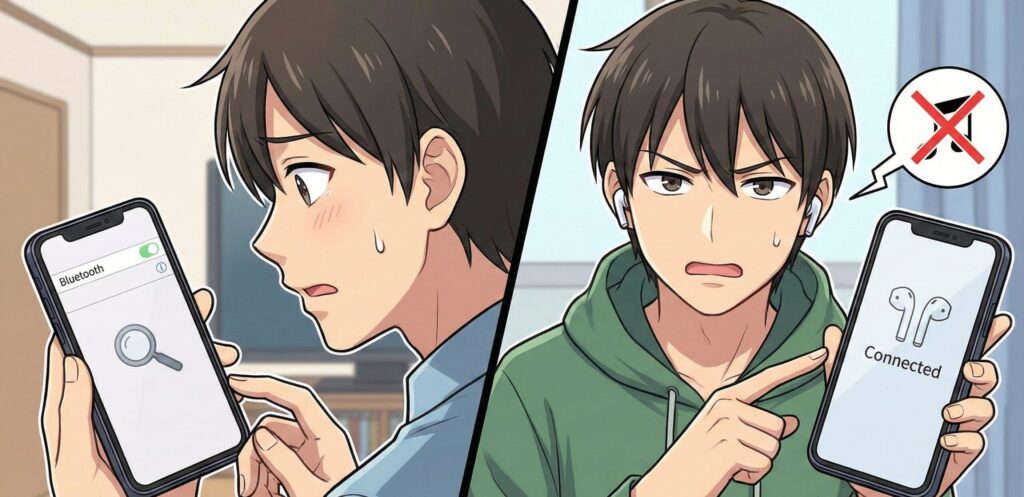
「繋がらない」と一口に言っても、スマホの画面にイヤホンが表示されていないのか、表示されているのに繋がらないのかによって、対処法は全く異なります。
まずはご自身の状況が以下のどれに当てはまるか確認し、それぞれの解決策を試してみてください。
イヤホンがBluetooth検索で検出されない時の基本チェック
新しいイヤホンを買った時や、機種変更をした時によくあるのがこのパターンです。スマホのBluetooth設定画面を開いても、くるくると検索マークが回るだけで、肝心のイヤホン名が出てこない状態です。
この場合、最大の原因は**「イヤホンがペアリングモードになっていない」**ことです。
ペアリングモードとは?
Bluetooth機器は、ただ電源を入れただけではスマホに見つけてもらえません。「私を見つけてください!」という信号を出し続ける状態、つまり「ペアリングモード」にする必要があります。
| 状態 | LEDランプの挙動(例) | スマホ側の表示 |
| 電源ON | 青色に点灯、またはゆっくり点滅 | 検出されない |
| ペアリングモード | 赤と青が交互に激しく点滅 | 検出される |
| 接続済み | 青色が定期的に点滅 | 接続済み |
※機種によってランプの色は異なりますが、「いつもと違う早い点滅」がペアリングモードの合図であることが多いです。
Bluetooth 検出 されない イヤホンのトラブル解決には、以下の手順を試してください。
- ケース収納型の場合:イヤホンをケースに入れた状態で、ケースのボタンを長押し(3秒~5秒)するタイプが多いです。
- イヤホン単体の場合:電源OFFの状態から、電源ボタンを「電源が入ってもそのまま指を離さず」に5秒以上押し続けてください。「Power On」のあとに「Pairing」というアナウンスが流れるまで押し続けます。
ペアリング済みになっているのに接続できない時の解決策
「自分のデバイス」リストにはイヤホンの名前がある。そして「接続済み」や「ペアリング済み」と表示されている。それなのに音が出ない、あるいはタップしても「接続できませんでした」とエラーが出る場合です。
これは、過去の接続情報(キャッシュ)が何らかの理由で破損しているか、通信の整合性が取れていない状態です。
Bluetooth ペアリング済み 接続 できない時の特効薬は、**「登録の解除(削除)」**です。
上書きで接続しようとしてもエラーが続くだけなので、一度きれいさっぱり情報を消去しましょう。
- Bluetooth設定画面を開く。
- 繋がらないイヤホンの横にある「i」マーク(iPhone)や歯車マーク(Android)をタップ。
- **「このデバイスの登録を解除」または「削除」**を選択。
- スマホのBluetoothを一度OFFにし、数秒待ってからONにする。
- 再度、最初からペアリング設定を行う。
これで90%以上のトラブルは解消します。
iPhoneでBluetoothデバイスが検出されない場合の特定設定
iPhoneユーザー特有の落とし穴があります。Bluetooth 検出 されない iPhoneのトラブルでは、コントロールセンター(画面右上からスワイプして出る画面)の操作だけでは不十分な場合があります。
コントロールセンターの「白アイコン」に注意
コントロールセンターでBluetoothアイコンをタップして「白(未接続)」にしても、実はBluetooth機能自体は完全にOFFになっていません。一時的に接続を切っているだけです。
不具合が起きた時は、必ず以下の手順を行ってください。
- 「設定」アプリ(歯車アイコン)を開く。
- 「Bluetooth」の項目をタップ。
- ここにあるスイッチをオフにし、10秒ほど待ってからオンにする。
また、意外な原因として「他社製アプリのBluetooth権限」が影響していることもあります。音楽アプリなどがBluetoothの使用許可を求めてきた際に「許可しない」を選んでしまうと、そのアプリ経由で接続できないことがあります。
「設定」>「プライバシーとセキュリティ」>「Bluetooth」から、対象のアプリが許可されているか確認しましょう。
AndroidスマホでBluetooth接続できない時の対処法
Androidは機種によってメニュー構成が異なりますが、Bluetooth接続 できない Android特有の問題として「オーディオプロファイルの設定」があります。
「接続済み」になっているのに音楽が聞こえない、あるいは通話だけできない場合は、以下の設定を確認してください。
- Bluetooth設定画面で、対象のイヤホンの「歯車マーク」をタップ。
- **「メディアの音声」と「電話の音声」**のスイッチを確認。
- これらがOFFになっていると、接続されていても音が出ません。両方ともONにしてください。
また、Androidシステム自体の「Bluetoothキャッシュ」がバグを起こしている可能性があります。設定メニューの「アプリ」からシステムアプリを表示させ、「Bluetooth」のストレージとキャッシュを消去することで改善する場合もあります。
ワイヤレスイヤホンがブルートゥースに繋がらないトラブルを解決する正しい接続手順
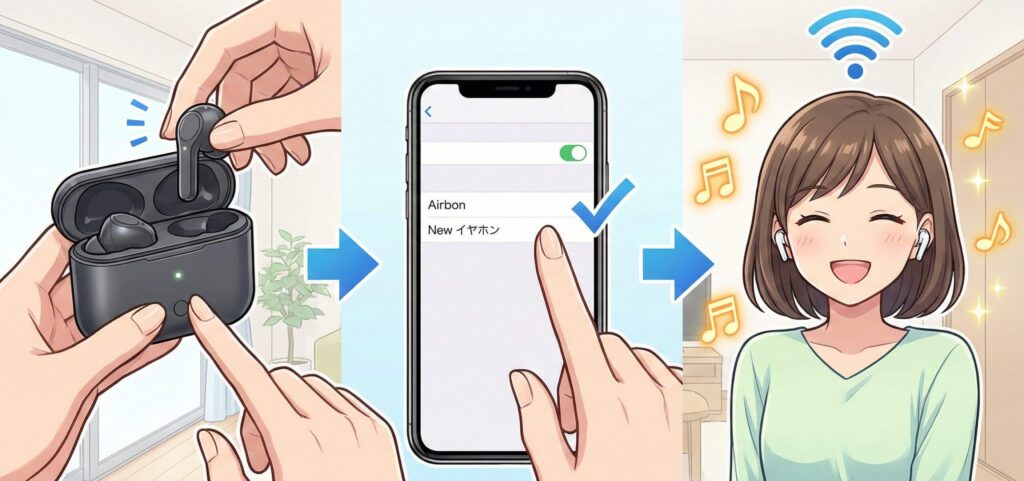
ここまでは症状別の応急処置を紹介しましたが、ここからは「基本にして奥義」とも言える、正しい接続手順と、どうしても直らない時の最終手段を解説します。
多くのトラブルは、実は我流の接続方法による「手順のすれ違い」から生まれています。
多くの人が間違えているワイヤレスイヤホンのペアリング方法
「説明書は読まない」という方も多いですが、ワイヤレスイヤホンは製品ごとに「ペアリングモードへの入り方」が全く違います。
ワイヤレスイヤホン ペア リング 方法(Bluetoothイヤホン ペア リング 方法)の基本フローをおさらいしましょう。
- 周囲の環境を整える
- 以前接続していたスマホやタブレットが近くにある場合は、それらのBluetoothをOFFにします(勝手にそちらに繋がってしまうのを防ぐため)。
- イヤホンを充電ケースに戻す
- 一度ケースに戻し、充電ランプが点灯することを確認します。バッテリー切れは接続不可の主な原因です。
- 強制ペアリングモードにする
- 蓋を開けた状態でケースの背面ボタンを長押しするタイプや、イヤホンを耳につけたままタッチセンサーを長押しするタイプがあります。必ずマニュアルで「リセット」ではなく「ペアリング」の操作を確認してください。
- スマホ側で検索する
- スマホのBluetooth設定画面を開き、デバイス名が表示されるのを待ちます。
どうしてもBluetoothペアリングできない時によくある原因
手順は合っているはずなのに、Bluetooth ペア リング できない。そんな時に疑うべき「見落としがちな外的要因」が3つあります。
1. 電波干渉(2.4GHz帯の混雑)
BluetoothはWi-Fiや電子レンジと同じ2.4GHz帯の電波を使用しています。
- 電子レンジを使用中
- 満員電車の中
- Wi-Fiルーターのすぐ近くこれらの環境では電波が飛び交いすぎて、ペアリングの信号がかき消されることがあります。場所を変えて試してみてください。
2. マルチポイント接続の誤作動
最近の高性能イヤホンには「同時に2台接続できる(マルチポイント)」機能があります。
便利な機能ですが、「スマホに繋ぎたいのに、カバンの中のiPadに先に繋がってしまい、スマホからは割り込めない」という現象が頻発します。
心当たりのある他のデバイスのBluetoothを完全にOFFにしてください。
3. バッテリーの劣化と接触不良
長く使っているイヤホンだと、ケースに入れても充電端子の接触が悪く、充電されていないことがあります。
「ケースに入れたのにスマホと繋がりっぱなしになっている」場合は接触不良です。綿棒などでイヤホンとケースの金属端子を掃除してください。
何度やってもBluetoothイヤホンがペアリングできないなら初期化
再起動もした、場所も変えた、登録解除もした。それでもBluetooth イヤホン ペア リング できない場合は、イヤホン本体のソフトウェアがフリーズしている可能性があります。
この場合、「ファクトリーリセット(初期化)」を行います。これは単なる再起動とは違い、工場出荷時の状態に戻す操作です。
主要メーカー別リセット方法の傾向
| メーカー | 一般的なリセット操作(例) |
| AirPods | ケース背面のボタンを、ランプが琥珀色から白に変わるまで約15秒長押し |
| Sony | ケースに入れ、両側のタッチセンサーを同時に約10秒以上長押し |
| Anker (Soundcore) | ケースに入れ、ケースのボタンを10秒長押し(赤く点滅するまで) |
| Bose | ケースに入れ、Bluetoothボタンを30秒長押し |
※正確な手順は「(型番) 初期化」で検索し、公式マニュアルに従ってください。初期化後は必ずスマホ側の登録情報も削除してから、再ペアリングを行ってください。
故障や寿命の可能性も?サポートに連絡する前の最終確認
ここまで紹介した全ての手順(再起動、登録解除、場所移動、初期化)を試しても改善しない場合、残念ながらイヤホン本体の故障、あるいはバッテリーの寿命の可能性が高いです。
最後に一つだけ確認テストを行ってください。
「家族や友人のスマホなど、別の端末には接続できるか?」
- 別のスマホなら繋がる場合:あなたのスマホ側に問題があります。スマホのOSアップデートやネットワーク設定のリセットを検討してください。
- どの端末でも繋がらない場合:イヤホンの故障です。
購入から1年以内であれば、多くのメーカーで保証対象になります。
まとめ:ワイヤレスイヤホンがブルートゥースに繋がらない時は再登録とリセットが鍵
ワイヤレスイヤホンが繋がらないトラブルは、非常にストレスが溜まりますが、冷静に対処すればほとんどが解決します。
トラブル解消のゴールデンルール
- スマホのBluetoothをOFF/ONする
- イヤホンをケースに戻して再起動する
- 設定から「登録を解除」して、ペアリングをやり直す
- それでもダメならイヤホンを「初期化」する
特に「登録解除(削除)」と「初期化」の組み合わせは最強の解決策です。「壊れたかな?」と諦めて買い替える前に、ぜひ一度、今回紹介した手順をじっくり試してみてください。
あなたのワイヤレスイヤホンが無事に復活し、快適な音楽ライフが戻ってくることを願っています。
こちらの記事もおすすめ!
- ワイヤレスイヤホン接続方法【アンドロイド】Bluetooth設定を完全解説
- ワイヤレスイヤホンをやめた理由|便利すぎ?買わない方がいい意外な真実
- ワイヤレスイヤホンにタッチ操作はいらない!誤操作を防ぐ最適解
- ワイヤレスイヤホンの雑音「ザー」は故障?原因とノイズの消し方
- ワイヤレスイヤホンが両耳ペアリングできない!復活させる5つの手順
- ワイヤレスイヤホン落下防止を自作!100均やストラップで守る最強術
- ネックスピーカーはダイソーにある?スリコや1000円イヤホンと比較
- ワイヤレスイヤホン1万円前後おすすめ!ノイキャン最強・ソニーも厳選
- ネックスピーカーはゲオが最強?評判やドンキとの比較で実力を検証
- ネックスピーカーはダイソーにある?スリコや1000円イヤホンと比較





コメント