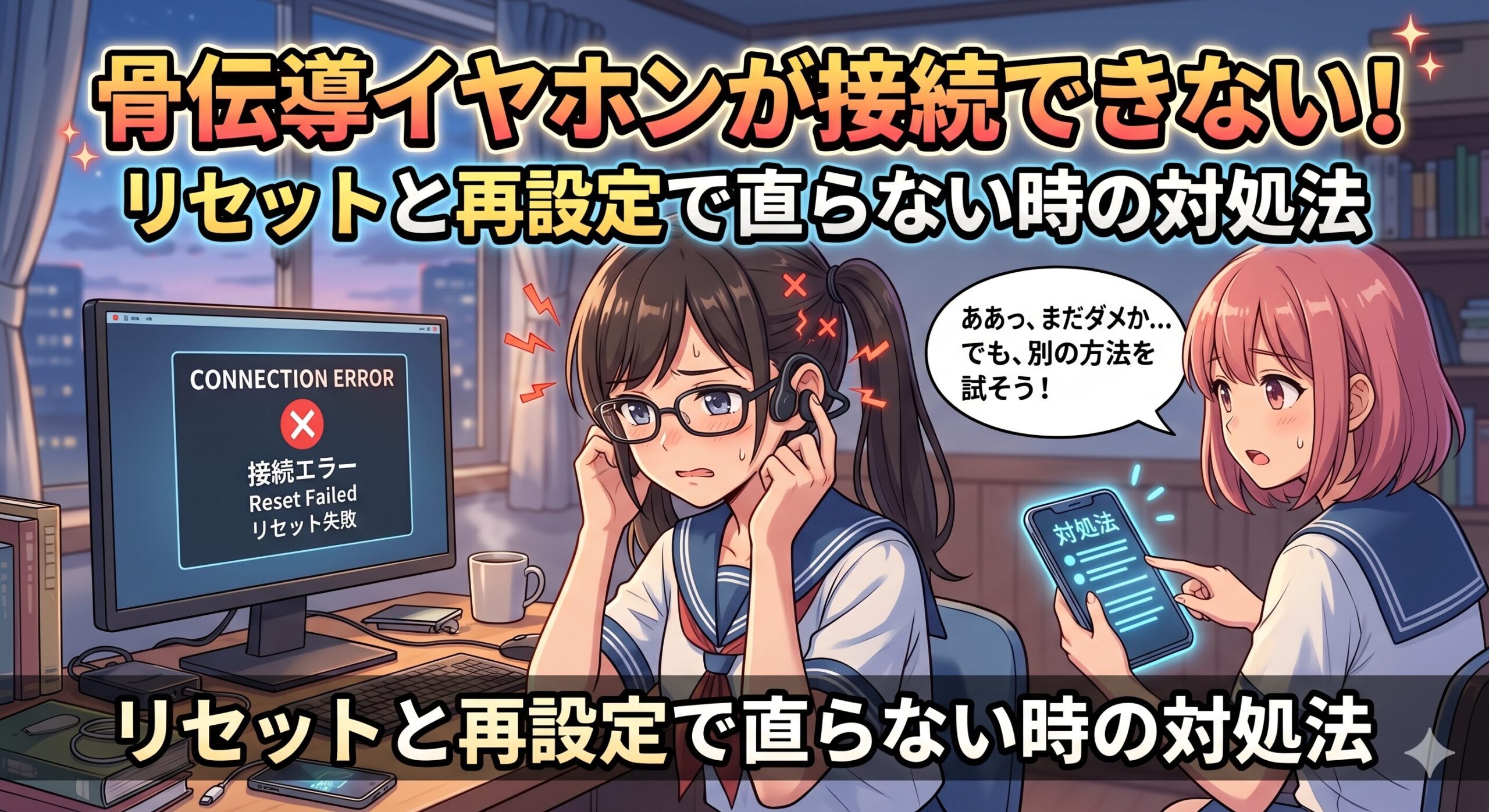
せっかくの音楽を楽しもうと思ったのに、骨伝導イヤホンが突然つながらなくなって……これって故障でしょうか?
骨伝導イヤホンが接続できないトラブルは、機器のリセットやペアリングの再設定を行うことで、そのほとんどが自力で解決可能です。機械が苦手な方でも安心して対処できるよう、原因の特定から復旧までの手順を分かりやすく解説します。
実は、接続トラブルは設定の一時的なバグや、他のデバイスとの競合が原因であるケースが非常に多いのです。正しい手順を一つずつ確認していけば、驚くほどあっさり元通りになることも珍しくありません。
この記事を読み終える頃には、接続トラブルの正体がはっきりし、愛用しているイヤホンが再び快適に使える状態になっているはずです。まずは落ち着いて、一つずつ設定を見直してみましょう。
- 接続不良の原因特定と特定方法
- リセットとペアリングの再設定手順
- デバイス別接続操作と製品別の対処法
骨伝導イヤホンが接続できない原因と特定方法
まずは、なぜ骨伝導イヤホンが接続できないのか、その原因を切り分けていきましょう。
LEDランプの状態を確認
イヤホン本体のLEDランプがどのように光っているかを確認するのが、原因特定への一番の近道です。多くの製品では、赤と青の交互点滅が「ペアリングモード」を指しますが、消灯していたり赤色の点灯のみだったりする場合は注意が必要です。
もしランプが全く反応しないのであれば、完全な放電状態か、内部システムのフリーズが考えられます。まずは数分間充電器に接続してみて、ランプに変化が出るかどうかをじっくり観察してみてくださいね。
特に屋外で使用した後は、端子部分に汗や汚れが付着して充電エラーが起きているケースも意外と多いですよ。
ペアリングモードの未起動
スマホのBluetooth設定画面にイヤホンの名前が出てこない場合、本体が正しくペアリングモードになっていない可能性があります。電源を入れるだけでなく、ボタンを数秒間長押しして「ペアリング」という音声ガイドが流れるまで待つのが基本の操作です。
Bluetoothプロファイルの仕様差異についても知っておくと安心です。Bluetooth SIGの調査によると、通信障害の多くはプロトコルの実装差異によって発生することが報告されています。
つまり、以前は繋がっていたとしても、OSのアップデートなどで認識の仕方が変わってしまうことがあるんです。ですので、一度電源をオフにしてから再度長押しでペアリング状態にするという手順を丁寧に行うことが大切ですね。
バッテリー残量の不足
「さっきまで使えていたのに急に切れた」という場合は、単純なバッテリー不足が疑われます。骨伝導イヤホンは省電力設計ではありますが、電池残量が極端に少なくなるとBluetoothの電波出力が弱まり、接続を維持できなくなることがあるんです。
充電ケーブルを繋いでから1時間ほど放置して、十分に電力を蓄えてから再度試してみてください。もし充電器に繋いでもランプが反応しない場合は、ACアダプターやケーブルの故障も視野に入れましょう。
特に古いモデルを使っている方は、内蔵リチウムイオン電池の劣化によって電圧が不安定になっていることもありますよ。
Bluetooth設定の不備
スマホやPC側のBluetooth機能が、一時的なバグで正常に動作していないこともよくある話です。画面上では「オン」になっていても、内部的にはフリーズしていることがあるため、一度オフにしてから数秒待って再びオンにしてみましょう。
また、他のイヤホンやスマートウォッチなどのデバイスが干渉しているケースも考えられます。接続済みのリストに多くの機器が並んでいるなら、一度不要なものを削除してスッキリさせておくのがおすすめですよ。
詳しい手順については、以前の記事でもペアリングできない時の復旧手順としてまとめているので、あわせて確認してみてください。
周囲の電波干渉
電子レンジの近くや、Wi-Fiルーターが密集している場所では、Bluetoothの接続が不安定になりがちです。総務省の調査では、2.4GHz帯を使用する機器は電波干渉によって通信断が発生しやすいことが報告されています。
もし家の中で繋がらない場合は、他の電化製品から離れた静かな場所で接続を試してみてください。また、物理的な距離や遮蔽物も信号を弱める原因になるため、スマホをポケットではなく手に持った状態で確認するのがコツです。
実は、スポーツジムやオフィスなどの人が多い場所でも、他の人のBluetooth機器が混線して繋がりにくくなることがあるんです。

意外と盲点なのが電波干渉!場所を変えるだけでコロッと直ることもありますよ♪
ペアリングできない時のリセット・再設定手順
原因がわからない時は、一度設定をまっさらに戻す「リセット」が最も確実な解決策になります。
デバイスを再起動する
まずは基本中の基本ですが、スマホやPC本体を一度シャットダウンして再起動しましょう。デバイス内のメモリがクリアされることで、Bluetoothの管理プログラムが正常な状態に戻り、あっさり繋がることがよくあります。
「再起動なんて意味あるの?」と思うかもしれませんが、バックグラウンドで動いている他のアプリが邪魔をしている可能性を排除できるんです。イヤホン側だけでなく、再生する側の機器もリフレッシュさせてあげるのが、トラブル解決の第一歩ですね。
Bluetoothをオンにする
デバイスの再起動が終わったら、Bluetooth設定が有効になっていることを改めて確認してください。コントロールセンターからアイコンをタップするだけでなく、設定アプリの深い階層まで行って「オン」になっているか見るのが確実です。
この時、近くに古いスマホやタブレットがある場合は、そちらのBluetoothがオンになっていないかも注意してください。イヤホンが意図せず別の端末に吸い寄せられて、今のデバイスが「接続中」にならないというパターンが非常に多いからです。
登録情報を削除する
次に、デバイス側の設定に残っているイヤホンの登録情報を完全に消去しましょう。Bluetooth設定画面にある「このデバイスの登録を解除」や「無視」を選択して、一旦リストから消してしまいます。
中途半端に情報が残っていると、再接続の際にエラーを引き起こす原因になってしまいます。一度きれいな状態にしてからペアリングをやり直すことで、接続の確実性がグッと上がりますよ。
本体を初期化する
デバイス側の掃除が終わったら、いよいよ骨伝導イヤホン本体のリセット(初期化)を行います。Shokz(ショックス)製品などの多くは、電源ボタンと音量ボタンを同時に10秒以上長押しすることで、ペアリング履歴をリセットできます。
初期化が成功すると、LEDランプが特定のパターンで点滅したり、振動したりするので見逃さないようにしましょう。本体内の古い接続データが消去され、工場出荷時のクリーンな状態に戻ります。
ボタンの長押し時間や組み合わせは説明書で必ず確認しましょう。多くの場合は「電源を切った状態から」始めるのがルールですよ。
間違った操作を繰り返すと、故障と勘違いしてしまうこともあるので注意が必要です。
再接続を試す
イヤホンがリセットされ、デバイス側のリストも空になったら、いよいよ再ペアリングです。イヤホンをペアリングモード(点滅状態)にして、スマホの画面に製品名が表示されるのを待ちましょう。
名前が出てきたらタップするだけで完了ですが、もしパスコードを求められたら「0000」を試してみてください。最新の機器であれば、数秒で「接続済み」に切り替わるはずです。
これで繋がらない場合は、ハードウェアの故障を疑う必要があるかもしれませんね。
デバイス別の接続設定とBluetooth操作
使う機器によってBluetoothのクセは意外と違うものです。それぞれのコツを見ていきましょう。
iPhone
iPhoneで接続できない時は、コントロールセンターだけでなく「設定 > Bluetooth」から状況を細かくチェックしましょう。もしイヤホンの名前の横に「i」マークが出ていたら、そこから「デバイスの登録を解除」を行ってから再試行するのが鉄則です。
また、iOSの最新アップデートが来ている場合は、それを適用することでBluetoothの不具合が解消されることもあります。Apple製品同士の連携が強い分、他のMacやiPadに接続を奪われやすいので、近くのApple製品のBluetoothを一時的に切るのも有効なテクニックですよ。
Android
Androidスマホの場合は、「設定 > 接続済みのデバイス > 接続の設定 > Bluetooth」という手順で確認します。メーカーによってメニュー名が多少異なりますが、基本的にはBluetooth設定内の詳細からリセット操作が可能です。
もしペアリングがうまくいかない時は、一度「機内モード」にしてから解除するという方法も試してみてください。ワイヤレス通信全体がリセットされるため、電波の掴みが良くなることがありますよ。
Windows PC
Windows PCで骨伝導イヤホンを使う際、一番のトラブルは「音声が出ない」ことです。ペアリングは成功していても、サウンド設定で出力先が「Headphones」ではなく「Hands-free AG Audio」になっていると音質が悪かったり、音が出なかったりします。
タスクバーのスピーカーアイコンを右クリックして「サウンドの設定」を開き、正しい出力デバイスが選ばれているか確認してください。また、古いPCだとBluetoothアダプターのドライバーが古くて繋がらないこともあるため、デバイスマネージャーからの更新も検討しましょう。
Mac
Macユーザーの方は、メニューバーのBluetoothアイコンから接続状況を管理するのが便利です。もし繋がらない場合は「システム設定 > Bluetooth」から登録を削除し、Macを再起動してからペアリングをやり直しましょう。
また、Macのシステムメンテナンスを簡単に行いたい場合は、Titanium Softwareのようなユーティリティを活用するのも一つの手です。システムのキャッシュが原因でBluetoothモジュールが不安定になっている時に、クリーニングを行うと改善する場合がありますよ。
Macは「一度忘れて繋ぎ直す」のが解決への近道ですよ!
Shokz製品の接続トラブルを解決するコツ
骨伝導の王道ブランド、Shokz製品をより安定して使うためのポイントをまとめました。
Shokzアプリを活用
最新のShokz製品を使っているなら、公式のスマホアプリ「Shokz App」をインストールしておくのが絶対に損はありません。このアプリを使えば、スマホの画面上でペアリング状況を確認できるだけでなく、イコライザーの設定も自由自在に変えられるんです。
アプリ経由で接続することで、本体のボタン操作だけでは分かりにくい現在のステータスを可視化できます。万が一接続が不安定になっても、アプリからリセット操作や再ペアリングの補助をしてくれるので、初心者の方でも安心して使いこなせますよ。
最新版へ更新する
骨伝導イヤホン本体のファームウェア(内部ソフト)を最新の状態に保つことも、接続トラブルを防ぐ大切なポイントです。アプリを使えば、ボタン一つで最新版へアップデートできるので、定期的にチェックしておきましょう。
ファームウェアの更新には、Bluetooth接続の安定性向上や、新しいスマホとの互換性確保が含まれていることが多いんです。「なぜか最近、接続が切れやすいな」と感じたら、まずはファームウェアが最新かどうかを確認するのが、玄人のメンテナンス術ですね。
マルチポイント設定の確認
Shokzの便利な機能である「マルチポイント」は、2台のデバイスに同時接続できる反面、設定が複雑になりがちです。IEEEの報告によると、マルチポイント接続時にOSのバージョンやプロファイルの仕様が一致しないと、接続失敗の原因になる事例があるそうです。
もし1台目のスマホとは繋がるのに2台目がダメなら、マルチポイント機能が正しく有効化されているかをアプリやボタン操作で確認してください。両方のデバイスから同時に音を出そうとすると競合することもあるため、切り替えの仕組みを理解しておくのがスムーズに使うコツですよ。
専用ドングルを利用
PCとの接続でどうしても不安定さが解消されない場合は、専用のUSBドングル(アダプター)を使うのが究極の解決策です。PC内蔵のBluetoothを使わず、イヤホンと1対1で繋がる専用の電波を使うため、音飛びや遅延が劇的に少なくなります。
特にWeb会議などで「急に声が聞こえなくなった」という失敗が許されないビジネスシーンでは、このドングルが強い味方になってくれます。ペアリングもボタン一つで完了するモデルが多いので、PC接続にストレスを感じている方は検討の価値アリですよ。
買い替えに最適な骨伝導イヤホン5選
修理やリセットでも直らない場合は、最新モデルへの買い替えも一つの選択肢です。現在のトレンドを押さえたおすすめを紹介します。
Shokz
骨伝導イヤホンの代表格といえば、やはりShokz(ショックス)は外せません。業界をリードする高い技術力により、耳を塞がないオープンイヤーデザインでありながら、驚くほどクリアな音質を実現しています。
特にスポーツモデルの耐久性は素晴らしく、IP67等級の防塵・防水性能を備えているので、激しい運動での汗や急な雨も全く怖くありません。独自技術のDirectPitch™などを採用し、音漏れを最小限に抑えつつ迫力のサウンドを楽しめるのが大きな魅力ですね。
また、急速充電に対応しており10分の充電で約2時間使えるため、忙しい朝に充電を忘れていても安心です。長時間つけていても耳が痛くなりにくい人間工学に基づいた設計は、一度使うと手放せなくなる快適さですよ。
AfterShokz
現在のShokzの旧ブランド名として親しまれているAfterShokz(アフターショックス)は、今でも信頼性の高い選択肢の一つです。中古市場や在庫販売などで手に入れることができますが、骨伝導イヤホンのパイオニアとしての安定感は今なお健在と言えます。
最新モデルに引けを取らない軽量さと、しっかりとしたフィット感は、ランニングやサイクリングなどの激しい動きでもズレにくいのが特徴です。当時の上位モデルであればマルチポイントペアリングにも対応しており、複数デバイスの使い分けも十分にこなせます。
もし予算を抑えつつ、確かなブランドの製品が欲しいと考えているなら、選択肢に入れるのもアリでしょう。ただし、最新のアプリに対応していない場合がある点だけは、購入前にしっかりチェックしておきたいポイントですね。
Aeropex
長らくベストセラーとして愛されてきたAeropex(エアロペクス)は、非常にバランスの取れた名機です。現在は後継のOpenRunシリーズにその座を譲っていますが、約26gという超軽量設計とシンプルな操作性は、今でも高く評価されています。
マグネット式の充電ポートを採用しているため、ケーブルを近づけるだけでカチッと吸着し、充電の手間がほとんどかかりません。IP67の完全防水仕様なので、汚れたら水洗いできるというメンテナンスのしやすさも、清潔に使いたい方には嬉しいメリットです。
音質面でも、中高域のクリアさは現在の水準でも十分に通用するレベルを誇っています。本格的にスポーツで使い込みたいけれど、最新の多機能モデルよりはシンプルな使い勝手を重視したいという方にはぴったりの一台ですよ。
OpenComm
仕事で骨伝導イヤホンを使いたいなら、OpenComm2が最高のビジネスパートナーになってくれます。最大の特徴は口元まで伸びたブームマイクで、周囲の騒音をカットしながら自分の声だけをクリアに相手に届けることができます。
第7世代の骨伝導テクノロジーを搭載しており、ビデオ会議での相手の声もハッキリと聞き取れるのが強みです。最大16時間の通話が可能なロングバッテリーに加え、USB-C充電に対応したことで、スマホのケーブルを使い回せる便利さも加わりました。
さらに、PC用のワイヤレスアダプタが付属するモデルを選べば、接続の安定性はさらに向上します。オフィスや自宅で長時間通話をするビジネスパーソンにとっては、これ以上の選択肢はないと言っても過言ではありませんね。
Titanium
エントリーモデルとして親しまれてきたTitanium(タイタニウム)は、骨伝導イヤホンの入門用としておすすめの一台です。チタンフレームを採用した堅牢な作りは、多少ラフに扱っても壊れにくいタフさを持っており、屋外での作業時などにも重宝します。
最新の上位モデルに比べると少しボリューム感はありますが、その分しっかりとした装着感があり、安心感を求めるユーザーに支持されています。価格も比較的リーズナブルに設定されていることが多く、まずは骨伝導がどんなものか試してみたいという方に最適です。
Bluetooth 5.0対応で接続自体も安定しており、日常使いで不便を感じることは少ないでしょう。頑丈さとコストパフォーマンスを両立させたいのであれば、このモデルから始めてみるのもスマートな選択ですよ。
どれにしようか迷ったら、最新のShokzを選べば間違いなしですよ!
骨伝導イヤホン接続できないに関するQ&A
まとめ:骨伝導イヤホンの接続を改善して音楽を楽しもう
- 接続トラブルはまずデバイスのBluetooth設定を確認し、ペアリングを解除して再設定を試みることが基本です。
- リセットを実行する際は、製品ごとの正しい手順を公式サイト等で確認し、正しく初期化を行う必要があります。
- 他の機器との干渉を避けるため、不要なBluetooth接続をオフにすることが安定した通信への近道です。
- 再起動やリセットで改善しない場合は故障の可能性があるため、メーカーの保証サービスを検討してください。
骨伝導イヤホンが繋がらない原因、実は意外とシンプルなものが多いです。まずはLEDランプの状態を確認し、正しくペアリングモードに入っているかをチェックしましょう。
ここが一番の基本。充電不足や端子の汚れも、つい見落としがちな盲点ですよ。もし手順通りに進めてもダメなときは、本体のリセットが解決への鉄板ルートです。
私自身、何度もこの方法で救われてきました。
不調の原因を一つずつ潰していけば、また快適なリスニング環境が戻ってきます。まずはイヤホンの電源を切り、長押しで「ペアリング」の音声を聞くところから始めてください。
それでも繋がらないなら、迷わずリセット操作を実行するのが正解。大好きな音楽を再び楽しむために、まずは充電器に繋いでリフレッシュさせるところから今すぐ試してみてください!
こちらの記事もおすすめ!





コメント