
「手持ちのワイヤレスイヤホンの音質をもっと良くしたいけれど、イコライザーの数字やスライダーの意味が分からず手を出せない」「ネットで話題のドンシャリ設定やボーカル強調設定を試してみたいけれど、自分のイヤホンに合う具体的なおすすめ設定値が知りたい」「低音を上げたら音がこもってしまい、高音を上げたら耳に刺さる不快な音になって困っている」とお悩みではありませんか。
現在販売されているワイヤレスイヤホンやスマートフォン、SpotifyやApple Musicなどの音楽配信アプリには、音質を自由自在にカスタマイズできる「イコライザー(EQ)」機能が標準で搭載されています。
しかし、周波数ごとの音の役割や調整のコツを知らないまま適当にいじってしまうと、せっかくのイヤホン本来の良さが損なわれ、音が割れたり聴き疲れの原因になったりしてしまいます。
イコライザーは、高価なハイエンドイヤホンに買い替えなくても、今あるイヤホンの音質を劇的に化けさせることができる魔法のツールです。
ドラムのキックが胸に響く迫力の重低音、息づかいまで生々しく届くクリアなボーカル、長時間の作業でも耳が疲れない穏やかなフラットサウンドなど、聴く楽曲のジャンルやその日の気分に合わせて全く異なる音響空間を作り出すことができます。
失敗しないための最大の秘訣は、音を無理に持ち上げる「足し算」ではなく、邪魔な帯域を整える「引き算」のアプローチを取り入れることにあります。
この記事では、イコライザーの基本概念や各周波数帯(低音・中音・高音)の役割から、音楽ジャンル別(ロック・EDM・J-POP・クラシック・映画動画)の最強おすすめ設定値、iPhone・Android・主要アプリでの設定手順まで徹底的に解説します。
スマホの音楽アプリやイヤホン専用アプリを開きながら、ぜひ手元のイヤホンで音の変化をリアルタイムに体感してみてくださいね。
・低音(31Hz〜125Hz)、中音(500Hz〜2kHz)、高音(4kHz〜16kHz)の役割を正しく把握する。
・音を濁らせる原因となる「400Hz〜800Hz」や、耳に刺さる「4kHz〜6kHz」を適度に抑えるのがコツ。
・迫力とスピード感を重視するなら「V字型ドンシャリ設定」、歌声を楽しむなら「かまぼこ型設定」。
・スライダーを上げすぎて音割れ(クリッピング歪み)を起こさないよう「引き算のEQ調整」を徹底。
・SpotifyやApple Music、各社イヤホンアプリのプリセットから微調整するのが最も簡単な近道。
イコライザー調整の基本と周波数帯の役割
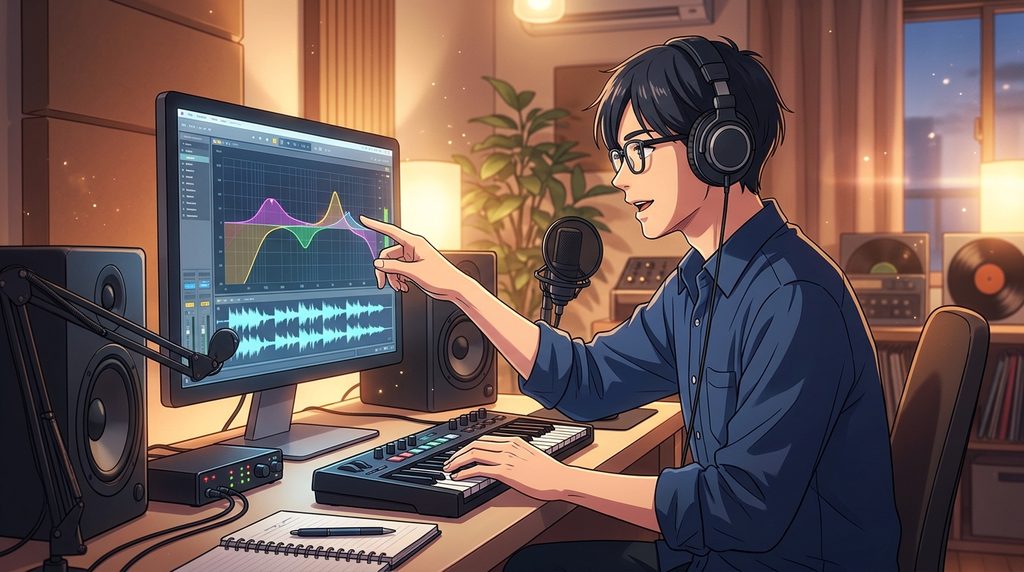
イコライザー(Equalizer:通称EQ)とは、人間が聞き取ることができる音の周波数(約20Hz〜20,000Hz)を複数の帯域に分割し、それぞれの音量を独立して増減させる音響調整装置のことです。
「低音を強めてライブハウスのような迫力を出したい」「ボーカルの歌詞を聞き取りやすくしたい」といった音の好みを実現するために不可欠な機能です。
まずは、どの周波数スライダーを動かすとどんな音の変化が起きるのか、その基礎知識から紐解いていきましょう。
イヤホンの音質傾向やイコライザーの全体像については、当サイトのワイヤレスイヤホン イコライザー おすすめ10選!完璧な設定術やワイヤレスイヤホン重低音おすすめ!2026年最新ランキングと最強の選び方でも詳しく解説しています。
低音・中音・高音の周波数と音の変化
イコライザーに並んでいる「32Hz」「125Hz」「1kHz」「8kHz」といった数字は、音の振動数(ヘルツ:Hz)を表しています。
数字が小さいほど低い音(重低音)、数字が大きいほど高い音(高音)を意味します。
音楽鑑賞において極めて重要な帯域別の特徴を表にまとめました。
| 周波数帯域 | 音の分類 | 主な楽器・音の成分 | 調整による音質変化と効果 |
|---|---|---|---|
| 31Hz〜63Hz | 超低音(サブベース) | 地響き、映画の効果音、パイプオルガン | 体の芯に響く空気の振動感を付加。上げすぎると音が不鮮明になりやすい。 |
| 100Hz〜250Hz | 低音(ベース・キック) | バスドラムのアタック、ベースギターの基音 | 音の厚み、温かみ、迫力を左右する。リズム感を強調したい時の最重要帯域。 |
| 400Hz〜800Hz | 中低音(ローミッド) | 男性ボーカルの低音部、ピアノの胴鳴り | こもり感の主原因。ここが高すぎると全体がモコモコして音が濁る。 |
| 1kHz〜2kHz | 中音(ミッド) | 女性ボーカル、アコースティックギター、スネア | 楽曲の主役である歌声の輪郭。ボーカルを前に押し出したい時に持ち上げる。 |
| 3kHz〜6kHz | 中高音(プレゼンス) | 声の抜け感、ギターのアタック、子音(サ行) | 明瞭度とアタック感を強調。上げすぎると耳に突き刺さる痛い音になる。 |
| 8kHz〜16kHz | 超高音(エアー・高音) | シンバルの金属音、ハイハット、空気の余韻 | 音場の広がり、解像感、きらびやかさを演出。抜けの良いクリアな音にする。 |
自分好みの音を作るためには、「どの楽器やパートの音を際立たせたいのか」を意識しながら、該当する周波数をピンポイントで触っていくのが上達への第一歩です。
最新のイヤホン選びや価格帯ごとの音質相場については、ワイヤレスイヤホン 値段 平均と相場は?失敗しない選び方や寿命を解説もあわせてご覧ください。
音割れとこもりを防ぐ引き算の鉄則
イコライザーを設定する際、初心者が最もやってしまいがちな致命的なミスが「聴きたい音のスライダーを片っ端から上へ持ち上げてしまう(全上げ)」ことです。
すべてのスライダーをプラス側に大きくブーストすると、信号の全体レベルがイヤホンやアンプの許容量を超えてしまい、「バリバリ」「ジャリジャリ」という不快な音割れ(クリッピングノイズ)が発生します。
オーディオエンジニアやプロの現場で徹底されているのが、「ブースト(足し算)ではなくカット(引き算)で音を整える」という鉄則です。
例えば「ボーカルをもっとスッキリ際立たせたい」と思った時、ボーカル帯域(1kHz〜2kHz)を無理に持ち上げるのではなく、その周りを邪魔している「400Hz付近の中低音」を少し下げる(カットする)のが正解です。
不要な余分を削ることで、ボーカルのスペースが自然と空き、音量を上げなくても歌声が驚くほどくっきりと前に出てきます。
全体のゲイン(出力レベル)を一定に保ちながら音の濁りを取り除く引き算の意識こそが、プロのような洗練されたクリアサウンドを手に入れる最大の近道です。
ノイズの予防や音の濁りの解消については、当サイトのワイヤレスイヤホンのホワイトノイズの消し方!PC・iPhoneの雑音対策やワイヤレスイヤホンの雑音「ザー」は故障?原因とノイズの消し方でも詳しく解説しています。
ドンシャリ・かまぼこ・フラットの違い
イヤホンの音質傾向やイコライザーのチューニング形状には、世界的に認知されている3大定番スタイルが存在します。
自分が普段聴いている音楽ジャンルに合わせて、どのスタイルをベースにするかを選びましょう。
低音域と高音域を強調し、中音域をやや控えめにした設定です。
迫力ある重低音とキレの良い高音がダイナミックに響き、ロック、EDM、ヒップホップ、アニソンなどをテンション高く楽しむのに最適です。
低音と高音の両端を控えめにし、中央の中音域(ボーカル帯域)を盛り上げた設定です。
歌声の艶やかさや息づかいが前面に出て、J-POPやバラード、ラジオ、ポッドキャストを聴き取りやすく楽しめます。
すべての帯域を過不足なく均等に出力する設定です。
特定の音が強調されないため長時間聴いていても耳が疲れにくく、クラシックやジャズ、長時間のテレワーク用BGMに最適です。
耳の疲れにくさや装着感の快適性を極めたい方は、つけ心地が神レベルのワイヤレスイヤホン10選ランキングもぜひ参考にしてみてください。
劇的に変わるジャンル別おすすめEQ設定

ここからは、スマホの音楽アプリやワイヤレスイヤホンの専用アプリで今すぐ使える「おすすめのカスタムイコライザー設定値」を具体的にご紹介します。
各設定値をそのまま入力するだけで、楽曲の持つエネルギーが何倍にも引き立ちます。
ロック・EDMに効く最強ドンシャリ設定
ドラムのバスドラムの衝撃、ベースのうねるグルーヴ、シンバルの鋭いクラッシュを最大限に味わいたい方のための設定です。
ネット上で「神設定」として長年愛されている「Perfect(パーフェクト)」や「Eargasm Explosion(イヤガズム・エクスプロージョン)」の思想を受け継いだ美しいV字カーブを描きます。
- 31Hz〜60Hz:【+3dB】(地響きのような深部サブベース)
- 125Hz〜250Hz:【+5dB】(胸を突くようなタイトなバスドラムのアタック)
- 500Hz:【-1dB】(こもりの原因を削り見通しを確保)
- 1kHz:【0dB】(ボーカルが引っ込みすぎないようフラットを維持)
- 2kHz:【+1dB】(エレキギターのエッジ感を前進)
- 4kHz:【+3dB】(スネアドラムの抜けと爽快感)
- 8kHz〜16kHz:【+5dB】(ハイハットとシンバルのきらめき)
テンポの速いビートや重低音主体のトラックを再生した瞬間、ライブハウスやクラブの最前列に立っているかのような圧倒的な高揚感を味わえます。
ジムでの筋トレ中やランニング時のモチベーション維持にも絶大な効果を発揮します。
重低音に特化したワイヤレスモデルの比較は、当サイトのワイヤレスイヤホン重低音おすすめ!2026年最新ランキングと最強の選び方や骨伝導イヤホン低音おすすめ7選!迫力の重低音と音質改善のコツでも特集されています。
ボーカルが際立つJ-POP向け設定
「楽器の音が大きすぎて歌手の歌声が埋もれてしまう」「歌詞をしっかり味わいながらゆったり音楽に浸りたい」という方におすすめのかまぼこ型ボーカル特化設定です。
声の暖かみと透明感を最優先にチューニングしています。
- 31Hz〜60Hz:【-2dB】(重すぎる極低音をカットして視界をクリアに)
- 125Hz〜250Hz:【+1dB】(男性ボーカルの太さをほんのり補強)
- 500Hz:【0dB】(自然な声のボディ感をキープ)
- 1kHz:【+3dB】(メインボーカルの主音をグッと手前に押し出す)
- 2kHz:【+4dB】(女性ボーカルの伸びやかさとサビの明瞭度を最大化)
- 4kHz:【+2dB】(滑舌や息づかいの生々しさを付加)
- 8kHz〜16kHz:【0dB】(高音の刺さりを防ぎ長時間の聴きやすさを重視)
伴奏の音量バランスが自然に整い、アーティストが耳元で直接語りかけてくるような濃密なボーカル表現を体感できます。
J-POPのバラード曲やアコースティックデュオ、アニソンなどをじっくり聴き込む際に最高のパフォーマンスを発揮します。
手頃な予算でボーカルが綺麗に鳴るイヤホンを探している方は、ワイヤレスイヤホン1万円前後おすすめ!ノイキャン最強・ソニーも厳選もチェックしてみてください。
原音に忠実で疲れにくいフラット設定
デスクワーク中の作業用BGMや、クラシック、アコースティックジャズなどを聴く際に最適な、聴覚疲労ゼロを目指したナチュラル設定です。
人間の耳の感度特性(ラウドネス曲線)を考慮し、不快なピークだけを滑らかに整えます。
- 31Hz〜125Hz:【+1dB】(小音量時でも痩せない程度のわずかな低音補強)
- 250Hz〜2kHz:【0dB】(楽器本来の周波数特性を変えない完全フラット)
- 4kHz〜6kHz:【-1dB】(耳が最も疲れやすい刺激的な周波数をマイルドに緩和)
- 8kHz〜16kHz:【0dB】(自然なホールの響きと空気感をそのまま再現)
派手な味付けがない分、何時間連続で聴いていても頭痛や耳の重さを感じることがありません。
テレワーク中や読書中に集中力を途切れさせたくない場面で最も頼りになるセッティングです。
仕事やWeb会議でのイヤホン活用術については、ワイヤレスイヤホン 2万以下 ノイズキャンセリングおすすめ最強ガイドでも詳しく紹介されています。
動画・映画鑑賞に最適な重低音設定
YouTubeの解説動画、NetflixやDisney+の映画、アニメのバトルシーンを鑑賞する際に威力を発揮するシネマティックEQ設定です。
効果音の地響きのようなスケール感と、登場人物のセリフの聞き取りやすさを両立させています。
- 60Hz以下:【+5dB】(爆発音やカーチェイスのサブウーファー的迫力)
- 125Hz〜250Hz:【+2dB】(効果音の重量感と臨場感)
- 500Hz:【-2dB】(爆発音によるセリフのマスキングを徹底防止)
- 1kHz〜2kHz:【+3dB】(登場人物のセリフやナレーションの滑舌を強調)
- 4kHz以上:【+1dB】(環境音のリアルな広がりを演出)
自宅のリビングや寝室でスマホを見ているだけでも、まるで映画館のサラウンドシートに座っているかのような迫力に包まれます。
高音質化がもたらす生活の快適性については、当サイトのワイヤレスイヤホンで人生変わる!劇的進化の理由とおすすめ比較でも詳しく語られています。
イコライザー設定を行う際は、普段から聴き慣れている高音質な楽曲を「リファレンス音源(基準曲)」として1〜2曲決めておくのが非常におすすめです。
ドラムのアタック、ベースライン、ボーカルの立ち位置が頭に入っている楽曲でテストすることで、スライダーを上下させた時の変化が直感的に把握しやすくなります。
また、耳の感度は時間帯や体調によっても微妙に変化するため、設定直後のテンションだけで極端な数値を決め打ちせず、数日間にわたって様々なシチュエーションで聴き比べながら少しずつスライダーを微調整していくと、一生モノのマイベスト設定が完成します。
主要アプリ・機器別のイコライザー設定法

お気に入りのイコライザー設定値が決まったら、実際に手持ちのスマートフォンや音楽アプリで数値を適用しましょう。
利用者が多い主要な再生環境ごとの設定手順を分かりやすくまとめました。
iPhoneとAndroidでの基本設定手順
スマートフォンのOS標準設定や、イヤホンメーカー各社(ソニー、Anker、オーディオテクニカなど)のコンパニオンアプリから設定を行います。
「設定」>「ミュージック」>「イコライザ」を開きます。
あらかじめ用意されたプリセット(「Bass Booster」「Rock」「Vocal Booster」等)の中から好みの音を選択します。
※iOS標準設定ではスライダーによる自由な数値調整はできないため、細かく数値をいじりたい場合は各イヤホンの専用アプリを使用してください。
「設定」>「音とバイブレーション」>「音質とエフェクト(またはDolby Atmos・イコライザー)」を開きます。
端末標準でグラフィックイコライザーが搭載されている機種が多く、各周波数のスライダーを手動で自由に上下させてカスタム保存できます。
アプリのホーム画面から「イコライザー」>「カスタム」を選択します。
画面上に表示される8〜10バンドのスライダーを、本記事で紹介した数値に合わせて動かし、プリセットとして保存します。
イヤホン本体の内蔵チップに設定が記憶されるため、他の端末に繋ぎ直してもイコライザー設定が維持されます。
人気ブランドのアプリ機能やモデル別の実力比較については、Soundcore P40iとLiberty 4を徹底比較!やワイヤレスイヤホンで“物理ボタン式”おすすめ10選+αも参考にしてみてください。
SpotifyやApple Musicの調整手順
ストリーミングサービスをメインで利用している場合は、音楽再生アプリ内のイコライザー機能を使うのが最も手軽です。
- Spotify(スポティファイ):「ホーム」>右上の歯車アイコン(設定)>「再生」>「イコライザ」をオンにする。画面上の周波数ポイントを指でドラッグして直感的にカーブを作成可能。
- Amazon Music(アマゾンミュージック):設定メニューから「イコライザー」を選択し、グラフィックEQで好みのバンドを調整。
- YouTube Music:設定画面から端末の標準サウンド設定を呼び出して適用。
アプリ側のイコライザーとイヤホンアプリ側のイコライザーを両方同時にブーストしてしまうと、音が極端に歪む原因になるため、基本的にはどちらか一方のみで調整するのが音質を綺麗に保つコツです。
Bluetooth接続の安定性やトラブル時の対処法は、ワイヤレスイヤホンがブルートゥースに繋がらない!原因と対処法を全網羅やワイヤレスイヤホンが両耳ペアリングできない!復活させる5つの手順でも解説されています。
イコライザー設定時の注意点と音漏れ対策
イコライザーは音楽体験を劇的に豊かにしてくれる反面、設定方法や音量管理を誤ると周囲への迷惑や健康被害に繋がるリスクがあります。
快適に長く音楽を楽しむための注意点を整理しました。
【イコライザー設定で絶対に押さえておくべき注意点】
1. 低音ブースト時の音漏れ配慮:低音域を強く持ち上げると、イヤホンの振動版が大きく揺れるため周囲への音漏れが急増します。
電車内やオフィスでは音量を1〜2段階控えめにしましょう。
2. 高音の過剰強調による聴覚疲労:4kHz〜8kHzを過剰に上げすぎると、耳が痛くなったり一時的な耳鳴りを引き起こす原因になります。
心地よいと感じるラインで止めましょう。
3. イヤーピースの密閉性を優先する:どんなにイコライザーで低音を持ち上げても、イヤーピースのサイズが合っていなければ低音は外へ逃げてしまいます。
まず適切なイヤーピースを選ぶことが先決です。
音漏れの物理的なメカニズムや周囲への影響については、当サイトの骨伝導イヤホンの音漏れ対策!電車で周囲に聞こえる原因と防止術やAnker Soundcore V20i音漏れ対策!評価と口コミでも詳しく解説しています。
最近では骨伝導イヤホンやイヤーカフ型のオープンイヤー型イヤホンでも専用アプリでイコライザーをいじれるモデルが急速に増えています。
耳をふさがない開放感と、イコライザーによる自分好みの音質補正を組み合わせることで、家事や散歩、運動の時間がこれまでにないほど楽しいものへと変わっていきます。
骨伝導やオープンイヤー型の音質改善については、骨伝導イヤホン低音おすすめ7選!迫力の重低音と音質改善のコツでも詳しく解説されていますので、ぜひ参考にしてみてください。
イコライザー設定に関するよくある質問(FAQ)
Q. イコライザーを使うとイヤホンのバッテリーの減りは早くなりますか?
A. イコライザー処理によるプロセッサの電力消費はごくわずかであり、バッテリー駆動時間に目に見える差はほとんど出ません。
ただし、低音を上げたことで気持ちよくなり、ボリュームを大音量まで上げ続けると物理的な消費電力が増加するためご注意ください。
Q. 安いイヤホンでもイコライザーで高級イヤホンのような音になりますか?
A. ドライバー本来の解像度や空気感までは完全に再現できませんが、低音の迫力やボーカルの聞き取りやすさは驚くほど高級機に近づけることができます。
3,000円〜5,000円前後のイヤホンでも、イコライザーを適切に設定するだけで1万円クラスの満足度に化けるケースは非常に多いです。
Q. 設定をリセットして最初からやり直したい時はどうすればいいですか?
A. 各アプリのイコライザー画面にある「フラット」「リセット」または「初期値に戻す」をタップすれば、瞬時にすべての周波数がゼロ(基準値)に戻ります。
いつでも元通りにできるため、失敗を恐れず自由にスライダーを動かして試行錯誤してみてください。
Q. 骨伝導イヤホンやオープンイヤー型でもイコライザーの効果はありますか?
A. はい、非常に効果的です。
特にオープンイヤー型は構造上低音が抜けやすいため、イコライザーで100Hz付近を適度にブーストすることで、カナル型に近い豊かな重低音を再現できるようになります。
Q. 音割れが起きてしまう場合の最も効果的な解決策は何ですか?
A. 上げすぎているスライダーを下げる(引き算する)か、アプリ側に「プリアンプ(プリアンプゲイン)」の調整機能がある場合は、全体のゲインを-2dB〜-3dB程度下げてください。
音のピークが抑えられ、歪みのないクリーンな音質に瞬時に戻ります。
まとめ:イコライザー おすすめ設定
イコライザーは、自分の好きな音楽を自分にとって最も気持ちの良い音で味わうための最高のカスタマイズ機能です。
「低音を持ち上げて中低音を引く」「高音を足して音にキレを出す」という基本ルールさえ押さえれば、どんなイヤホンでも見違えるような高音質サウンドを手に入れることができます。
ロックやEDMに熱狂したい時はドンシャリ、じっくり歌声を噛みしめたい時はボーカル強調、長時間のデスクワークではフラットと、シーンや気分に合わせて音を着替える楽しさは一度知ると手放せなくなります。
ぜひ本記事のおすすめ設定を参考にして、いつもの楽曲から新しい感動や発見を引き出してみてくださいね。







コメント