
Androidスマホで念願のワイヤレスイヤホンを使いたいけれど、設定が難しそうで箱を開けたまま固まってしまっていませんか?
「ブルートゥース(Bluetooth)」という横文字を聞くだけで「難しそう…」と苦手意識を持つ方も多いですが、実はAndroidでの接続手順は驚くほどシンプルです。一度覚えてしまえば、30秒もかからずに音楽や動画の世界に没入できるようになります。
この記事では、初めてワイヤレスイヤホンを手にした方や、機械操作が少し苦手な方に向けて、専門用語をできるだけ使わずにわかりやすく解説します。また、人気の「3COINS(スリコ)」のイヤホンを例にした具体的な手順や、どうしても繋がらない時のトラブルシューティングも網羅しました。
これを読み終わる頃には、あなたのAndroidスマホとイヤホンは完璧に繋がり、快適なワイヤレス生活がスタートしているはずです。
この記事のポイント
- AndroidのBluetooth設定の基本手順が画面操作でわかる
- 「ペアリングモード」の出し方がメーカー別にイメージできる
- スリコなど人気イヤホンの具体的な接続例がわかる
- 接続できない時や有線を使いたい時の対処法もわかる
アンドロイドでのワイヤレスイヤホン接続方法と基本的な使い方

ワイヤレスイヤホンをAndroidスマホで使うための設定は、大きく分けて「スマホ側の準備」と「イヤホン側の準備」の2つしかありません。
この2つをタイミングよく合わせる作業を「ペアリング(同期)」と呼びます。まずは基本の流れをマスターしましょう。
まずはスマホのブルートゥース接続方法(アンドロイド)を確認
まずは、Androidスマホがイヤホンからの信号を受け取れるように、Bluetooth機能をオンにする必要があります。
Androidのバージョンや機種(Xperia, Galaxy, Pixel, AQUOSなど)によって画面のデザインは多少異なりますが、基本操作は共通です。以下の手順で設定画面を開いてみましょう。
手順1:設定アプリから開く方法
一番確実な方法は、「設定」アプリから進むルートです。
- ホーム画面またはアプリ一覧から**「設定(歯車アイコン)」**をタップします。
- メニューの中から**「接続済みのデバイス」や「Bluetooth」、あるいは「機器接続」**という項目を探してタップします。
- **「新しいデバイスとペア設定する」**をタップすると、スマホが周囲のBluetooth機器を探し始めます。
手順2:クイック設定パネルから開く方法
慣れてきたら、画面上部からスワイプして出す「クイック設定パネル」が便利です。
- スマホの画面上端から下に向かって指をスワイプします。
- Wi-Fiやマナーモードなどのアイコンが並ぶ中に、**Bluetoothのマーク(Bのような記号)**があります。
- このアイコンを**「長押し」**してください。(タップではなく長押しです)
- すると、一瞬でBluetoothの設定画面にジャンプできます。
| 項目 | 状態 | 操作 |
| Bluetoothスイッチ | オフ(灰色) | タップして**オン(青色など)**にする |
| 新しいデバイス | 待機中 | タップして検索モードにする |
これでスマホ側の「受け入れ準備」は完了です。この画面を開いたまま、次はイヤホンの操作に移ります。
参考情報
Androidの公式ヘルプでも、Bluetooth接続の基本手順が解説されています。
Android ヘルプ:Bluetooth を使用してデバイスを接続する
最重要!イヤホンのペアリングモードの仕方をマスターする
多くの人がつまづくのが、この**「ペアリングモード」**です。
「スマホのBluetoothをオンにしたのに、イヤホンの名前が出てこない!」というトラブルの9割は、イヤホンがペアリングモードになっていないことが原因です。
イヤホンはただ電源が入っているだけでは、新しいスマホと接続できません。「私を見つけてください!」という信号を出し続ける状態、つまりペアリングモードにする必要があります。
主なペアリングモードの移行パターン
メーカーや機種によって操作方法が異なるため、以下の3パターンのどれに当てはまるか確認してください。
| パターン | 操作方法 | 代表的な機種 |
| ケース開閉型 | 充電ケースのフタを開けるだけで自動的にモード移行 | AirPods, 最近のAnker製品など |
| ボタン長押し型 | ケースの背面や内部にあるボタンを数秒間長押しする | Google Pixel Buds, Sonyなど |
| タッチ長押し型 | イヤホン本体を耳に付けたまま(またはケース内で)タッチセンサーを長押し | 低価格帯の完全ワイヤレスなど |
正常にペアリングモードになっているサイン
ほとんどの機種で、**LEDランプが激しく点滅(青と赤の交互点滅など)**し始めます。この点滅が「相手を探しています」という合図です。ランプがゆっくり点灯しているだけや、消灯している場合はモードに入っていません。
実例解説:スリーコインズのワイヤレスイヤホン接続方法
ここでは、安価で高性能と話題になり、爆発的に普及している「3COINS(スリーコインズ)」のデバイスを例に、「スリー コインズ ワイヤレス イヤホン 接続 方法 アンドロイド」での手順を具体的に見ていきましょう。
スリコのイヤホン(特に人気の「クリアケースワイヤレスイヤホン」や「ミニワイヤレスイヤホン」など)は、初心者でも扱いやすい設計になっています。
スリコイヤホンの接続ステップ
- 絶縁シールを剥がす
- 購入直後は、イヤホンの充電端子部分に青い絶縁シールが貼られていることが多いです。これを剥がしてケースに戻し、一度充電を行ってください。これがないと電源が入りません。
- ケースから取り出す
- スリコの多くのモデルは、**「ケースから2つのイヤホンを取り出す」**ことで自動的に電源が入り、ペアリングモードになります。
- ※モデルによってはケースの蓋を開けるだけのものもあります。
- LEDランプを確認する
- 片方のイヤホンが赤・青に点滅し、もう片方が消灯(またはゆっくり点滅)していれば、ペアリング準備完了です。
- スマホ画面でタップする
- Androidの設定画面「使用可能なデバイス」のリストに、「3coins wireless earphone」や機種名(例:BEANS MUSIC、Clear Musicなど)が表示されます。
- 名前をタップし、「ペアリングしますか?」というポップアップが出たら「ペア設定する」を選びます。
これで接続完了です。次回からは、ケースから取り出すだけで自動的に繋がるようになります。
公式情報
3COINSのデジタルガジェット取扱説明書や最新モデルの情報は公式サイトで確認できます。
PAL CLOSET(パルクローゼット) – 3COINS公式通販サイト
接続後のワイヤレスイヤホンの使い方(スマホ操作編)
無事に接続できたら、「ワイヤレスイヤホン 使い方 スマホ」の実践編です。
ただ音楽を聴くだけでなく、Androidスマホならではの便利な機能や確認方法を知っておきましょう。
バッテリー残量の確認方法
Androidでは、接続中のイヤホンのバッテリー残量を簡単に確認できます。
- ステータスバー: 画面右上のBluetoothアイコンの横に、小さな電池マークが表示されます。
- クイック設定パネル: Bluetoothアイコンの下に「バッテリー 80%」のように文字で表示されます。
- ウィジェット: ホーム画面に「バッテリーウィジェット」を配置すると、ケースと左右イヤホンの残量を詳細に確認できます(対応機種のみ)。
コーデックについて知っておく
AndroidはiPhoneよりも多くの高音質「コーデック」に対応しています。設定画面のBluetoothデバイス詳細から、接続方式を変更できる場合があります。
- SBC: 標準音質。全ての機器が対応。
- AAC: iPhoneで主流。SBCより高音質。
- aptX / aptX Adaptive: Androidで主流。低遅延・高音質。
- LDAC: ソニーが開発。ハイレゾ相当の超高音質。
もしお使いのイヤホンが「aptX」や「LDAC」に対応しているのに音が悪いと感じたら、Bluetooth設定の詳細メニューから「高音質オーディオを使用」がオンになっているか確認してみてください。
ワイヤレスイヤホンの接続方法通りでもアンドロイドで繋がらない時は
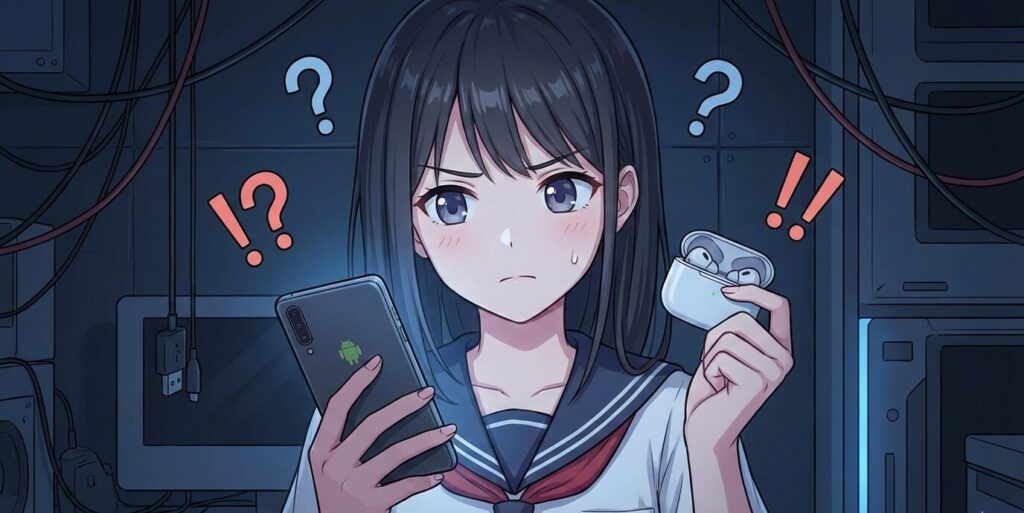
「手順通りやったはずなのに繋がらない」「リストに名前が出てこない」。
そんな時も焦る必要はありません。Bluetooth接続のトラブルは、以下の手順を順番に試すことでほぼ解決します。
AndroidでBluetoothイヤホンが接続できない原因と対処法
「Android Bluetooth イヤホン 接続 できない」「ワイヤレスイヤホン 接続 できない」と検索する前に、まずは以下のチェックリストを確認してください。
対処法1:Bluetoothのオン・オフとスマホの再起動
最も単純ですが、効果絶大なのがこれです。
- スマホのBluetoothを一度オフにし、数秒待ってからオンにする。
- それでもダメなら、スマホ自体を**「再起動」**する。スマホ側のシステムが一時的に不安定になっている場合、これで直ることが多いです。
対処法2:周囲の干渉を避ける
Bluetoothは2.4GHz帯という電波を使っています。これは電子レンジやWi-Fiと同じ周波数帯です。
- 電子レンジを使用中のキッチンの近く
- 満員電車や人混み(他人のBluetooth電波が飛び交っている場所)これらから少し離れて接続を試みてください。
対処法3:登録を解除(削除)してやり直す
「以前は繋がっていたのに急に繋がらなくなった」という場合に有効です。
- Bluetooth設定画面で、接続できないイヤホンの横にある歯車マークをタップします。
- **「削除」または「ペアリングを解除」**を選択します。
- イヤホンをケースに戻し、リセット(初期化)してから、再度最初からペアリング設定を行います。
対処法4:イヤホンの初期化(リセット)
イヤホン側がバグを起こしている可能性があります。多くのイヤホンには「リセット機能」があります。
- 例: ケースに入れた状態でボタンを10秒以上長押しする。
- 例: 両方のタッチセンサーを同時に10秒以上触れ続ける。詳細は取扱説明書を確認してください。
大手メーカーのサポートページ
どうしてもダメなら有線?Androidの有線イヤホン設定
「ワイヤレスの設定がどうしても上手くいかない」「充電を気にするのが面倒」「音ゲーでの遅延が許せない」。
そんな時は、有線イヤホンに戻るのも一つの賢い選択です。
しかし、最近のAndroidスマホにはイヤホンジャック(丸い穴)がない機種が増えています。ここで「Android 有線イヤホン 設定」の知識が必要になります。
Type-C変換アダプタが必要
イヤホンジャックがないスマホの場合、充電口(USB Type-C)に**「3.5mmイヤホンジャック変換アダプタ」**を挿す必要があります。
ここで注意が必要なのが**「DAC(ダック)」**内蔵かどうかです。
- DAC内蔵タイプ: ほとんどのAndroidスマホで使えます。迷ったらこちらを選びましょう。
- アナログ型(DACなし): 一部の機種でしか使えません。100円ショップなどの激安品に多いですが、最近のスマホ(Pixelシリーズなど)では「対応していないアクセサリです」と表示され、音が鳴らないことがあります。
有線接続時の設定
基本的には挿すだけで認識されますが、音が鳴らない場合は以下を確認してください。
- **「設定」>「音とバイブレーション」>「メディアの再生」**などを確認。
- 「開発者向けオプション」(上級者向け設定)で「USBオーディオルーティングを無効にする」がオンになっていないか確認。
参考:iPhoneでのワイヤレスイヤホン接続方法との違い
もし、あなたがiPhoneからAndroidに乗り換えたばかりの場合、またはサブ機としてiPhoneも使っている場合、「ワイヤレスイヤホン 接続方法 iPhone」との違いに戸惑うかもしれません。
| 項目 | iPhone (iOS) | Android |
| コーデック | 主にAACのみ | SBC, AAC, aptX, LDACなど多彩 |
| ペアリング | 設定 > Bluetooth | 設定 > 接続済みのデバイス > 新しいデバイス |
| バッテリー表示 | ウィジェットやコントロールセンター | ステータスバーやクイックパネル |
| 専用機能 | AirPodsとの連携が最強 | Google Fast Pair対応機ならポップアップが出る |
Androidには**「Google Fast Pair(ファストペア)」**という機能があります。対応しているイヤホン(Pixel Budsや一部のSony製品など)なら、イヤホンの電源を入れてスマホに近づけるだけで、画面に「接続しますか?」とポップアップが表示されます。iPhoneでAirPodsを開いたときのような感覚で接続できるので、対応機種をお持ちの方はぜひ活用してください。
まとめ:ワイヤレスイヤホン 接続方法 アンドロイド
今回は「ワイヤレスイヤホン 接続方法 アンドロイド」をテーマに、基本の設定からトラブル解決までを解説しました。
最後に、接続の流れをおさらいしましょう。
- スマホのBluetoothをオンにする(クイックパネルが便利)
- イヤホンをペアリングモードにする(ここが一番大事!)
- スマホ画面に出てきた名前をタップする
たったこれだけです。
もし「Android Bluetooth イヤホン 接続 できない」と悩んだ時は、一度登録を削除して、イヤホンをリセットしてから再チャレンジしてみてください。
ワイヤレスイヤホンの快適さは、一度味わうと有線には戻れないほどです。通勤・通学の電車の中、家事をしながらのラジオ、ジムでのトレーニングなど、ケーブルのない自由な音楽体験をAndroidスマホで存分に楽しんでください。
新しいイヤホンで、あなたの日常が少しだけ豊かになりますように。
この記事もおすすめ!
- ゲオ ワイヤレスイヤホン 評判は?価格帯別口コミと機能を徹底レビュー
- ネックスピーカーをテレビに接続!ブルートゥース設定とおすすめ機種
- ソニーのネックスピーカーが接続できない!5分で直る対処法ガイド
- ネックスピーカーをイヤホンジャックで接続!有線・無線のおすすめ活用術
- ネックスピーカーを有線接続できるおすすめは?ゲーム・テレビも遅延なし
- 骨伝導イヤホンのテレビへの接続方法は?Bluetoothがなくても“骨伝導イヤホン テレビ 接続方法”は可能!
- ワイヤレスイヤホン1万円前後おすすめ!ノイキャン最強・ソニーも厳選
- ネックスピーカーはダイソーにある?スリコや1000円イヤホンと比較
- ネックスピーカーは肩こりする?軽量・骨伝導など負担ゼロの選び方
- シャープネックスピーカー接続方法|AN-SS1/SS2・テレビ・スマホ








コメント