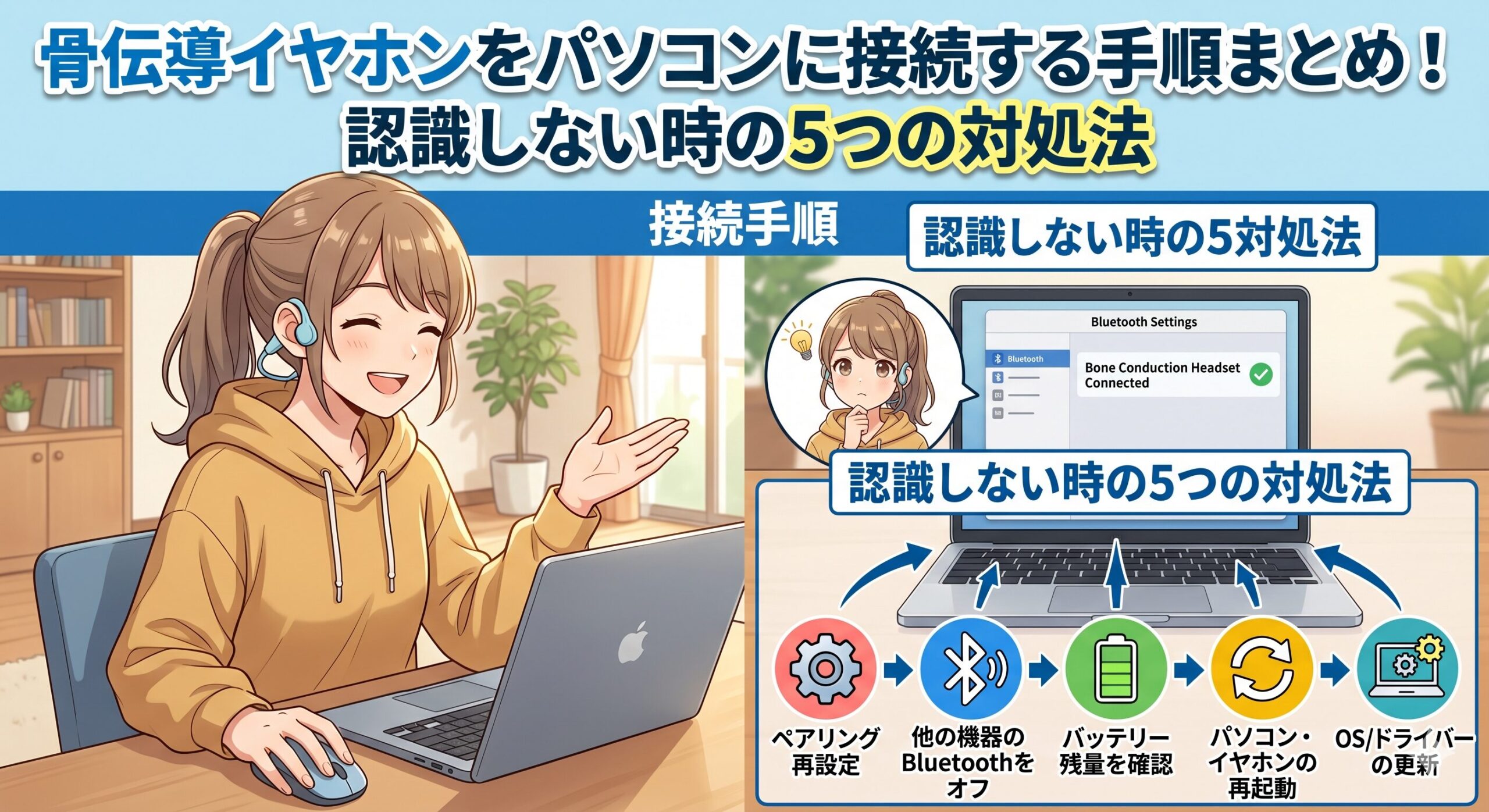
骨伝導イヤホンをパソコンに接続して作業を効率化するなら、正しいペアリング手順とマイク設定のコツさえ押さえれば実はとても簡単。私自身、最初は設定に手間取りましたが、ポイントを掴めばわずか1分で準備が整うようになります。
>>おすすめ骨伝導イヤホン<<


 ポチップ
ポチップ
解決策を一度知っておくだけで、会議直前の「音が出ない!」というパニックも防げるはずですよ。
「PCがイヤホンを認識してくれない」「ペアリングしたのに自分の声が届かない」と悩んでいませんか。大事な会議の前にうまく繋がらないと、本当に焦りますよね。でも安心してください。
不具合の原因は意外とシンプルで、設定を少し見直すだけで解決する場合がほとんど。一つずつ確認すれば、誰でも確実に繋げられます。
この記事では、Windows・Mac別の手順からトラブル時の対処法まで詳しくまとめました。読み終える頃には、耳を塞がない開放感とともに、スムーズにオンライン会議をこなせる環境が手に入ります。
仕事の質をグッと上げるストレスフリーなPC環境、今日から私と一緒に作っていきましょう。
- 骨伝導イヤホンをパソコンに接続する手順
- 認識しない・接続できない時の5つの対処法
- Web会議向けマイク設定とおすすめ5選
骨伝導イヤホンとパソコンの接続手順を解説
パソコンで骨伝導イヤホンを使うための第一歩は、正しい手順でペアリングを行うことです。まずは基本的な準備から順番に進めていきましょう。
ペアリング準備
接続作業を始める前に、まずは骨伝導イヤホン本体を「ペアリングモード」にする必要があります。多くのモデルでは電源ボタンを5〜7秒ほど長押しすることで、LEDランプが赤と青に点滅し、パソコン側から探せる状態になりますよ。
この通信には「Bluetooth」という無線規格が使われています。Bluetooth Special Interest Group(SIG)の定義によると、この規格によって異なるメーカーの機器同士でもスムーズな通信が可能になっているんです。
初めて設定する際は、他のスマートフォンなどのBluetoothを一時的にオフにしておくと、混信を防いでスムーズに認識されます。イヤホンをペアリングモードにするのが最も重要な手順なので、ランプの状態をしっかり確認してくださいね。

赤と青のランプがチカチカし始めたら準備完了のサインだよ!
Windowsの設定
Windowsのパソコンで接続する場合、設定画面からデバイスの追加を行います。最新のシステムではメニューが整理されているため、迷わず操作できるはずです。
タスクバーの検索窓に「Bluetooth」と入力するか、設定メニューから「Bluetooth とデバイス」を選択してください。画面右側の「デバイスの追加」というプラスボタンをクリックして進みます。
追加するデバイスの種類を聞かれるので、一番上の「Bluetooth」を選びましょう。パソコンが周囲にあるペアリング待機中の機器を自動で探し始めますよ。
一覧の中に自分の使っているイヤホンの名前(例:OpenRun by Shokzなど)が表示されたら、それをクリックしてください。接続済みと表示されれば無事に設定は完了です。
Macの設定
Macユーザーの方も、システム設定から簡単に骨伝導イヤホンを登録できます。直感的な操作で終わるので、以下のステップに沿って進めてみてください。
画面左上のアップルメニューから「システム設定(またはシステム環境設定)」をクリックしてください。左側のサイドバーにある「Bluetooth」を選択して、機能をオンにします。
「近くのデバイス」という項目に、現在ペアリングモードになっているイヤホンの名前が表示されるのを待ちます。もし出てこない場合は、イヤホンの電源を入れ直してみると良いですよ。
製品名の横にある「接続」ボタンをクリックするだけで、あっという間にペアリングが完了します。一度設定すれば次回からは自動で繋がるようになるので非常に便利ですね。
マルチポイントの設定
「マルチポイント」とは、2台の機器と同時に接続できる非常に便利な機能のことです。例えば、パソコンでWeb会議をしながら、スマホに着信があったらそのまま応答するといった使い方が可能になります。
設定方法は、1台目のペアリングが完了した後に一度接続を切り、再度ペアリングモードにして2台目を登録するのが一般的です。詳しい手順は各メーカーの説明書に記載されていますが、この機能を活用するとデバイスの切り替えストレスが激減しますよ。
IDCの調査レポートによると、テレワークの普及に伴い、こうしたビジネス効率を高めるマルチポイント対応モデルの需要が非常に高まっているそうです。PCとスマホの両方でイヤホンを使いたい人には必須の機能と言えるでしょう。
>>おすすめ骨伝導イヤホン<<
ポチップ
パソコンで認識・接続できない時の解決策
手順通りにやっても上手くいかない時は、いくつかのポイントをチェックしてみましょう。意外とシンプルな原因で解決することも多いですよ。
再起動を実行する
接続が不安定だったり、そもそもデバイス一覧に名前が出てこなかったりする場合は、まずパソコン本体の再起動を試してみてください。OSの一時的な不具合や、Bluetoothドライバの読み込みエラーがリセットされることで、あっさりと解決することがあります。
あわせて、骨伝導イヤホン自体の電源も一度オフにしてから入れ直すのがコツです。私自身、どうしても繋がらない時はこの「両方の再起動」でほとんどのトラブルを解消できています。
これでも改善しない場合は、Bluetooth以外の周辺機器を一度外してから試してみるのも有効な手段ですよ。困った時はまず再起動するのがトラブル解決の鉄則です。
ペアリングをやり直す
一度は繋がったのに音が聞こえなくなったという場合は、ペアリング情報の削除と再登録を試してみましょう。パソコンの設定画面にある「デバイスの削除」を行い、まっさらな状態から設定し直すと通信が安定します。
詳しい手順については、こちらのペアリングできない時の復旧手順でも解説しているので、あわせて参考にしてみてくださいね。
長期間使っていると、過去の接続データが干渉して上手く繋がらなくなることが稀にあります。設定を一度リセットして初期状態に戻すことで、接続トラブルの多くが解消されますよ。
一度「忘れる」ボタンを押してから繋ぎ直すのがポイントだよ!
Bluetoothアダプタを使う
もしお使いのデスクトップPCなどにBluetooth機能が搭載されていない場合は、USB接続の「Bluetoothアダプタ」を活用しましょう。これをUSBポートに差し込むだけで、古いパソコンでもワイヤレス接続ができるようになります。
最近では、ShokzのOpenComm2 UCのように、最初から専用のUSBドングル(アダプタ)が付属しているモデルも人気です。専用アダプタを使うと、OSの設定を介さず直接繋がるため、接続の安定性が格段に向上しますよ。
テレワークで絶対に接続を途切れさせたくないというビジネスシーンでは、特におすすめの選択肢です。専用アダプタはペアリングの手間も省けるため、設定が苦手な方にも向いています。
【USBドングルとは】パソコンのUSBポートに差し込んで使う小さなアダプタのことです。これを使うことで、Bluetooth非対応のPCでもイヤホンが使えるようになります。
バッテリー残量を確認する
盲点になりやすいのが、イヤホン側のバッテリー不足です。電池残量が少なくなると、省電力モードが働いてBluetoothの出力が弱まり、ペアリングが上手くいかないことがあります。
設定作業を行う前には、しっかりフル充電されているか確認しておきましょう。最新の骨伝導モデルは急速充電に対応しているものも多く、10分程度の充電ですぐに使えるようになるので助かりますね。
充電ケーブルが正しく奥まで差し込まれているかも、念のためチェックしてください。十分な電力が供給されていることが安定接続の基本ですよ。
Web会議での骨伝導イヤホンのマイク設定
Web会議で「声が届かない」「相手の声が聞こえない」というトラブルを防ぐには、アプリ側の設定が重要です。ZoomやTeamsを使う前に、ここだけは確認しておきましょう。
Zoomの設定
Zoomを使用する際は、アプリ内の設定メニューから「オーディオ」を確認しましょう。スピーカーとマイクの両方の項目で、お使いの骨伝導イヤホンの名前が選択されている必要があります。
「スピーカーのテスト」をクリックして、イヤホンからメロディが聞こえれば設定はバッチリです。マイクのテストでも、自分の声に合わせて音量ゲージが動いているかチェックしてくださいね。
自動で音量を調整する機能にチェックを入れておくと、相手にとって聞き取りやすい音量に保ってくれます。会議が始まる前にオーディオテストを行うだけで、当日のトラブルを未然に防げますよ。
Teamsの設定
Microsoft Teamsの場合は、会議画面の右上にある「…(詳細)」から「デバイスの設定」を開いて確認します。ここでも「スピーカー」と「マイク」に骨伝導イヤホンが正しく割り当てられているかを見てください。
Teamsはパソコンのシステム設定に引っ張られることが多いので、もし音が聞こえない場合はWindows側の設定も確認が必要です。マイクにノイズ抑制機能がついているモデルなら、周囲の騒音をカットしてクリアな声を届けてくれますよ。
会議中に突然聞こえなくなった時は、この設定画面を再度開き、別のデバイスに切り替えてから戻すと復旧することがあります。Teamsではデバイス設定を常に意識しておくことが大切です。
マイクのマークが「ミュート」になっていないかも確認してね!
マイク入力を切り替える
ノートパソコンを使っている場合、イヤホンのマイクではなく「PC内蔵マイク」が優先されてしまうことがあります。これだと周囲のタイピング音まで拾ってしまうため、必ずイヤホン側のマイクに切り替えましょう。
骨伝導イヤホンの中には、デュアルノイズキャンセリングマイクを搭載しているものがあり、話し手の声だけをクリアに拾う設計になっています。Web会議の質を向上させるためには、このマイク性能をしっかり活かしたいところですね。
OSのサウンド設定画面から、既定の通信デバイスとしてイヤホンを指定しておくと、次回からもスムーズに切り替わります。クリアな音声を届けるにはマイクの選択が最優先ですよ。
適切な音量に調節する
Web会議が長引くと、つい音量を上げがちですが、聴覚保護の観点からは適切な音量管理が欠かせません。世界保健機関(WHO)のガイドラインでも、音響機器の使用による聴覚への負担を考慮し、安全な音量で聴取することが推奨されています。
骨伝導イヤホンは耳を塞がないため、周囲の音が大きいと聞き取りにくく感じることがありますが、無理に音量を上げすぎないよう注意しましょう。もし周りがうるさい場合は、付属の耳栓を併用することで、音量を上げすぎずにクリアな音を聴くことができます。
長時間の会議を快適に乗り切るためにも、こまめに音量をチェックする習慣をつけてみてください。耳の健康を守りながら使うのがビジネスパーソンの嗜みですよ。
骨伝導は音量を上げすぎると振動が強くなり、肌がムズムズしたり音漏れの原因になったりします。自分が心地よいと感じる一歩手前の音量に留めるのがコツですよ。
パソコン接続に最適な骨伝導イヤホン5選
| 名前 | 特徴 | レビュー(執筆時点) |
|---|---|---|
| Shokz OpenRun/OpenRun Mini 骨伝導イヤホン… |
送料無料 | ★4.65 |
| Shokz OpenRun/OpenRun Mini 骨伝導イヤホン… |
送料無料 | ★4.65 |
| Shokz ショックス OpenRun Mini Black 骨伝導イ… |
ポイント10倍 | ★4.65 |
ここでは、パソコンとの接続性が高く、テレワークや日常使いに最適なモデルを厳選して紹介しますね。
Shokz OpenRun
| 商品名 | Shokz OpenRun/OpenRun Mini 骨伝導イヤホン ワイヤレス 骨伝導ヘッドホン マグネット充電 USB-C 耳を塞がない オープンイヤー 急… |
|---|---|
| 特徴 |
|
| 参考価格 | ¥17,880前後 |
| レビュー | ★4.65 |
| 送料 | 送料無料 (執筆時点) |
| 購入先 | 楽天市場で見る → |
骨伝導イヤホンの代名詞とも言えるのが、この「OpenRun」です。非常に軽量でフィット感が抜群なので、朝から晩まで装着していても耳が痛くなりにくいのが最大のメリットですね。
パソコンとのBluetooth 5.1接続も非常に安定しており、会議中に音が途切れる心配が少ないのも嬉しいポイントです。急速充電に対応しているので、万が一充電を忘れていても、会議前のわずか10分で準備を整えることができますよ。
音質もクリアで、相手の声がはっきりと聞こえるため、Web会議用のメイン機として選んで間違いありません。迷ったらこれと言えるほど信頼性の高いスタンダードモデルです。
詳しくは、Shokz OpenRunで確認してみてくださいね。
Shokz OpenRun Mini
| 商品名 | Shokz OpenRun/OpenRun Mini 骨伝導イヤホン ワイヤレス 骨伝導ヘッドホン マグネット充電 USB-C 耳を塞がない オープンイヤー 急… |
|---|---|
| 特徴 |
|
| 参考価格 | ¥17,880前後 |
| レビュー | ★4.65 |
| 送料 | 送料無料 (執筆時点) |
| 購入先 | 楽天市場で見る → |
OpenRunの性能はそのままに、ネックバンド部分を少し短くしたのが「OpenRun Mini」です。標準サイズだと後頭部のワイヤーが余ってしまい、椅子のヘッドレストに干渉してしまうという方に最適なサイズ感となっています。
基本的なスペックは標準モデルと同じく、最大8時間の連続再生が可能で、防塵・防水性能もIP67と非常に高い水準です。デスクワークで深く椅子に腰掛ける際にも邪魔になりにくいため、実はパソコン作業に非常に向いているモデルなんですよ。
頭のサイズが小さめの方や、よりタイトなフィット感を求める方にはこちらがぴったりですね。自分に合ったサイズ選びが長時間の快適さを左右するので、ぜひ検討してみてください。
詳細はShokz OpenRun Miniからチェックできます。
OpenRun Mini Black
| 商品名 | Shokz ショックス OpenRun Mini Black 骨伝導イヤホン Bluetooth 耳をふさがない ワイヤレスイヤホン マイク付き 防水 2台同時… |
|---|---|
| 特徴 |
|
| 参考価格 | ¥17,880前後 |
| レビュー | ★4.65 |
| ポイント | 楽天API確認時点: ポイント10倍対象 (~12/31 23:59) |
| 購入先 | 楽天市場で見る → |
落ち着いた印象でビジネスシーンに最も馴染むのが、このブラックカラーのモデルです。スーツやカジュアルな仕事着でも浮かず、Webカメラを通しても目立ちすぎないのがプロフェッショナルな印象を与えてくれます。
デュアルノイズキャンセリングマイクが搭載されているため、パソコン周辺のキーボード音や空調の音を抑え、あなたの声を相手にクリアに届けてくれますよ。重量わずか26gという軽さは、一度使うともう普通のヘッドセットには戻れないほどの快適さです。
テレワークをスマートにこなしたい方にとって、このフィット感と機能性の両立は大きな魅力になるはずです。ビジネスで毎日使うなら飽きのこないブラックが鉄板ですね。
楽天ポイントを賢く貯めたい方はOpenRun Mini Blackを覗いてみてください。
OpenRun Black
標準サイズのブラックモデルは、まさに「仕事道具」としてこれ以上ない安定感を持っています。多くのユーザーに支持されている理由の一つに、Bluetooth接続の切れにくさと、設定のシンプルさが挙げられます。
パソコンと一度ペアリングしてしまえば、電源を入れるだけで即座に繋がるため、急な会議の呼び出しにも慌てず対応できます。独自の「PremiumPitch 2.0+」テクノロジーにより、骨伝導ながら深みのある音を実現しており、休憩中の動画視聴も楽しめますよ。
バッテリー持ちも良く、一日中使い倒しても余裕があるスタミナが心強いですね。仕事の生産性を高めるための投資として非常にコスパが良い一台です。
詳しくはOpenRun Blackで確認できますよ。
OpenRun Blue
少し個性を出したい方や、仕事とプライベートを兼用したい方には、爽やかなブルーカラーがおすすめです。機能面ではブラックモデルと変わりませんが、デスク周りに彩りを添えてくれるだけで、作業のモチベーションも変わってきますよね。
IP67の防水性能を備えているので、パソコン作業中にコーヒーをこぼしてしまったり、仕事終わりにそのままランニングに出かけたりしても安心です。水分検知アラーム付きの充電ポートを採用しているため、安全面への配慮も行き届いていますよ。
軽量チタンフレームは柔軟性が高く、バッグの中に無造作に入れても壊れにくい頑丈さも持ち合わせています。場所を選ばずアクティブにパソコンを使いたい人に最適な選択です。
詳細はOpenRun Blueを見てみてください。
どれにするか迷ったら、まずは標準サイズのブラックが安心だよ!
骨伝導イヤホンパソコン接続に関するQ&A
まとめ:骨伝導イヤホンをパソコンに接続して活用しよう
- WindowsやMacの設定から接続できますが、まずはイヤホン側を必ずペアリングモードにしましょう。
- 接続できない場合は、Bluetoothの再起動や登録済みのペアリング情報を一度削除すると改善します。
- Web会議で利用する際は、アプリ内のオーディオ設定で出力先とマイクを正しく指定することが重要です。
- パソコンとスマホを併用したいなら、接続を自動で切り替えられるマルチポイント対応モデルが便利です。
骨伝導イヤホンをパソコンに繋ぐ手順は、実は意外とシンプル。一番のポイントは、イヤホンを正しく「ペアリングモード」にすることです。
これさえできれば、WindowsでもMacでも設定画面から数クリックで接続完了。迷ったときの基準は、まずLEDランプの状態を見ることです。もし上手くいかなくても、紹介した5つの対処法を順番に確認すれば、ほとんどのトラブルは解決します。
テレワークの快適さを決めるのは、こうした小さな設定の積み重ね。まずは今日の設定を終わらせて、ストレスフリーなWeb会議を体験しましょう。
接続に苦戦しているなら、まずは記事の手順通りにペアリングをもう一度試してください。一度設定してしまえば次からは自動で繋がるので、ぜひ今すぐ設定を完了させましょう!
>>おすすめ骨伝導イヤホン<<
ポチップ
こちらの記事もおすすめ!








コメント