「昨日までクリアに聴こえていたワイヤレスイヤホンの音が、急に水中から聴いているようにモゴモゴとこもってしまった」「ボーカルの声が遠く、膜を張ったような不明瞭な音質になって不快」「動画のセリフが聞き取りづらくて音量を上げたら耳が疲れてしまう」とお悩みではありませんか。
通勤や通学、テレワークや動画鑑賞の必需品であるBluetoothワイヤレスイヤホンですが、使用を続けていると突然「音がこもる」という音質トラブルに見舞われるユーザーが非常に多くいらっしゃいます。
「高価なイヤホンなのに壊れてしまったのか」「修理に出すか買い換えるしかないのか」と焦ってしまう方も多いはずです。
結論から申し上げますと、ワイヤレスイヤホンの音がこもる現象の90%以上は、物理的な内部断線や故障ではなく、「ノズルやフィルターの汚れ」「Bluetooth通信プロファイルの一時的な誤認識」「イコライザーや音響効果の競合設定」という3大要因によって引き起こされています。
つまり、適切な対処法さえ知っていれば、お金をかけて修理に出さなくても、自宅でわずか数分で元のクリアで抜けの良い高音質を完全復活させることが十分に可能です。
ただし、原因を特定せずに爪楊枝でノズルを強く突いてしまったり、誤ったアルコール清掃で内部ドライバーを破損させてしまったりすると、本当の故障につながる危険性があります。
音がこもっている原因が「物理的な汚れ」なのか「ソフトウェア・通信の設定」なのかを正確に切り分け、正しいアプローチで対処することが極めて重要です。
この記事では、ワイヤレスイヤホンで音がこもる根本的なメカニズムから、今すぐ試せる簡単な物理清掃ステップ、iPhone・Android・Windows/Mac別の設定見直し手順、さらには低音と高音のバランスを劇的に改善するイコライザーの調整術まで徹底的に解説します。
不快なこもり音を解消し、お気に入りの楽曲や動画を透き通るような美しいサウンドで楽しむための完全バイブルとしてぜひ役立ててくださいね。
- 音がこもる3大原因!物理的汚れ・通信プロファイル・音響設定を解明
- 自宅にある道具で5分で復活!メッシュフィルターとノズルの安全清掃法
- スマホ&PC別の即効リセット術!ハンズフリーモード誤認識の解除手順
- 音が劇的にクリアになるイコライザー調整!低音マスキングを防ぐ周波数設定
- 湿気・汗・皮脂から愛機を守る!音質の劣化を永久に防ぐプロの保管術
ワイヤレスイヤホンの音がこもる原因
ワイヤレスイヤホンの音がこもるトラブルに直面した際、まずは何が音の抜けを阻害しているのかを突き止める必要があります。
音がこもる現象は、音の出口であるハードウェア側で起きている物理的な問題と、音声を電波で送り出すソフトウェア・通信側で起きている問題の大きく2つに大別されます。
ここでは、音質劣化を引き起こす代表的な原因を詳しく紐解いていきましょう。
・イヤーピースの裏側やノズル保護メッシュに皮脂や耳垢が詰まっている。
・Bluetoothが通話用プロファイル(HFP/HSP)に誤って固定されている。
・専用アプリや端末のイコライザーで低音域が過剰にブーストされている。
イヤーピースとノズルの耳垢汚れ
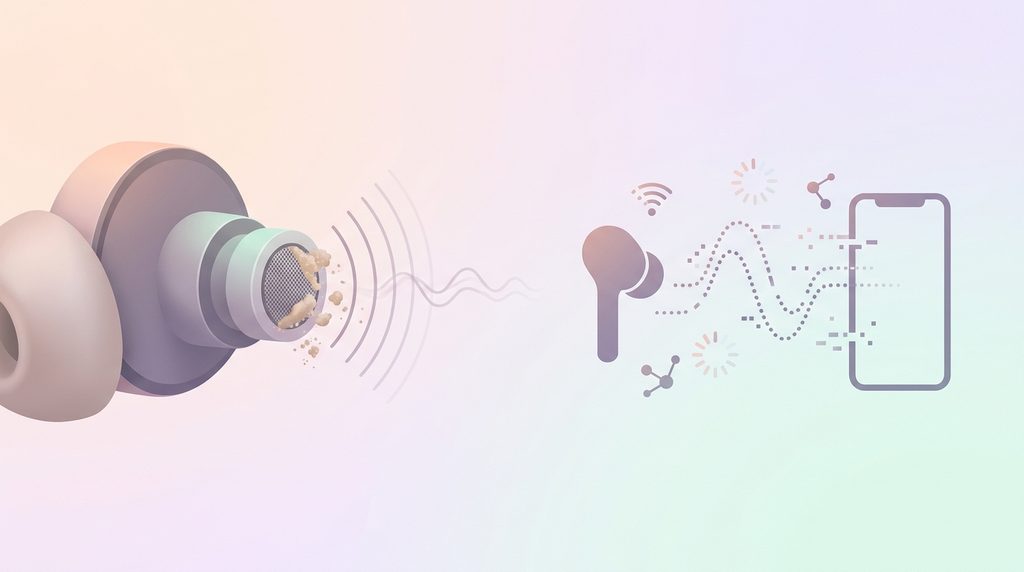
音がこもる原因の中で最も頻度が高く、意外と本人が気づきにくいのが「耳垢や皮脂によるメッシュフィルターの目詰まり」です。
カナル型イヤホンは耳の穴に深く挿入して密閉するため、耳の内部にある微細な皮脂や耳垢が先端の音導管(ノズル)に常に付着しやすい環境にあります。
特にノズルの先端には、内部の精密ドライバーに異物が侵入するのを防ぐための極めて細かな金属メッシュや不織布フィルターが張られています。
この微小な網目に皮脂や乾燥した耳垢が薄い膜のように蓄積すると、高音域の音波が物理的に遮断されてしまいます。
低音は波長が長いため多少の膜があっても通過しますが、波長の短い中高音域(ボーカルやシンバルの音)は遮られるため、結果として「低音ばかりがモコモコ響き、全体がこもって聴こえる」という典型的な音こもり状態に陥ります。
外見上は綺麗に見えても、イヤーピースを外して強い光に透かしてみると、フィルターの目が完全に塞がっているケースが日常茶飯事です。
通信コーデックとイコライザーの不具合
イヤホン本体が物理的に清潔であるにもかかわらず音がこもっている場合、Bluetooth通信プロファイルの切り替えエラーやイコライザーの歪みが疑われます。
Bluetoothオーディオには、高音質で音楽を再生するための「A2DP(Advanced Audio Distribution Profile)」と、通話や音声チャットを行うための「HFP/HSP(Hands-Free Profile / Headset Profile)」という2種類の通信規格が存在します。
LINE通話やZoom会議、オンラインゲームのボイスチャットを終えた後、本来であれば高音質なA2DPプロファイルへ自動で復帰するはずが、システムのエラーによって通話用のHFPに固定されたままになる現象が頻発します。
HFPは人間の声の帯域(モノラル・低ビットレート)に特化して通信帯域を狭めているため、この状態でYouTubeや音楽を再生すると、まるで古いトランシーバーから聴いているような極端にこもった粗い音質になってしまいます。
さらに、スマートフォンやイヤホン専用アプリに備わっているイコライザー(EQ)で低音域(100Hz〜250Hz)を過剰に持ち上げている場合、「低音マスキング現象」が発生します。
強力な低周波の音が中音域のボーカルを覆い隠してしまうため、音がモコモコしてクリアさが失われます。
Bluetooth通信の仕組みや接続トラブル全般についてはワイヤレスイヤホン接続方法【アンドロイド】Bluetooth設定を完全解説やワイヤレスイヤホンがブルートゥースに繋がらない!原因と対処法を全網羅、低音の調整原則についてはワイヤレスイヤホン重低音おすすめ!2026年最新ランキングと最強の選び方やワイヤレスイヤホン イコライザー おすすめ10選!完璧な設定術も大いに参考になります。
今すぐできる音こもり解消ステップ
音がこもっている原因を把握できたら、早速手元のイヤホンに対して改善処置を行っていきましょう。
特別な修理キットを用意しなくても、身の回りにある道具とスマートフォンの基本操作だけで、驚くほど簡単にクリアなサウンドを取り戻すことができます。
誰でも失敗なく実践できる即効ステップを順番に解説します。
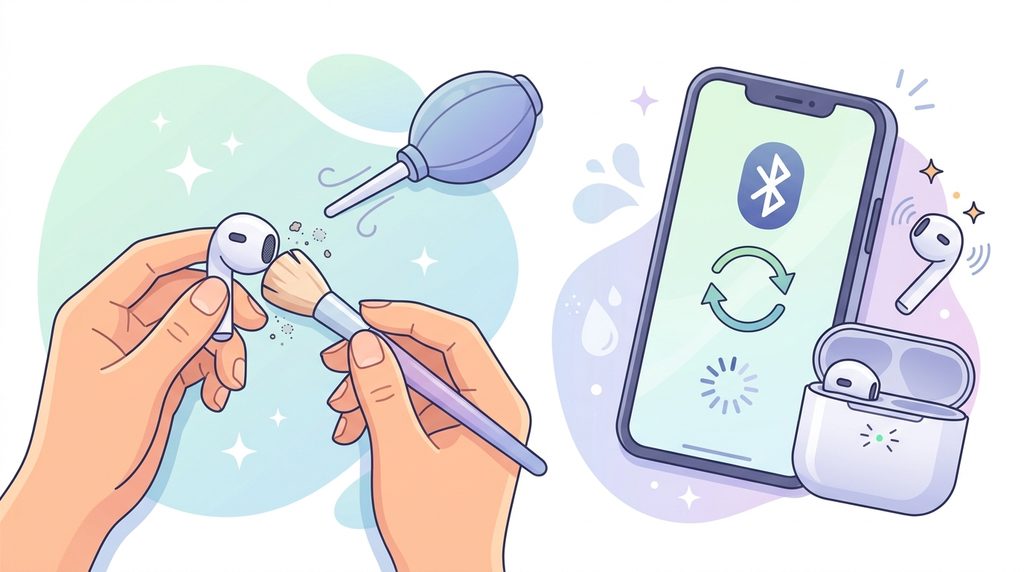
イヤーピースを外してぬるま湯で洗浄し、ノズル先端のフィルターに詰まった皮脂汚れを乾いた歯ブラシやブロアーで優しく除去します。
耳穴の密閉度が低すぎたり高すぎたりすると音抜けが悪化します。
左右それぞれの耳に最適なサイズのピースを選び直し、耳たぶを少し引っ張りながら装着します。
スマホのBluetooth登録を一度削除し、イヤホン本体を工場出荷時リセットしてから再ペアリングを行い、通信プロファイルを初期化します。
ノズルとメッシュフィルターの清掃
音こもり解消の第一歩は、音の出口を物理的に綺麗にすることです。
まず、イヤホン本体からシリコン製イヤーピースを慎重に取り外します。
取り外したイヤーピースの内側には皮脂が付着しているため、薄めた中性洗剤やぬるま湯で優しく指洗いし、完全に水分を拭き取って自然乾燥させます。
次に、イヤホン本体のノズル先端にあるメッシュフィルターの清掃を行います。
ここで絶対にやってはいけないのが、爪楊枝や針などの鋭利な金属でフィルターを強く突くことです。
メッシュが破れて内部のドライバーユニットにゴミが落下したり、振動板を突き破って完全に故障したりする恐れがあります。
・ノズルを下向き(重力方向)に構え、乾いた毛先の柔らかい歯ブラシで優しくブラッシング。
・カメラ用のエアブロアーを吹きかけ、浮いた細かなホコリを吹き飛ばす。
・頑固な油分がある場合は、無水エタノールを極微量染み込ませた綿棒で表面を軽く撫でる。
ノズルを下に向けて作業することで、掻き出した皮脂カスがイヤホンの内部へ落ち込まず、外側へとポロポロと落下します。
これだけで塞がれていた高音域の通り道が完全に開放され、劇的な音質の透明感が蘇ります。
音こもり対策全般の基本については、当サイトの単独特集記事であるワイヤレスイヤホンの音こもり解消法|iPhone・Android・PC別の原因と対策を徹底解説でも詳しく解説されています。
装着角度の見直しと接続リセット
清掃を行っても音の抜けが悪い場合、「イヤーピースのサイズ不適合」や「Bluetooth通信キャッシュの破損」が疑われます。
カナル型イヤホンは、耳穴(外耳道)とイヤーピースの密着度合いによって音響特性が激変します。
サイズが大きすぎてノズルの開口部が外耳道の壁に押し当てられて塞がれていると、高音が遮断されて極端なこもり音を引き起こします。
耳たぶを少し後ろ上方に引っ張りながら、ノズルを耳穴のカーブに沿わせて優しく挿入し、最適な密着ポイントを探りましょう。
| リセット手順 | 実行アクション | 目的と効果 |
|---|---|---|
| STEP 1 | スマホのBluetooth設定からイヤホンの登録を解除(デバイスの削除) | 破損した接続キャッシュや誤ったプロファイル設定を消去 |
| STEP 2 | スマートフォンの電源を再起動する | 端末側のオーディオシステムデーモンをクリーン再起動 |
| STEP 3 | イヤホン本体を充電ケースに入れ、工場出荷時リセットを実行 | イヤホン側の内部ファームウェア状態を初期化 |
| STEP 4 | 再度新規ペアリングを行う | 最新のA2DP音楽プロファイルで正常接続を確立 |
この再ペアリング手順を踏むだけで、通信プロファイルのスタックが解消され、購入当初のクリアな音質へと一発で復旧するケースが非常に多くあります。
なお、耳をふさぐカナル型そのものが苦手な方は、耳穴を完全に開放する骨伝導イヤホンで音漏れしない!おすすめイヤーカフ型モデルを徹底比較【2025年最新】やイヤーカフイヤホンは音漏れしない?漏れる原因と対策&おすすめモデル5選【2025年最新】、さらにスリーコインズ イヤーカフイヤホン 音漏れはひどい?口コミ・使い方徹底解説などのオープンイヤー型を選択するのも賢いアプローチです。
不快な雑音やノイズのトラブルについては、ワイヤレスイヤホンの雑音「ザー」は故障?原因とノイズの消し方やワイヤレスイヤホンのホワイトノイズの消し方!PC・iPhoneの雑音対策も合わせてご参照ください。
スマホ・PC別の設定とイコライザー調整
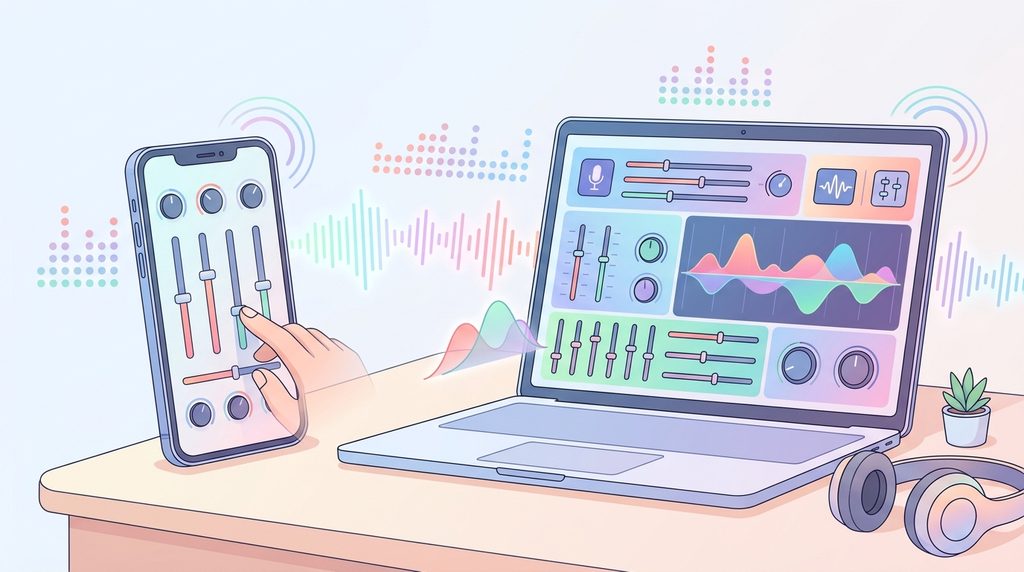
接続機器(デバイス)側の音響システム設定が原因で音がこもっている場合、OSごとの固有のオーディオ機能を正しく設定し直す必要があります。
iPhone、Android、そしてWindows/Macそれぞれのプラットフォームにおいて、音こもりを解消するための具体的なチェックポイントを詳しく解説します。
・iPhone:「ヘッドフォン調整」や「空間オーディオ」「音量の自動調整」の設定。
・Android:開発者向けオプションの「Bluetoothオーディオコーデック」と「絶対音量」。
・PC(Windows/Mac):「Hands-Free AG Audio」の無効化と排他モード設定。
iPhoneの音響設定と空間オーディオ
iPhoneユーザーで音がこもる場合に真っ先に確認すべきは、アクセシビリティ内にある「ヘッドフォン調整」機能です。
「設定」>「アクセシビリティ」>「オーディオ/ビジュアル」>「ヘッドフォン調整」を開きます。
この機能がオンになっている場合、チューニング項目を「バランスの取れたトーン」から「音声の音域」または「明るさ」に変更し、スライダーを「中度」または「強度」側に設定してみてください。
高音域の周波数が適度にブーストされ、ボーカルの輪郭が驚くほどクリアに浮き上がってきます。
また、AirPodsシリーズやBeats製品を使用している場合、「空間オーディオ(ステレオを空間化)」がオンになっていると、音源によっては不自然なリバーブ(残響音)が付加され、音が遠くこもって聴こえることがあります。
コントロールセンターの音量バーを長押しし、空間オーディオを一度「オフ」にして純粋なステレオ再生で聴き比べてみてください。
さらに、「設定」>「ミュージック」内の「音量を自動調整」や「イコライザ(Late NightやBass Booster等)」が予期せずオンになっていないかも確認しましょう。
Androidの開発者向けオプション活用
Androidスマートフォンの場合、メーカーや端末ごとに音響エンジン(Dolby Atmos、SoundAlive、Diracなど)が独自に組み込まれています。
これらの内蔵エフェクトがオンになっていると、映画館のようなサラウンド感を演出するために中高音が丸められ、音がこもって聴こえる原因になります。
「設定」>「音とバイブレーション」内の音質エフェクトを一度オフにし、原音に忠実なダイレクト出力に変更してみましょう。
さらに高音質を極める裏技として、「開発者向けオプション」の活用が挙げられます。
「設定」>「デバイス情報」のビルド番号を7回連続タップして開発者向けオプションを有効化し、以下の項目をチェックします。
- Bluetoothオーディオコーデック:SBCから「AAC」または「aptX」「LDAC」に変更する。
- Bluetoothオーディオサンプルレート:44.1kHzから「48.0kHz」または「96.0kHz」に引き上げる。
- 絶対音量を無効にする:音量が小さくこもる場合は、このトグルを切り替えて端末とイヤホンの音量を個別制御にする。
高音質コーデックに切り替えることで、伝送時の高域圧縮ロスが劇的に減少し、抜けの良いクリアなサウンドが実現します。
PCでのハンズフリーモード解除
テレワークでWindows PCにワイヤレスイヤホンを接続した際、「急に音がファミコンの音のように粗くこもってしまった」という経験をした方は非常に多いはずです。
この現象は、Windowsがイヤホンを「ヘッドホン(Stereo)」ではなく「ヘッドセット(Hands-Free AG Audio)」として音声出力先に指定してしまっていることが100%の原因です。
解決方法は極めてシンプルです。
タスクバー右下のスピーカーアイコンをクリックし、出力デバイスの一覧を表示します。
一覧の中に「[イヤホン名] Hands-Free」と「[イヤホン名] Stereo」の2つが表示されている場合は、必ず「Stereo(ステレオ)」を選択してください。
さらに根本的に再発を防ぐには、「コントロールパネル」>「ハードウェアとサウンド」>「デバイスとプリンター」を開き、接続中のイヤホンを右クリックして「プロパティ」を開きます。
「サービス」タブを選択し、一覧にある「ハンズフリー電話」のチェックを外して適用をクリックします。
これにより、PC側での通話用モノラルプロファイルが強制的に無効化され、常に最高音質のステレオ音楽モードだけで通信が行われるようになります。
クリアな音質を長持ちさせる予防策
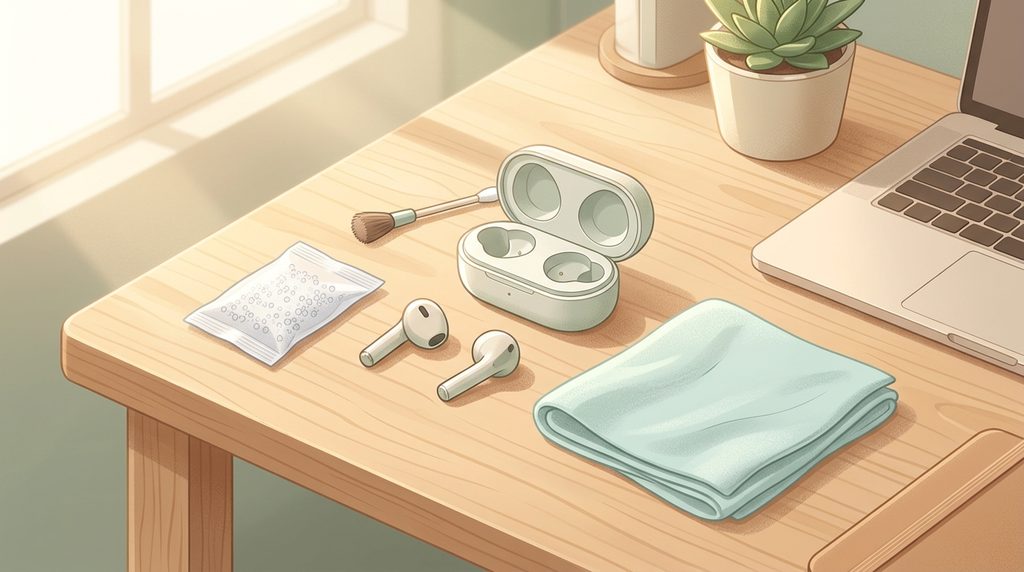
一度音こもりを解消できたとしても、日頃の取り扱いが雑であれば、数週間で再び皮脂や湿気が蓄積して元のこもり音に戻ってしまいます。
何万円もする大切なイヤホンを常にベストコンディションで鳴らし続けるために、日常的に実践すべき保管とメンテナンスの秘訣をご紹介します。
・使用後は乾いたマイクロファイバークロスで皮脂をサッと拭き取ってからケースに収納。
・濡れた状態のイヤホンを密閉ケースに放置せず、風通しの良い場所で乾燥させる。
・月に1回はイヤーピースを丸洗いし、ノズル先端をブロアーで清掃する。
湿気と汗を防ぐ保管テクニック
ワイヤレスイヤホンの音質劣化において、皮脂と同じくらい脅威となるのが「湿気(水分)」です。
特にスポーツの汗や雨天時の湿気がノズル内部に侵入すると、メッシュフィルターの微細な繊維が水分を吸って膨張し、音の通り道を塞いでしまいます。
さらに最悪の場合、内部のダイナミック振動板に湿気が付着してサビや腐食が発生し、二度と治らない重篤な音割れや音量低下を引き起こします。
汗をかいた後や雨の日に使った後は、すぐに充電ケースにしまってフタを閉めてはいけません。
密閉された充電ケースの中は湿気が逃げ場を失い、高温多湿のサウナ状態になってしまいます。
まずは乾いたタオルやティッシュで表面の水滴を丁寧に拭き取り、フタを開けた状態で風通しの良い日陰に30分ほど置いて、内部の湿気を完全に蒸発させてからケースを閉じるようにしましょう。
また、カバンの中にイヤホンを保管する際は、小さなシリカゲル(乾燥剤)をケースやポーチに一緒に入れておくと、内部の湿度を常に低く保つことができます。
定期的なメンテナンス習慣
音質を長く美しく保つ最大の秘訣は、「汚れが目立つ前にお手入れするルーティン化」です。
毎日イヤホンを耳から外す際、ティッシュやメガネ拭きでイヤーピースの外周をサッと一拭きするだけでも、皮脂がメッシュの奥へと染み込んで固着するのを未然に防ぐことができます。
そして月に1回、週末などのリラックスタイムに「5分間の定期メンテナンス」を行いましょう。
イヤーピースを外して水洗いし、ノズルをブロアーで吹き、充電端子の金属接点を綿棒で軽く拭き取ります。
充電端子の汚れを落とすことは、音質だけでなく「片耳だけ充電されない」「ペアリングが途切れる」といった重大なバッテリートラブルの予防にも直結します。
愛着を持ってこまめにケアを施すことで、買った初日と変わらない感動的なクリアサウンドを何年にもわたって味わい続けることができます。
イヤホン音がこもるワイヤレスのFAQ
Q. 片耳だけ音がこもる場合、左右で故障している可能性はありますか?
A. 故障よりも、片側のノズルだけに耳垢や皮脂が詰まっているケースがほとんどです。
左右のイヤーピースを外してノズルのメッシュを比較し、こもっている側を入念にブラッシングしてみてください。
また、スマホのアクセシビリティ設定で「音量バランス(左右バランス)」が中央からずれていないかも確認しましょう。
Q. ノズルのフィルターを水洗いしたりアルコールを直接吹きかけてもいいですか?
A. 絶対にNGです。
水分やアルコールがノズル内部の電子基板やスピーカー振動板に浸入し、一発で修復不可能なショート・破損を引き起こします。
液体を使用する場合は、綿棒の先端に無水エタノールを極微量染み込ませ、表面を軽く撫でる程度にとどめてください。
Q. イヤーピースの劣化が音こもりの原因になることはありますか?
A. はい、大いにあります。
シリコンやウレタンが経年劣化で硬化したり破れたりすると、耳穴への密着バランスが狂って音抜けが悪化します。
半年〜1年程度使用したイヤーピースは、新しい互換品や純正品に交換することで驚くほど音質が引き締まります。
Q. 清掃してもリセットしても直らない場合はどうすればいいですか?
A. 内部のドライバーユニット自体の断線や経年劣化、あるいはスマートフォンのオーディオ回路の不具合が疑われます。
別のスマートフォンやPCに接続しても同じようにこもる場合は、メーカー公式サポートへ修理・点検を依頼してください。
Q. 骨伝導イヤホンでも音がこもるトラブルは起きますか?
A. 骨伝導イヤホンは耳穴に差し込まないため耳垢による目詰まりは起きません。
しかし、こめかみや頬骨への振動ユニットの密着度が甘かったり、汗や皮脂が振動板の表面に付着していると音がこもって聴こえることがあります。
装着位置の微調整とユニット表面の乾拭きで解決できます。
まとめ:イヤホン 音がこもる ワイヤレス
ワイヤレスイヤホンの音がこもるトラブルは、決して珍しいことではなく、日常的に愛用していれば誰にでも起こり得るごく自然な現象です。
焦って新品に買い直したり修理に出したりする前に、まずはイヤーピースを外してノズルのメッシュフィルターを優しく清掃し、Bluetoothの再ペアリングやイコライザー設定を見直してみましょう。
適切な原因の切り分けとわずか数分のメンテナンスを行うだけで、モゴモゴと曇っていたサウンドは見違えるように澄み渡り、目の前で歌っているかのような本来の高音質を取り戻すことができます。
ぜひ本記事で紹介した解消ステップと予防策を実践して、いつでもストレスのない快適で贅沢なリスニングライフを末永く楽しんでくださいね。







コメント