
ワイヤレスイヤホンでYouTubeを見たりリズムゲームやFPSを遊んだりする際、「映像と声が微妙にズレている」「タップしてから音が鳴るまでワンテンポ遅れる」と悩んでいませんか。
便利なBluetoothイヤホンですが、無線通信の仕組み上、どうしても避けられないのが音声の「遅延(音ズレ)」です。
手元のイヤホンが今何ミリ秒(ms)遅れているのか、具体的な遅延チェックの方法が分からない方も多いでしょう。
音ズレは感覚だけでは正確に測れないため、遅延チェック動画やブラウザ測定ツール、計測アプリで客観的にテストすることが重要です。
また、遅延チェックを行って「思った以上に遅れている」と判明した場合でも、すぐに買い替えを検討する必要はありません。
当サイトでもこれまでワイヤレスイヤホン 遅延 測定の完全版!アプリやPCでの直し方や骨伝導イヤホン低遅延おすすめ10選!音ズレ解消と選び方比較で詳しく検証してきた通り、スマートフォンやパソコン側のBluetoothコーデック設定やイヤホンの低遅延モードを適切に見直すだけで、体感できるタイムラグを劇的に短縮できるケースが数多く存在します。
この記事では、今すぐ実践できる3つの遅延チェック方法から用途別の許容ミリ秒数の基準、音ズレの即効解消テクニックまで分かりやすく徹底解説します。
現在の音ズレ具合を正確に診断し、ストレスのない快適な視聴・ゲーム環境を手に入れたい方は、ぜひ手元にイヤホンを用意して一緒にチェックを進めてみてくださいね。
・人間が音ズレを違和感として認識し始める境界線は「約100ミリ秒(0.1秒)」前後。
・FPSや音ゲーを快適に遊ぶなら「40ms〜60ms以下」の超低遅延環境が必須。
・YouTubeのシンクロテスト動画やブラウザ測定サイトを使えば、わずか30秒で現在の遅延量を可視化できる。
・標準コーデック(SBC)からAACやaptX Adaptive、LC3へ切り替えるだけで遅延は大幅に減少する。
・専用アプリの「ゲーミングモード(低遅延モード)」起動や電波干渉の排除が即効性抜群の対策。
イヤホン遅延チェックの重要性と目安

ワイヤレスイヤホンの遅延チェックを始める前に、まずは「なぜワイヤレスだと音が遅れるのか」という技術的な背景と、どの程度の数値であれば実用上問題ないのかという基準(モノサシ)を知っておくことが大切です。
ミリ秒(ms:1000分の1秒)という単位の意味と、自分の利用目的における合格ラインを把握しておけば、測定結果を見たときに「設定を見直すべきか、それとも機器の限界なのか」を冷静に判断できるようになります。
ここでは、音ズレが発生する根本的なメカニズムと、動画視聴やゲームなどのシーン別で求められる許容遅延の目安、そしてコーデックによる決定的な性能差について整理していきましょう。
音ズレが発生する仕組みと原因
電気信号が直接伝わる有線イヤホンとは異なり、Bluetoothイヤホンでは、音声データを一度デジタル圧縮して電波に乗せ、イヤホン側で再び解凍してアナログ音声に戻すという複雑な変換処理が行われています。
スマートフォンやパソコンの内部で再生された音は、まず「エンコーダー」によって特定の圧縮形式(コーデック)にまとめられ、2.4GHz帯の無線電波として空中に飛ばされます。
その電波を受け取ったイヤホンは、通信途切れを防ぐために一度内部の「バッファ(一時保存メモリ)」にデータを蓄えてから、「デコーダー」で元の音声波形に展開してスピーカーを振動させます。
この「圧縮→無線伝送→バッファリング→展開」という一連のバケツリレーにかかる処理時間こそが、遅延(レイテンシー)の正体です。
電波環境が悪い場所では、音途切れを防ぐためにバッファが自動で長く確保され、普段より音ズレが大きくなります。
用途別の許容ミリ秒数の基準
遅延チェックで測定される数値は「ms(ミリ秒)」で表され、1000msが1秒、100msが0.1秒に相当します。
人間の脳は視覚情報と聴覚情報にわずかな時間差があっても自動的に補正する能力を持っていますが、その限界を超えると強い不快感や操作ミスへと直結します。
・【200ms以上(0.2秒〜)】:映画やドラマで演者の口元とセリフが明確にズレて見え、強い違和感を覚えるレベル。
・【100ms〜150ms前後】:一般的な動画視聴やアニメ鑑賞であれば、脳内補正が働いてほぼ気にならない実用レベル。
・【60ms〜80ms前後】:RPGやアクションゲーム、日常のビデオ通話でストレスなく快適に楽しめる優秀なレベル。
・【40ms以下(0.04秒以下)】:FPSの銃声・足音判断や、シビアな判定が求められる音楽ゲーム(音ゲー)でも有線並みに戦える超低遅延レベル。
このように、単に通勤電車で音楽を聴いたりラジオ感覚でトーク動画を楽しんだりするだけであれば、150ms〜200ms程度の遅延があっても全く支障はありません。
しかし、コンマ数秒の反応速度が勝敗を分けるシューティングゲームやリズムゲームをプレイする場合は、100msの遅れでも致命的なハンデとなってしまいます。
FPSゲームにおける定位感や遅延の重要性については、当サイトの骨伝導イヤホンでfpsは勝てる?定位感や遅延を解消するおすすめ4選でも詳しく解説していますので、ゲーマーの方はぜひあわせて参考にしてください。
Bluetoothコーデック別の遅延差
ワイヤレスイヤホンの遅延時間を決定づける最大の要因が、送信側(スマホ・PC)と受信側(イヤホン)の間で採用される「Bluetoothオーディオコーデック(音声圧縮変換方式)」の種類です。
いくら高価な最新イヤホンを購入しても、接続しているスマートフォン側がその高機能コーデックに対応していなければ、自動的に最も古い標準規格へとダウングレードされてしまい、大きな遅延が発生します。
- SBC(標準規格):遅延目安 170ms〜250ms前後。全ての機器が対応するが最も音ズレが大きくゲームには不向き
- AAC(iPhone主流):遅延目安 120ms〜180ms前後。Apple製品で最適化されており動画視聴なら違和感の少ない水準
- aptX / aptX Adaptive:遅延目安 60ms〜100ms前後。Android機で広く使われ高音質と低遅延を高い次元で両立
- aptX LL(Low Latency):遅延目安 40ms以下。人間の知覚限界を下回る超低遅延を実現したゲーム・テレビ特化規格
- LC3(LE Audio次世代規格):遅延目安 20ms〜30ms前後。最新のBluetooth標準規格で圧倒的な低遅延と省電力を誇る
特に注目すべきは、約40ms未満という驚異的なレスポンスを実現する「aptX LL(Low Latency)」や次世代規格の「LC3」です。
これらの超低遅延コーデックの仕組みや対応機器については、aptX Low Latencyとは?遅延ゼロの仕組みと対応機器の選び方やaptX LL対応ワイヤレスイヤホンおすすめ10選-低遅延を極める!【2025年最新版】で徹底比較しています。
自分のイヤホンが現在どのコーデックで繋がっているかを把握することが、遅延改善の第一歩となります。
今すぐできるイヤホン遅延チェック法

基礎知識を押さえたところで、実際にお手持ちのワイヤレスイヤホンを使って現在の遅延量を測定する具体的なチェック方法へと進みましょう。
専門的な測定機材を購入しなくても、手元のスマートフォンやパソコンがあれば、今この場で誰でも無料で簡単に遅延テストを行うことができます。
ここでは、手軽な視覚チェックからミリ秒単位の精密な数値計測まで、目的や環境に合わせて選べる3つの代表的なチェック手法をステップ順にご紹介します。
画面内で動くゲージと打撃音が一致する位置を見て、直感的に何ミリ秒ズレているかを把握します。
ブラウザ上でリズムに合わせて画面をタップまたはクリックし、操作に対する発音の遅れをミリ秒で算出します。
イヤホンから出たテスト音をスマホの内蔵マイクで直接拾わせ、人間の反射神経の誤差を排除した純粋な通信遅延を計測します。
YouTubeの遅延テスト動画で測定
最も手軽で準備がいらない方法が、YouTubeに公開されている「Audio Sync Test(オーディオ同期テスト・音ズレ確認動画)」を再生して目と耳で確認する手法です。
YouTubeの検索窓に「イヤホン 遅延 チェック」や「Audio Latency Test」と入力すると、振り子や回転する針、あるいは上下に跳ねるボールが「0ms」のラインを通過する瞬間に「ピッ」「カツッ」という短いクリック音が鳴るテスト動画が多数見つかります。
この動画を再生しながらイヤホンで音を聴き、音が鳴った瞬間に画面の針やボールがどの目盛り(+50ms、+100ms、+200msなど)の位置にあるかを観察してください。
ただし、ここで1つ知っておくべき非常に重要な注意点があります。
YouTubeアプリやSafari・Chromeなどのモダンな動画プレイヤーには、Bluetoothイヤホンの遅延時間を自動で検知して映像の方をわざと遅らせる「自動リップシンク(音ズレ補正機能)」が標準搭載されているという点です。
そのため、YouTubeのテスト動画を見て「ピッタリ0msで合っている!」と感じても、それはイヤホンの遅延がゼロなのではなく、アプリ側が映像を遅らせて辻褄を合わせているだけのケースが多々あります。
リアルタイムの操作が伴うゲームでの真の遅延を知りたい場合は、次に紹介するブラウザツールやアプリでのテストを必ず併用してください。
Webブラウザのチェックツール活用
動画アプリの自動補正機能に惑わされず、ゲームプレイ時と同じ「操作してから音が鳴るまでのリアルタイム遅延」を正確にチェックできるのが、Webブラウザ上で動作するオンライン遅延測定ツールです。
パソコンやスマートフォンのブラウザで「イヤホン 遅延 テスト Web」や「リズムゲーム オフセット調整 サイト」などを開くと、画面上で一定リズムで光るメトロノームや判定ラインが表示されます。
- アプリをインストールする手間がなく、PCでもスマホでも同じ基準で今すぐテストできる
- 自分が画面をタップした瞬間と、耳に音が届いた瞬間の体感ギャップを数値(ms)で可視化できる
- 多くの音楽ゲーム(プロセカ、デレステ、あんスタ等)のゲーム内「判定調整(オフセット設定)」画面でも全く同じテストが可能
測定のコツは、画面のアニメーションを目で見て叩くのではなく、「目を閉じてイヤホンから聞こえてくるリズム音だけを頼りに画面をタップすること」です。
5回〜10回ほど連続でタップすると、画面の基準タイミングに対してあなたのタップが平均して何ミリ秒遅れていたか(=イヤホンの発音がどれだけ遅れていたか)が「+120ms」「+85ms」といった具体的な数値で表示されます。
スマホアプリでの精密ミリ秒計測
「人間の指でタップする方法だと、自分の反射神経のズレが混ざってしまうのではないか」と気になる方におすすめなのが、スマートフォンの内蔵マイクを活用したループバック方式の遅延計測アプリです。
iOSのApp StoreやAndroidのGoogle Playストアで配信されているオーディオ測定アプリ(Superpowered Latency TestやAudio Latency Testerなど)を使用します。
1. 静かな部屋でイヤホンの音量を少し大きめ(70%〜80%程度)に設定します。
2. イヤホンのスピーカー部分を、スマートフォンの底面にある内蔵マイクにピタッと密着させます。
3. アプリの「Start Test」ボタンを押すと、パルス音が連続発射され、マイクがそれを拾うまでの時間差を1ミリ秒単位で自動計算します。
この手法であれば、人間の目や指を一切介さずに「スマホが音を出してからイヤホンが鳴るまでの純粋なハードウェア遅延時間」を極めて高い精度で割り出すことができます。
設定変更前と変更後で何ミリ秒改善したかを客観的に比較したいときに最も頼りになる測定法です。
遅延がひどい時の原因別解消テクニック

遅延チェックを行ってみた結果、200msを超えるような大きな音ズレが確認されたり、ゲームや動画が楽しめないほど遅れを感じたりする場合でも、諦めるのはまだ早いです。
ワイヤレスイヤホンの遅延は、イヤホン本体やスマートフォンに備わっている隠れた設定機能をオンにしたり、通信のボトルネックを取り除いたりするだけで、見違えるようにレスポンスが向上することがあります。
ここでは、特別な費用をかけずに今すぐ手元の端末で実践できる、効果絶大の3つの遅延解消テクニックを順番に解説します。
低遅延モードやゲーミング設定の起動
近年発売されている多くのワイヤレスイヤホン(Anker、SOUNDPEATS、EarFun、JBL、ソニー、AVIOTなど)には、通常の音楽鑑賞モードとは別に、通信バッファを極限まで切り詰めてレスポンスを最優先する「ゲーミングモード(低遅延モード・ゲームモード)」が標準搭載されています。
工場出荷時の初期設定では、音途切れを防ぐためにこの低遅延モードが「オフ」になっている機種が大半です。
イヤホンを接続した状態で専用アプリ(Soundcore、Sony Sound Connect、EarFun Audio等)を起動します。
アプリ内のモード切替スイッチをオンにするか、イヤホン本体のタッチセンサーを3回連続タップするなどのショートカット操作で起動します。
「ゲームモードオン」の音声ガイダンスが流れたら、再度テストツールで遅延が60ms〜80ms前後まで縮まったかを確認します。
ソニー製品などでハイレゾ級コーデック「LDAC」を使っている場合は、情報量が多すぎて遅延が200ms以上に膨らむことがあるため、アプリから「接続優先(SBC/AAC)」または「LE Audio優先」に切り替えることで劇的に音ズレが改善します。
コーデック切替と電波干渉の回避
AndroidスマートフォンやWindowsパソコンをお使いの場合、端末側の設定で不必要に遅いコーデックが選択されていたり、周囲のWi-Fi電波と干渉して通信速度が低下していたりするケースが多々あります。
特に自宅のデスク周りで使用している際、2.4GHz帯のWi-Fiルーターやワイヤレスマウス、Bluetoothキーボードが密集していると、電波の渋滞が起きてイヤホンのバッファ遅延が増大します。
- スマホのWi-Fiが2.4GHz帯(Bluetoothと同じ周波数)に繋がっており電波が衝突している
- スマホの開発者オプションで高遅延なSBCコーデックに固定されてしまっている
- 電子レンジの近くやUSB 3.0ポートの真横など強いノイズ源のそばで通信している
まずはスマートフォンのWi-Fi接続先を、Bluetoothと干渉しない「5GHz帯(末尾にAや5GとつくSSID)」へ切り替えてみてください。
これだけで通信の再送エラーが激減し、遅延がスッと収まることがよくあります。
また、Androidの設定画面(「接続済みのデバイス」>イヤホンの歯車アイコン)を開き、「HDオーディオ:オン」や「aptX Adaptive」が正しく有効になっているかをチェックしましょう。
スマホやPC側のオーディオ再設定
設定を見直しても遅延が急にひどくなったと感じる場合は、スマートフォンやパソコンの内部オーディオドライバやBluetoothキャッシュに一時的な処理詰まりが発生しています。
長期間電源を切らずにスリープ運用を続けていると、OSの音声処理スレッドにラグが蓄積し、普段よりもコンマ数秒遅れて音が出力されるようになります。
一度イヤホンを充電ケースに戻して接続を切り、スマートフォンやパソコン本体を再起動させてメモリをリフレッシュしましょう。
Windows 11などのパソコンで動画やゲームの音ズレが気になる場合は、「設定」>「システム」>「サウンド」からイヤホンのプロパティを開き、「オーディオの強化(立体音響やイコライザーエフェクト)」を「オフ」に変更してください。
パソコン側で行われていた余計な音響エフェクト演算がスキップされるため、音声出力のレスポンスが目に見えて軽快になります。
機器別の基本的な接続設定やトラブルリセットの手順については、骨伝導イヤホン接続方法完全ガイド!スマホやPCとテレビの繋ぎ方やAN-SS3の接続方法!テレビやスマホと簡単ペアリングする手順もあわせてチェックしてみてください。
音ズレしない低遅延イヤホンの選び方
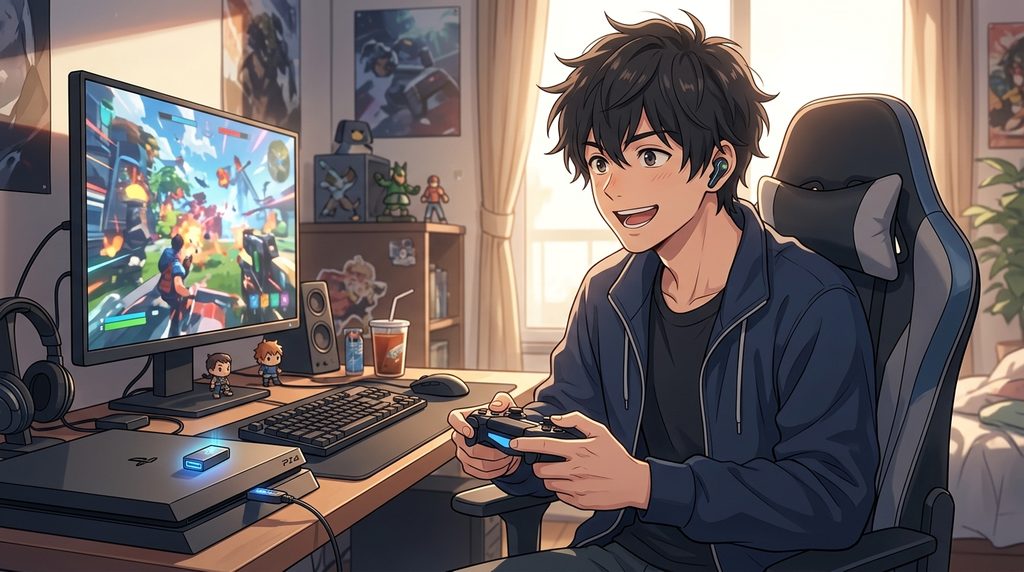
手持ちのイヤホンで様々な遅延対策を試しても、ハードウェア自体の設計が古いためにどうしても150ms以上の遅延が残ってしまう場合は、低遅延性能に特化した最新モデルへのステップアップを検討するタイミングかもしれません。
特にゲーム実況やFPS、映画鑑賞をメインに楽しみたい方にとっては、最初から「音ズレゼロ」を前提に作られたオーディオ機器を選ぶことで、日々の視聴体験が劇的に快適になります。
後悔しない低遅延モデルを選ぶ際に必ずチェックしておきたい3つの選択肢をまとめました。
1. 【2.4GHz専用USBドングル付属モデル】:Bluetoothを使わず独自の高速無線で繋ぐため、遅延20ms〜30ms以下の有線級レスポンスを実現。
2. 【aptX LL / aptX Adaptive / LC3対応モデル】:低遅延コーデックと専用トランスミッターを組み合わせ、テレビやPCでも音ズレ皆無。
3. 【有線接続対応モデル・低遅延ネックスピーカー】:物理ケーブル併用や送信機同梱タイプなら、設定不要で誰でも確実に遅延ゼロ。
近年、ゲーマーや動画ファンから絶大な支持を集めているのが、USB Type-C端子に挿す小さな専用送受信機(2.4GHzワイヤレスドングル)が同梱されたイヤホンやヘッドセットです。
スマートフォンやPlayStation 5、Nintendo Switch、パソコンにドングルを挿すだけで、Bluetoothの制約を完全に飛び越えた超高速通信が確立されます。
ゲーム用途に特化した骨伝導イヤホンやPS5との接続相性については、骨伝導イヤホンゲーミングおすすめ6選!ゲーム遅延対策と選び方やゲームにおすすめの骨伝導イヤホン6選!遅延や音質を改善する失敗しない選び方、そして骨伝導イヤホンはps5で使える?足音の聞こえやすさや接続方法を解説で具体的なおすすめ機種を厳選して紹介しています。
また、自宅のリビングでテレビや映画、ゲームを長時間楽しむなら、耳を塞がず首に乗せる「低遅延ネックスピーカー」も非常に有力な選択肢です。
専用送信機付きや有線対応のネックスピーカーについては、ネックスピーカー遅延なし!ゲームやTVにおすすめの機種と選び方で詳しく比較していますので、用途に合わせて最適な1台を見つけてみてください。
イヤホン遅延チェックに関するよくある質問(FAQ)
Q. 有線イヤホンでも遅延チェックをすると数値が出るのはなぜですか?
A. 有線イヤホン自体のケーブル伝送遅延はほぼゼロ(0.001ミリ秒未満)ですが、スマートフォンやパソコンのOS内部で音声を処理する時間(オーディオバッファ)や、画面をタップしてからタッチパネルが反応するまでの入力遅延が存在するためです。
特にAndroid端末などでは、有線イヤホンを繋いでも端末固有の処理時間として20ms〜40ms程度の数値が計測されることが一般的です。
Q. iPhoneでAirPodsを使っていますが、遅延はどのくらいですか?
A. AppleのAirPodsシリーズ(AirPods Pro 2やAirPods 4など)をiPhoneやiPadと接続した場合、Apple独自のH1/H2チップによる高度な最適化が働き、AACコーデックでありながら実測で約120ms〜140ms前後という非常に安定した低遅延性能を発揮します。
動画視聴では自動補正も加わるため音ズレを全く感じませんが、シビアな音楽ゲームをプレイする場合はゲーム内の判定オフセット調整を行うのがおすすめです。
Q. ゲーミングモード(低遅延モード)を常時オンにしておくデメリットはありますか?
A. ゲーミングモードは通信のバッファ(蓄え)を最小限に削って音を即座に鳴らす仕組みのため、通常のモードに比べて「電波が混雑している満員電車や街中などで音がプツプツ途切れやすくなる」というデメリットがあります。
また、バッテリーの消費速度もわずかに早くなる傾向があるため、自宅でのゲームや動画視聴時にオンにし、外出先で音楽を聴くときはオフに戻す使い分けが最も快適です。
Q. 骨伝導イヤホンやオープンイヤーイヤホンは普通のイヤホンより遅延が大きいですか?
A. 音を伝える仕組み(骨伝導か空気伝導か)によって遅延時間に差が出ることは一切ありません。
遅延の大きさはスピーカーの構造ではなく、搭載されているBluetoothチップと対応コーデックによって決まります。
最新の骨伝導イヤホンやオープンイヤー型には低遅延モードを備えたモデルも多いため、カナル型と全く同等のレスポンスで快適に使用できます。
まとめ:イヤホン遅延チェック
ワイヤレスイヤホンの音ズレやタイムラグは、YouTubeのテスト動画やWebブラウザの測定サイト、スマートフォンの計測アプリを活用することで、誰でも今すぐミリ秒単位で正確にチェックすることができます。
測定してみて150ms〜200ms以上の遅延があったとしても、専用アプリの「ゲーミングモード(低遅延モード)」をオンにしたり、コーデックの切り替えや5GHz帯Wi-Fiへの変更を行ったりするだけで、見違えるほど快適なレスポンスへと改善することが可能です。
また、本格的なFPSゲームや音楽ゲームで一切の妥協なく勝利を目指したい方は、aptX LLやLC3コーデック、あるいは2.4GHz専用ドングルに対応した超低遅延モデルを取り入れるのも非常に賢い選択です。
ぜひ本記事でご紹介した遅延チェック方法と解消テクニックを実践して、音ズレのストレスから完全に解放された最高のオーディオ環境を楽しんでくださいね。






コメント