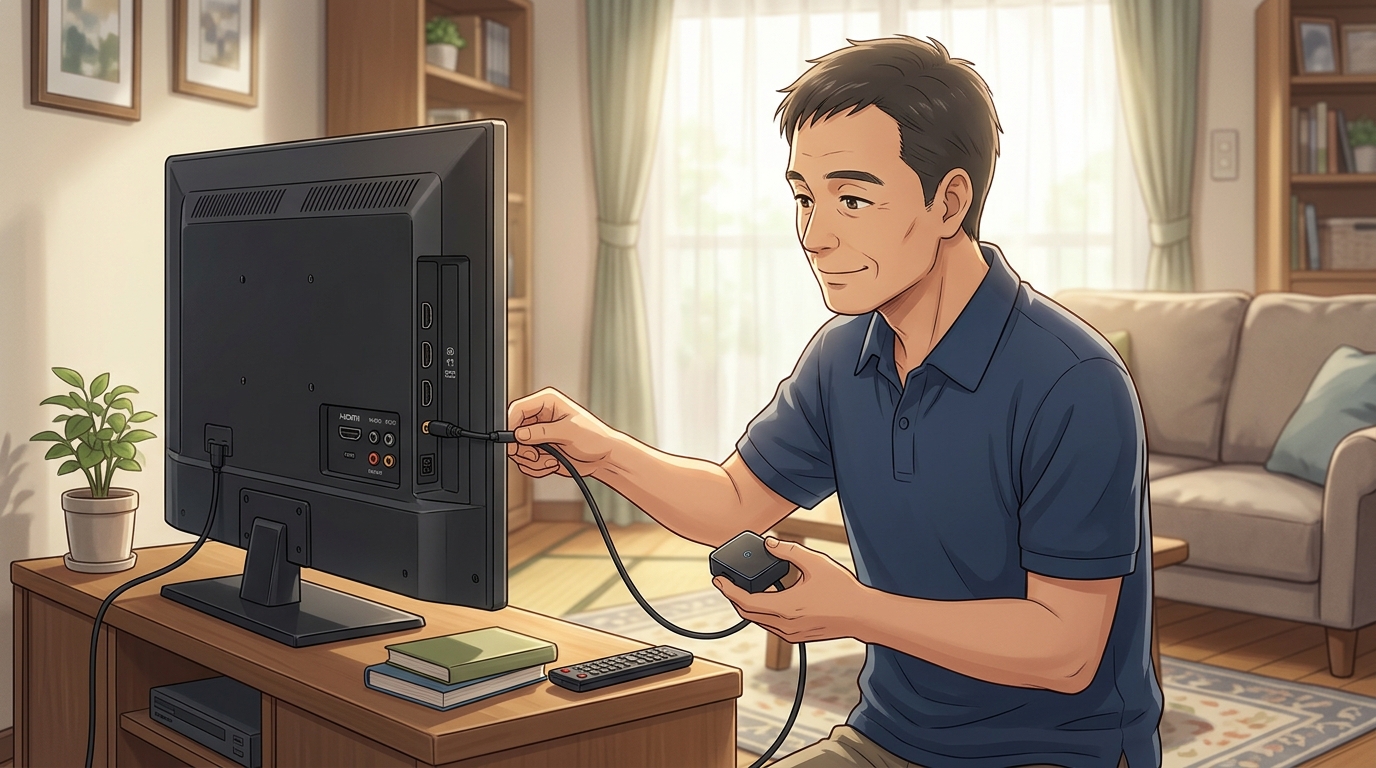
「シャープのネックスピーカーAN-SS3を買ったけれど、テレビのどこに配線を繋げばいいのか分からない」
「付属の送信機を使わずにスマホやパソコンと直接Bluetooth接続するにはどうすればいいのか」
「家族2人でテレビの音声を同時に聴くためのデュアル接続設定でつまずいてしまった」
とお困りではありませんか。
シャープのAQUOSサウンドパートナー「AN-SS3」は、首にかけるだけで耳をふさがずにクリアなテレビ音声や音楽を楽しめる約88gの超軽量ウェアラブルネックスピーカーです。
最新のBluetooth 5.3や低遅延コーデックLC3に対応し、人の声を聞き取りやすくする「クリアボイス」機能を備えた大人気モデルですが、接続機器(テレビ、スマートフォン、パソコン、ゲーム機)によって最適な接続手順や設定方法が異なります。
特にテレビ接続においては、テレビ側の音声出力端子(イヤホン端子や光デジタル端子)の選択や、テレビ内蔵スピーカーとネックスピーカーの両方から音を同時に出す設定、音が出ない時のPCM設定など、事前に知っておくべき重要なポイントがいくつか存在します。
また、出荷時に本体と送信機はすでにペアリングされていますが、一度スマホと繋いだ後にテレビへ戻す手順や、2台のAN-SS3を1台の送信機に同時接続する「ペア接続」の手順には正しい操作ステップが必要です。
この記事では、AN-SS3をテレビ、スマートフォン、パソコンに迷わず接続するための全手順を、実際の画面設定や配線図を交えて徹底的に分かりやすく解説します。
2台同時接続の活用テクニックから、音が出ない・音が途切れる・ペアリングできない時の具体的なトラブルシューティングまで完全網羅していますので、ぜひ手元の機器を確認しながらセットアップを進めてみてくださいね。
・付属の送信機をテレビのイヤホン端子とUSB端子に繋ぐだけで、出荷時ペアリングにより電源ONですぐ繋がる。
・テレビとネックスピーカー両方から音を出すには、テレビ側の「ヘッドホン・スピーカー同時出力」設定が必要。
・スマホやPCと直接繋ぐ場合は、本体電源ボタンを長押しして青赤点滅(ペアリングモード)にする。
・1台の送信機に2台のAN-SS3を接続すれば、夫婦や家族で深夜でも大迫力のテレビ音声を共有可能。
・音が出ない・無音のトラブルは、テレビの音声出力を「PCM」に固定することでほぼ100%解決。
AN-SS3をテレビに接続する初期設定手順
まずは、最も利用頻度の高い「テレビとAN-SS3の接続手順」から順を追って解説します。
AN-SS3には専用の「Bluetooth送信機(トランスミッター)」が標準同梱されており、テレビ自体にBluetooth機能が備わっていなくても、どんなテレビにも簡単にワイヤレス環境を構築できます。
出荷時に本体と送信機はペアリングが完了しているため、配線さえ正しく行えば電源を入れるだけで自動接続されます。
ネックスピーカーとテレビ接続の全体像や基礎知識については、当サイトのネックスピーカーをテレビに接続!ブルートゥース設定とおすすめ機種やシャープネックスピーカー接続方法|AN-SS1/SS2・テレビ・スマホでも詳しく解説していますので、あわせて参考にしてください。
付属Bluetooth送信機とテレビの配線方法
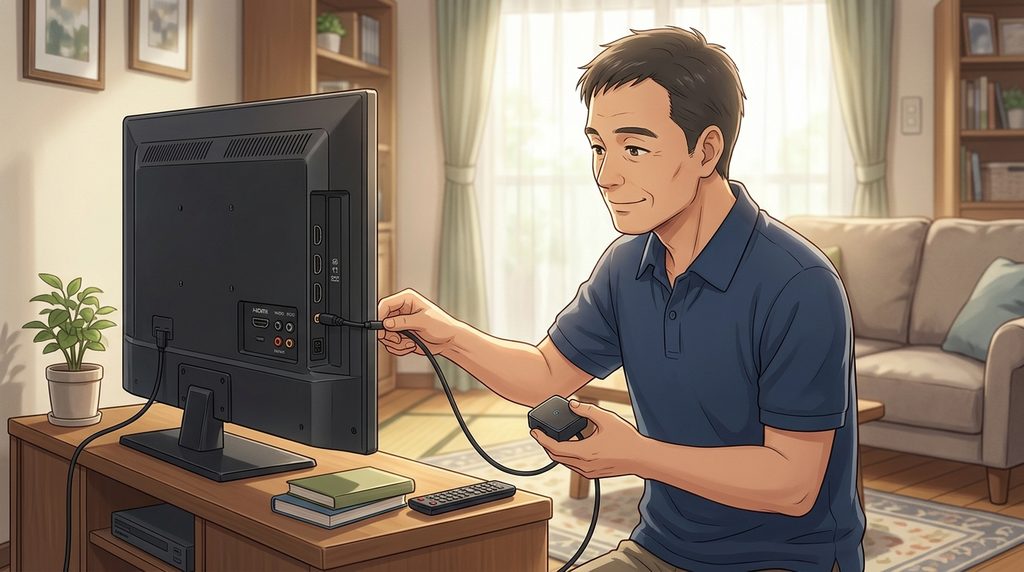
テレビの裏側や側面にある端子を確認し、付属のケーブルを使って送信機をテレビに接続します。
配線に必要なケーブルはすべてAN-SS3のパッケージに同梱されているため、追加で機器を買い足す必要はありません。
付属のMicro-USB(またはType-C)給電ケーブルを送信機の電源端子に挿し、反対側をテレビ背面のUSB端子(録画用以外の給電ポート)に接続します。
テレビに空きUSBポートがない場合は、市販のUSB-ACアダプターを使って家庭用コンセントから直接給電してください。
付属の3.5mmステレオミニオーディオケーブルの一方を送信機の音声入力端子に、もう一方をテレビの「ヘッドホン端子(イヤホン端子)」にしっかりと奥まで差し込みます。
テレビのイヤホン端子を使わず高音質なデジタル伝送を行いたい場合は、光デジタルケーブル(別売)をテレビの「光デジタル音声出力端子」と送信機に接続することも可能です。
イヤホンジャックを利用した接続方式のメリットや注意点については、ネックスピーカーをイヤホンジャックで接続!有線・無線のおすすめ活用術でも詳しく紹介されています。
本体と送信機の自動ペアリング手順
配線が完了したら、いよいよAN-SS3本体の電源を入れてテレビの音声をワイヤレスで受信します。
工場出荷状態のAN-SS3は、同梱の送信機とあらかじめ内部情報が紐付けられているため、複雑なペアリング操作は一切不要です。
- テレビの電源をオンにする(送信機のLEDランプが青色または緑色に点灯・点滅します)
- AN-SS3本体の内側にある電源ボタンを約2〜3秒間長押しする
- 「ポロロン」という起動音とともに青色LEDが点灯し、自動的に送信機とリンクが確立する
- 接続が成功すると音声案内が流れ、テレビの音が首元のスピーカーから瞬時に鳴り始める
もし本体の電源を入れても送信機と繋がらない場合は、本体が別の機器(スマホなど)と接続されているか、ペアリング情報が外れている可能性があります。
その際は、送信機の背面にある「ペアリングボタン(PAIR)」を長押ししてLEDを点滅させ、本体も電源OFFから5秒以上長押しして青赤交互点滅にすることで再ペアリングが完了します。
送信機付きモデルの接続ノウハウについては、ネックスピーカー送信機付きおすすめ5選!テレビ・高齢者・ゲームも参考になります。
テレビの音声同時出力とPCM設定のポイント
送信機をテレビのイヤホン端子に差し込んだ際、「ネックスピーカーからは音が出るけれど、テレビ本体のスピーカーから音が出なくなって家族がテレビを観られない」というトラブルが非常によく起こります。
これは多くのテレビの初期設定が「イヤホン端子にプラグが差さると、内蔵スピーカーを自動ミュートする」仕様になっているためです。
家族と一緒に同じ番組を観ながら、自分だけ手元のAN-SS3で音量を上げて聴くためには、テレビ側の「同時出力設定」を有効にする必要があります。
【主要テレビメーカー別の同時出力設定メニュー】
・シャープ(AQUOS):「メニュー」>「設定」>「音声調整」>「ヘッドホン」>「スピーカーと連動」または「モード2(両方から出力)」を選択。
・ソニー(BRAVIA):「クイック設定」>「音質・音声設定」>「ヘッドホン・音声外部出力」>「スピーカー・ヘッドホン併用」を有効化。
・パナソニック(VIERA):「メニュー」>「音声調整」>「スピーカーとイヤホン音声の同時出力」を「入」にする。
・東芝(REGZA):「設定」>「音声設定」>「ヘッドホン端子設定」>「スピーカー連動」を選択。
また、光デジタル接続時に「ブツブツとノイズが入る」「映像は映るのに完全に無音」という場合は、テレビのデジタル音声出力フォーマットがマルチチャンネル(ビットストリームやDolby Audio)になっているのが原因です。
テレビの「音声設定」>「デジタル音声出力」を「PCM」に固定してください。
PCMに設定することで、どんな放送波や配信アプリの動画でも確実に2chステレオ音声に変換されてAN-SS3へ届くようになります。
テレビ設定のトラブルシューティングは、ネックスピーカーがテレビ接続できない?原因と解決策を徹底解説や骨伝導イヤホン・ネックスピーカーのテレビ接続ガイドでも詳しく解説されています。
スマホやPCと直接Bluetooth接続する方法

AN-SS3はテレビ視聴専用のデバイスではありません。
同梱の送信機を使わずに、スマートフォン(iPhone、Android)やノートパソコン、タブレットと直接Bluetoothでワイヤレス接続して、音楽鑑賞やYouTube動画の視聴、ZoomやTeamsを使ったテレワークのWeb会議用デバイスとしても極めて優秀に機能します。
PC接続やビジネス用途での活用法については、骨伝導イヤホン・ネックスピーカーをパソコンに接続する手順まとめや骨伝導イヤホンビジネスおすすめ5選!Web会議・仕事用を比較もあわせてご覧ください。
スマホ(iPhone・Android)の接続手順
スマートフォンと直接ペアリングする際は、AN-SS3本体を「手動ペアリング待機モード」に切り替える操作を行います。
iPhoneでもAndroidスマートフォンでも基本的な手順は同一です。
すでに電源が入っている場合は、電源ボタンを長押しして「電源を切りました」のガイダンスを確認し、一度完全に電源を落とします。
電源が切れた状態から、電源ボタンを指で押し続けます。
「電源が入りました」と聞こえても指を離さず押し続けると、「ペアリングモードです」という音声案内が流れ、LEDインジケーターが青と赤に交互点滅します。
スマートフォンの「設定」>「Bluetooth」を開き、検索されたデバイス一覧から「AQUOS サウンドパートナー AN-SS3」をタップします。
「接続しました」という音声がスピーカーから流れればペアリング完了です。
Androidスマホでの詳しいBluetooth設定やトラブル解決については、当サイトのワイヤレスイヤホン接続方法【アンドロイド】Bluetooth設定を完全解説でも画面付きで解説しています。
パソコンやタブレットとの接続とWeb会議設定
Windows PCやMac、iPadなどのタブレット端末と接続する場合も、スマホと同様に本体を「青赤点滅(ペアリングモード)」にした上で、OSのBluetooth設定画面から追加します。
接続後、ZoomやGoogle Meet、Microsoft Teamsなどのオンライン会議で快適に通話するためには、通話アプリ側の「オーディオ設定」を正しく指定することが重要です。
- Windowsの場合:「設定」>「Bluetoothとその他のデバイス」>「デバイスの追加」から「AN-SS3」をペアリング
- Macの場合:「システム設定」>「Bluetooth」の一覧から「AN-SS3」の横にある「接続」をクリック
- Web会議アプリ(Zoom等)の設定:マイク入力・スピーカー出力の双方で「AQUOS サウンドパートナー AN-SS3」を指定する
AN-SS3には高性能な通話用マイクが内蔵されており、周囲の環境ノイズを低減しながらクリアな音声を相手に届けられます。
ヘッドホンのように頭部や耳を挟み込む側圧が一切ないため、2〜3時間に及ぶ長時間のミーティングでも頭痛や肩こりを感じることなく快適にテレワークを完遂できます。
ネックスピーカーの肩こり防止効果については、ネックスピーカーは肩こりする?軽量・骨伝導など負担ゼロの選び方でも検証されています。
2台同時接続できるマルチポイントの切替活用法
AN-SS3は、2台のBluetooth機器と同時に常時リンクを維持できる「マルチポイント機能」に対応しています。
例えば「会社のパソコン」と「個人のスマートフォン」に同時に接続しておくことで、日常の使い勝手が劇的に進化します。
パソコンでYouTubeの動画を流したりWeb研修を受講したりしている最中にスマホへ電話がかかってくると、PCの音声が自動で一時停止し、首元のスピーカーから着信音が鳴り響きます。
本体の通話ボタンを押すだけでそのままスマホの通話に応答でき、電話を切れば自動的にパソコンの音声再生へとシームレスに復帰します。
毎回Bluetoothの接続を切断して繋ぎ直すという煩わしい手間が完全にゼロになります。
マルチポイント接続の仕組みやペアリング順序の詳細については、骨伝導イヤホンマルチポイントおすすめ7選!2台同時接続の選び方や切り替えの手間を解消!骨伝導イヤホンの2台同時接続のやり方と人気機種もぜひチェックしてみてください。
送信機1台に2台のAN-SS3を繋ぐデュアル接続

「深夜に夫婦で映画を観たいけれど、近所迷惑にならないようテレビのスピーカーは大音量にできない」「高齢の両親と一緒にテレビを観る際、2人とも手元のネックスピーカーでハッキリとセリフを聞き取りたい」というご家庭で大絶賛されているのが、1台の送信機に2台のAN-SS3を同時接続する「デュアルリンク(ペア接続)機能」です。
この機能を使えば、送信機を追加することなく、2台のAN-SS3で同じテレビ音声を完全同期して楽しむことができます。
テレビ音声を2台で共有するペアリング手順
2台のAN-SS3を1台の付属送信機にペアリングする手順は非常にシンプルですが、必ず順番通りに設定を進めるのが成功のコツです。
まずは普段通りに送信機の電源を入れ、1台目のAN-SS3本体の電源をオンにしてテレビの音声が正常に聞こえる状態にします。
1台目が繋がった状態のまま、送信機本体の「PAIR(ペアリング)」ボタンを長押しします。
送信機のLEDランプが高速点滅を開始し、2台目の登録受付モードに移行します。
電源が切れている2台目のAN-SS3の電源ボタンを約5秒間長押しし、青赤交互点滅(ペアリングモード)にします。
数秒待つと送信機と2台目が自動的にリンクし、両方のネックスピーカーからテレビ音声が同時に流れ始めます。
一度この設定を完了させれば、次回からは2台それぞれの電源を入れるだけで、自動的に2台同時のワイヤレス受信が再開されます。
ネックスピーカーの音漏れレベルや夜間の周囲への影響については、ネックスピーカーの音漏れ対策!電車や隣の部屋への影響と防音術でも詳しく解説されています。
2台接続時の個別音量調節と低遅延LC3の利点
2台同時接続の最大のメリットは、「2人それぞれの首元で、完全に独立して音量を調節できる」という点にあります。
「お父さんは耳が遠いので大音量で迫力を楽しみたい」「お母さんは大きすぎる音は疲れるので適度な音量で静かに聴きたい」といった場合でも、互いに一切気兼ねすることなく、自分好みの快適なボリュームで映画やドラマを満喫できます。
さらに、AN-SS3は最新世代のワイヤレスオーディオ技術「LC3コーデック(LE Audio対応)」を採用しています。
従来の旧型ネックスピーカーで2台同時接続を行うと、通信の負荷により音ズレ(映像と音声のタイムラグ)が大きくなったり、片方の音声がブツブツ途切れたりすることがありました。
しかしAN-SS3は高効率な伝送により、2台同時接続時であっても人間の耳ではほぼ感知できない超低遅延(約数十ミリ秒)をキープします。
役者の口元の動きとセリフのタイミングが完全に一致し、ストレスのない快適な視聴体験が保証されます。
低遅延技術の仕組みについては、ネックスピーカー遅延なし!ゲームやTVにおすすめの機種と選び方でも詳しく検証されています。
他のBluetooth機器や旧モデルとの互換性
「前作のAN-SS2や初代AN-SS1を持っているけれど、新しいAN-SS3の送信機に一緒に繋げられるのか?」という疑問も多く寄せられます。
結論として、付属の送信機はAN-SS3同士のペア接続に最適化されていますが、一般的なBluetoothイヤホンやヘッドホンとも接続自体は可能です。
ただし、旧世代モデル(AN-SS1やAN-SS2)は採用しているBluetooth規格やコーデック(SBCやaptX Low Latency)が異なるため、最新のLC3対応送信機と組み合わせた場合に2台同時接続が制限されたり、遅延が発生したりするケースがあります。
そのため、テレビ音声を高音質・超低遅延で2人共有したい場合は、同機種である「AN-SS3を2台揃える」のが最も確実でトラブルのない選択肢となります。
シャープ製ネックスピーカーのシリーズ全体の比較やレビューは、ネックスピーカーって実際どうなの?メリット5つと注意点3つを買う前にチェックも参考にしてみてください。
AN-SS3が接続できない・音が出ない時の対処法
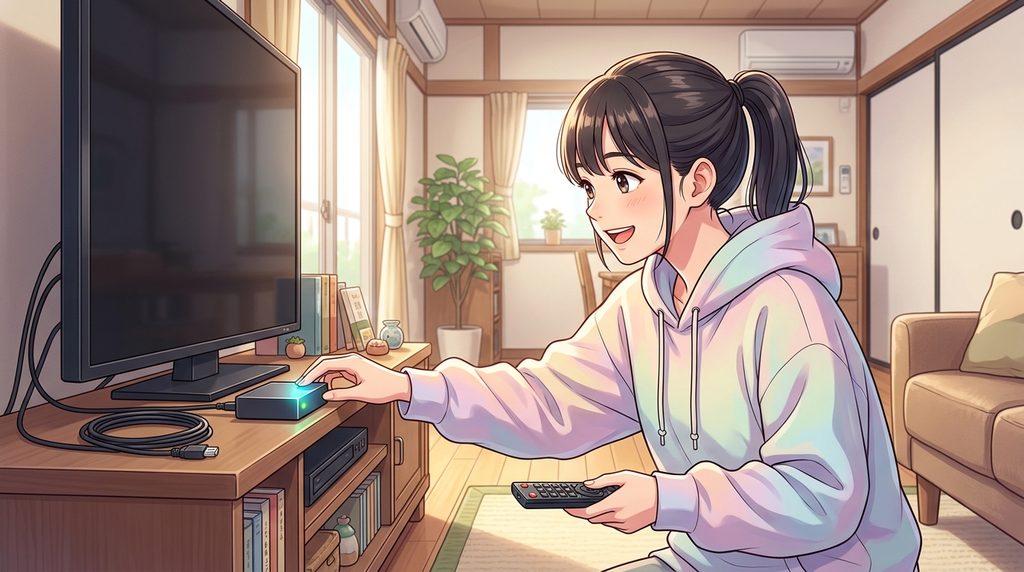
設定を行っても「音が出ない」「ペアリングできない」「音が途切れる」といったトラブルが発生した場合のチェックリストと解決策をまとめました。
故障を疑う前に、以下の項目を上から順番に確認してください。
1. 配線の緩み確認:テレビのヘッドホン端子にケーブルが奥まで完全に差し込まれているか。
2. テレビの音量確認:テレビ側のヘッドホン音量設定が「0」や「消音」になっていないか。
3. 本体のバッテリー残量:AN-SS3本体を付属のUSBケーブルで十分に充電(約2.5時間で満充電)する。
4. 電波干渉の回避:送信機をWi-Fiルーターや電子レンジのすぐそばから離して設置する。
5. 本機のリセット初期化:電源OFF状態から電源ボタンと音量+ボタンを同時に10秒以上長押ししてリセットを実行する。
特にテレビのヘッドホン端子は、長年使っていないと内部にホコリが溜まって接触不良を起こしているケースがあります。
ケーブルの端子を乾いた布で拭いてから数回抜き差しするだけで、嘘のようにクリアな音が出ることも珍しくありません。
他社製品との接続トラブル比較や一般的な解決ノウハウは、ソニーのネックスピーカーが接続できない!5分で直る対処法ガイドやワイヤレスイヤホンがブルートゥースに繋がらない!原因と対処法を全網羅でも解説されています。
AN-SS3の接続に関するよくある質問(FAQ)
Q. 送信機の電源はテレビを消すと自動的に切れますか?
A. はい、テレビのUSB端子から給電している場合、テレビの主電源をオフにするとUSB給電も自動的に停止し、送信機の電源も連動してオフになります。
ただし、一部のテレビでは待機中もUSB給電が続くモデルがあります。
その場合は送信機のLEDが点灯したままになりますが、消費電力は極めてわずかですので心配ありません。
Q. 充電しながらテレビやスマホの音声を聴くことはできますか?
A. 安全上の仕様により、AN-SS3本体をUSBケーブルで充電している最中はBluetooth音声の再生ができません。
連続再生時間は最大約16時間と非常に長いため、就寝時やテレビを観ていない時間帯にこまめに充電しておくことをおすすめします。
Q. 光デジタル接続とイヤホン端子接続ではどちらが高音質ですか?
A. 光デジタル音声接続の方がテレビ内部のアナログアンプによるノイズの影響を受けにくく、セリフやBGMの輪郭がよりクリアに届きます。
テレビ背面に光デジタル出力端子がある場合は、光デジタルケーブル(別売)での接続が最もおすすめです。
Q. 首にかけずに机の上に置いたままでもスピーカーとして使えますか?
A. はい、小型の据え置きBluetoothスピーカー代わりとして机の上に置いて使用することも可能です。
ただし、耳元に向けて音を届ける指向性設計になっているため、本来の臨場感やセリフの聞き取りやすさを実感するには首元への装着が最適です。
Q. Bluetooth内蔵のスマートテレビなら送信機を使わずに直接繋げますか?
A. はい、テレビ側がBluetoothオーディオ出力(A2DPプロファイル)に対応していれば、送信機なしで直接テレビとペアリングできます。
ただし、テレビ内蔵のBluetoothは標準的なSBCコーデックであることが多く、映像と音声のズレ(遅延)が目立ちやすいため、基本的には付属の低遅延送信機経由での接続を強く推奨します。
まとめ:an ss3 接続 方法
シャープのAQUOSサウンドパートナー「AN-SS3」は、テレビの視聴環境を劇的に快適化してくれるだけでなく、スマホやPCともシームレスに連携できる非常に完成度の高いネックスピーカーです。
初期のテレビ配線や同時出力設定、スマホとのペアリング手順さえ正しく把握してしまえば、以降は電源を入れるだけでストレスフリーな高音質ワイヤレス空間が手に入ります。
約88gの羽のような軽さで肩こりの心配がなく、夜間でも周囲に迷惑をかけずに映画やスポーツ観戦を存分に楽しめるのが最大の魅力です。
さらに1台の送信機に2台同時接続すれば、家族やパートナーと一緒に手元でクリアな音声を共有できます。
接続や音出しでお困りの際はぜひ本記事の手順を見直して、快適なプライベートサウンドライフを存分に満喫してくださいね。
コメント