
耳を塞がずに周囲の環境音を聞きながらクリアな音声を楽しめる骨伝導イヤホンは、テレワークやランニング、家事の必需品として絶大な人気を集めています。
しかし、新しく購入した骨伝導イヤホンを使おうとした際、「スマートフォンにイヤホンの名前が表示されない」「パソコンと繋いでも音が出ない」「以前繋いだスマホに勝手に接続されて切り替えられない」といった接続トラブルに直面し、頭を抱えてしまう方が非常に多くいらっしゃいます。
骨伝導イヤホンは一般的なカナル型イヤホンと基本操作が共通している部分も多いですが、電源ボタンの長押し時間やLEDランプの点滅パターンによるペアリングモードの判別など、特有の作法を正しく理解していないとスムーズに接続できません。
Bluetooth機器の接続設定は一度仕組みとコツさえ覚えてしまえば、スマートフォンだけでなく仕事用のノートパソコンやリビングのテレビ、さらには複数端末への同時接続まで自由自在に操ることができます。
初めて使う際の基本的な装着感や操作全般の概要については、当サイトの骨伝導イヤホンの使い方が不安?ペアリングや正しい装着方法を初心者向けに分かりやすく紹介でも触れていますが、本記事では特に「接続・ペアリング」に特化して徹底的に掘り下げていきます。
この記事では、iPhoneやAndroidスマホとの初期接続から、Windows・Macパソコン、Bluetooth非対応テレビとの繋ぎ方、さらには「繋がらない」「音が出ない」時の確実な復旧手順まで、初心者の方にも分かりやすく完全図解で解説します。
- LEDランプの色と音声案内で見分けるペアリングモードの正確な起動手順
- iPhone・Android・Windows・Mac・テレビなど機器別の具体的な接続ステップ
- スマホとPCの音声を自動で切り替える便利なマルチポイント機能の設定方法
- 接続できない・音が出ない・途切れるトラブルを一発で解決する初期化リセット術
骨伝導イヤホンの基本接続
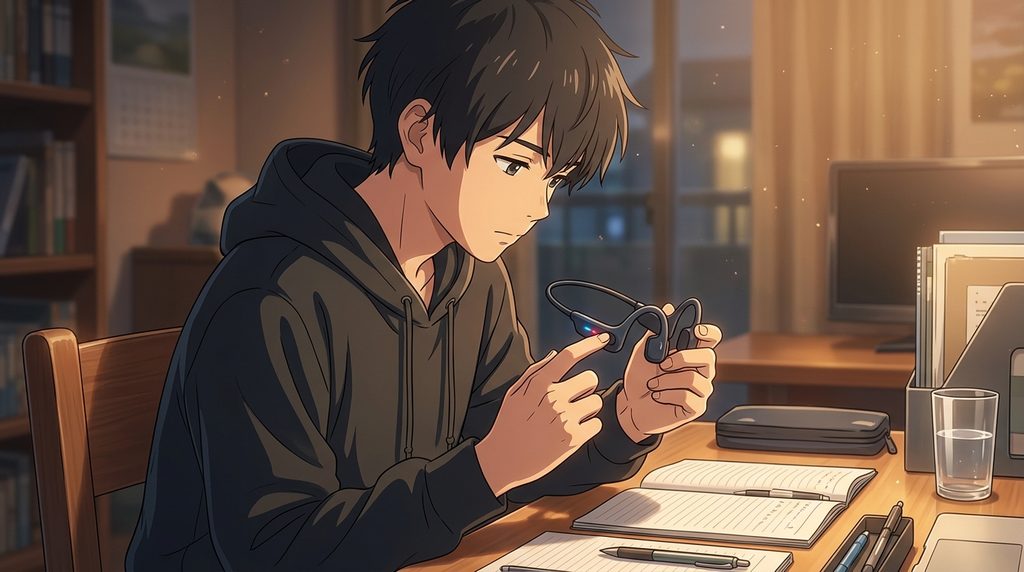
骨伝導イヤホンを初めて使用する際、最も多くの方がつまずく原因が「電源を入れただけの状態」と「新しい機器を探すペアリングモードの状態」を混同してしまうことです。
Bluetooth機器と端末を結びつけるためには、必ずイヤホン側を接続待機状態(ペアリングモード)に移行させる必要があります。
まずは、Shokzをはじめとする主要メーカーの骨伝導イヤホンに共通する基本のペアリング作法と、スマートフォンとの初回接続フローを確実に押さえましょう。
ペアリングモードの起動手順
骨伝導イヤホンを新しいスマートフォンやパソコンに認識させるためには、まず本体の電源を「完全にオフ」にした状態から操作を始めるのが鉄則です。
電源が入ったままの状態でボタンを押してもペアリングモードには移行せず、単なる電源オン・オフの繰り返しになってしまうケースが頻発しています。
電源が切れていることを確認したら、電源ボタン(音量+ボタンと兼用になっている機種が多いです)を約5秒〜7秒間、指を離さずに長押しし続けます。
ボタンを押し続けていると、途中で「ポーン」という起動音や「電源が入りました」という音声ガイダンスが流れますが、ここでボタンを離してはいけません。
さらに長押しを継続すると、LEDインジケーターが「青と赤(または赤と青)の交互点滅」に変化し、イヤホンから「ペアリング」「ペアリングモードです」という音声が流れます。
この赤青交互点滅の状態こそが、端末側からイヤホンを検索・検出できる唯一のサインです。
なお、ペアリング操作を行ってもうまく認識されない場合の復旧手順については、【保存版】骨伝導イヤホンがペアリングできない時の復旧手順とおすすめモデル4選でも機種別の詳細な対処法をまとめています。
電源ボタンは必ず「電源OFFの状態」から長押しをスタートしてください。
「電源が入りました」と聞こえても指を離さず、LEDが青赤交互に点滅し「ペアリング」と聞こえるまで押し続けるのが最大の秘訣です。
購入直後の骨伝導イヤホンは、工場出荷時のテスト充電のみでバッテリー残量がほぼゼロに近い状態で手元に届くことがあります。
充電が極端に少ないと、長押ししても途中で電源が落ちてしまいペアリングモードが起動しないトラブルの原因になります。
作業を始める前に、付属の充電ケーブルを使って最低でも30分程度しっかり充電を行ってからペアリングを開始するのが失敗を防ぐ鉄則です。
スマホとの初期ペアリング方法
イヤホンのLEDが青赤交互に点滅してペアリングモードに入ったら、いよいよスマートフォン側の操作に移ります。
iPhoneをお使いの場合は「設定」アプリを開き、「Bluetooth」をタップしてスイッチをオンにします。
画面下部の「その他のデバイス」一覧に、お使いの骨伝導イヤホンの型番やブランド名(例: OpenRun by Shokz、Aeropex、OpenDotsなど)が表示されるのを待ちましょう。
表示されたデバイス名をタップし、数秒後にステータスが「接続済み」に変わればペアリングは無事完了です。
Androidスマートフォンの場合も基本的な流れは同様で、「設定」から「接続済みのデバイス」または「Bluetooth」を開き、「新しいデバイスとペア設定」をタップします。
利用可能なデバイス一覧にイヤホン名が表示されたらタップし、画面に「ペア設定を許可しますか?」というポップアップが出た場合は「ペア設定する」を選択してください。
Android特有のペアリング手順や注意すべき設定項目については、ワイヤレスイヤホン接続方法【アンドロイド】Bluetooth設定を完全解説で詳しく画面付きで解説しています。
一度ペアリングが成功すれば、次回以降はイヤホンの電源を入れるだけで、スマホのBluetoothがオンになっていれば自動的に再接続されます。
機器別の具体的な接続手順
骨伝導イヤホンはスマートフォン専用のアイテムではありません。
在宅ワークでのオンラインWeb会議用にパソコンと繋いだり、家族が寝静まった夜間に映画やスポーツ観戦を楽しむためにリビングのテレビと繋いだりと、様々なデバイスで大活躍します。
ここでは、各機器ごとの具体的な接続ステップと、知っておくと劇的に便利な応用設定を順を追って解説します。
パソコンとのペアリング設定
テレワークやZoom、Microsoft Teamsでの会議用として骨伝導イヤホンをパソコンに接続するユーザーが急増しています。
耳を塞がないため、自分の声が頭の中で不快に反響(自声こもり)せず、長時間のミーティングでも耳が痛くならないのが最大の強みです。
Windowsパソコンに接続する場合は、「スタートボタン」から「設定(歯車アイコン)」を開き、「Bluetoothとデバイス」→「デバイスの追加」をクリックします。
追加するデバイスの種類として「Bluetooth」を選択すると周囲の機器のスキャンが始まりますので、ペアリングモード状態の骨伝導イヤホンを選択すれば完了です。
Macパソコンの場合は、「システム設定(またはシステム環境設定)」から「Bluetooth」を開き、一覧に表示された骨伝導イヤホンの横にある「接続」ボタンをクリックするだけです。
パソコン接続時に「接続済みと表示されるのに相手の声が聞こえない」「マイクが相手に届かない」といったトラブルが発生した場合は、サウンドの入力・出力先が骨伝導イヤホンに指定されているか確認する必要があります。
PC接続時のより詳しい設定手順やトラブルシューティングについては、骨伝導イヤホンをパソコンに接続する手順まとめ!認識しない時の5つの対処法や、仕事用におすすめのモデルを紹介した骨伝導イヤホンpc用おすすめ10選!Web会議や在宅勤務に最適をぜひ参考にしてください。
| OS環境 | 設定メニューの遷移 | 接続完了のサイン |
|---|---|---|
| Windows 11 / 10 | 設定 → Bluetoothとデバイス → デバイスの追加 | 「音声、音楽に接続済み」と表示 |
| macOS (Mac) | システム設定 → Bluetooth → 一覧から接続 | イヤホン名の下に「接続済み」と表示 |
| iOS (iPhone / iPad) | 設定 → Bluetooth → その他のデバイスから選択 | 自分のデバイス欄で「接続済み」に変化 |
| Android | 設定 → 接続済みのデバイス → 新しいデバイスとペア設定 | 「接続中 / 通話およびメディア用」と表示 |
テレビとのワイヤレス接続術
「夜遅くに大音量でテレビを見たい」「家事をしながらリビングのテレビ音声を耳元で聴きたい」という時にも、骨伝導イヤホンは極めて実用的です。
最近のスマートテレビ(Android TV搭載モデルや最新の有機EL/液晶テレビ)であれば、テレビ側の「設定」メニュー内にある「リモコンとアクセサリ」や「Bluetooth設定」から、スマホと同じように直接ペアリングできます。
しかし、数年前のテレビや小型テレビの場合、テレビ本体にBluetooth送信機能が備わっていないことも珍しくありません。
テレビ本体にBluetoothがない場合でも諦める必要はありません。
市販されている「Bluetoothトランスミッター(音声送信機)」を用意し、テレビのイヤホンジャック(3.5mmステレオミニ端子)または光デジタル音声出力端子に差し込むだけで、どんなテレビでも簡単にワイヤレス化が可能です。
テレビの接続方法やトランスミッターを活用した具体的な配線術については、当サイトの解説記事骨伝導イヤホンのテレビへの接続方法は?Bluetoothがなくても“骨伝導イヤホン テレビ 接続方法”は可能!や、首掛けタイプでの活用を論じたネックスピーカーをテレビに接続!ブルートゥース設定とおすすめ機種で分かりやすく解説しています。
2台同時に繋ぐマルチポイント
日常的にスマートフォンとパソコンの両方を使いこなしている方に絶対に設定してほしいのが、「マルチポイント接続(2台同時待受)」機能です。
マルチポイントに対応した骨伝導イヤホン(Shokz OpenRun、OpenMoveなど)なら、スマホとPCの両方に同時にBluetooth接続を維持することができます。
例えば、PCでYouTube動画やWeb会議に参加している最中にスマホへ電話がかかってくると、接続を手梳で切り替えることなく、イヤホンのボタンを押すだけでそのままスマホの通話に応答できます。
通話が終われば、自動的にPCの音声再生へとスムーズに復帰します。
マルチポイントの設定は、以下のステップで行います。
対応機種の選び方や便利な活用事例については、骨伝導イヤホンマルチポイントおすすめ7選!2台同時接続の選び方および切り替えの手間を解消!骨伝導イヤホンの2台同時接続のやり方と人気機種でも詳しく紹介しています。
電源OFFから長押しして青赤点滅にし、スマホなど1台目の端末と通常通りペアリングします。
その後、一旦イヤホンの電源をOFFにします。
再度ペアリングモードに入り、特定のコマンド(Shokz製品ならマルチファンクションボタンと音量+ボタンの同時長押し等)を入力し「マルチポイント接続」の音声案内を確認後、2台目のPCとペアリングします。
1台目のスマホのBluetooth画面からイヤホン名をタップして再接続します。
イヤホンから「接続しました、デバイス2」等の案内が流れれば2台同時接続の完了です。
繋がらない時の原因と対処法
「今まで問題なく使えていたのに急に繋がらなくなった」「Bluetooth一覧にイヤホンが出てこない」「接続はされているのに音が全く聞こえない」といったトラブルは、ワイヤレス機器を使っていれば必ず一度は遭遇します。
しかし、故障を疑って修理に出す前に確認すべきポイントがあり、大半の不具合は簡単な設定見直しやリセット操作で解決します。
ここでは、接続できないトラブルを確実に解消するための3大チェックポイントを解説します。
他端末との自動接続を解除する
「新しく買ったiPadに繋ぎたいのに一覧に出てこない」「PCに繋ぎたいのにスマホに取られてしまう」という現象の9割以上は、過去にペアリングした別の端末が先にBluetooth接続を奪ってしまっていることが原因です。
Bluetooth機器は電源が入った瞬間、電波の届く範囲内にある「直近で接続していた端末」へと最優先で自動接続を試みる性質を持っています。
そのため、リビングにある家族のタブレットや、カバンの中に入っている普段使いのスマートフォンとすでに接続が確立してしまっていると、イヤホンは新規接続を受け付けなくなってしまいます。
この問題を解決するには、現在接続したくない端末側のBluetoothを一時的に「OFF」にするか、Bluetooth設定からイヤホンの「接続解除」を行ってください。
周囲の干渉端末との接続が切れると、イヤホンは再び探索可能な状態に戻り、目的の端末からスムーズに接続できるようになります。
全般的なワイヤレスの接続不具合については、ワイヤレスイヤホンがブルートゥースに繋がらない!原因と対処法を全網羅でも体系的にトラブルシューティングを掲載しています。
家の中にスマートフォン、タブレット、PCなど複数の端末がある場合、使わない端末のBluetoothを一括で一時的にオフにしておくのが最も手っ取り早い解決策です。
特に「出勤前にPCへ繋ごうとしたら、部屋の奥にあるiPadに自動接続されてしまっていた」というパターンは非常に多いため、接続を切り替えたい時は元の端末のBluetoothを即座に切る習慣をつけておくとストレスが激減します。
イヤホン本体の初期化リセット
Bluetoothのオンオフや再起動を試しても改善しない場合、最も効果的で確実な手段が「イヤホン本体の初期化(工場出荷状態へのリセット)」です。
長期間イヤホンを使用していると、内部のペアリング履歴データや接続キャッシュに不整合が生じ、通信エラーが固定化してしまうことがあります。
初期化を実行することで、本体に記録されたペアリング履歴がすべて消去され、購入直後のクリーンな状態へとリフレッシュされます。
代表的なShokz(旧AfterShokz)製品の初期化手順を例に挙げると、以下の流れで行います。
まず電源OFFから長押しして青赤点滅のペアリングモードにします。
その状態で「マルチファンクションボタン」「音量+ボタン」「音量−ボタン」の3つを同時に3秒〜5秒間長押しします。
ビープ音が鳴るか振動が発生したらリセット完了です。
リセット後はスマホ側の登録情報も一度「このデバイスの登録を解除」で削除し、完全な新規ペアリングをやり直してください。
リセット手順やどうしても直らない時の対処法については、当サイトの解説骨伝導イヤホンが接続できない!リセットと再設定で直らない時の対処法でも詳しく触れています。
音が出ない時の出力設定確認
「画面上は『接続済み』になっているのに、YouTubeを再生してもイヤホンから音が一切出ない」というトラブルも非常に多く寄せられます。
特にWindowsパソコンやMacで発生しやすい症状ですが、これはBluetoothの接続自体は成功しているものの、パソコン側の音声出力先(再生デバイス)が本体スピーカーのままになっていることが原因です。
Windowsの場合はタスクバー右下のスピーカーアイコンをクリックし、出力デバイスの一覧から「Headphones(骨伝導イヤホンの型番)」を選択し直してください。
また、音がこもって聞こえたり音質が極端に悪い場合は、オーディオ規格が「高音質ステレオ再生(A2DP)」ではなく「通話用モノラル(HFP/HSP)」に固定されてしまっているケースが考えられます。
音声のこもりや音質劣化を解消する設定方法については、ワイヤレスイヤホンの音こもり解消法|iPhone・Android・PC別の原因と対策を徹底解説で具体的な切り替え手順を解説しています。
快適に使い続けるためのコツ

骨伝導イヤホンを日常生活やビジネスでストレスなく活用するためには、電波干渉への理解や定期的なメンテナンスが欠かせません。
日頃から少しのポイントを意識しておくだけで、音飛びや遅延の発生率を最小限に抑え、快適なワイヤレスリスニング環境を長く維持することができます。
遅延や音途切れを防ぐ環境作り
Bluetooth通信で使用されている2.4GHzの周波数帯は、家庭用のWi-Fiルーターや電子レンジ、コードレス電話機、PC周辺のワイヤレスマウスなどでも広く使用されています。
そのため、電子レンジを使用している最中や、電波が密集した満員電車、Wi-Fi機器のすぐ隣などでは、電波干渉によって急激に音声が途切れたりノイズが走ることがあります。
安定した通信を保つためには、干渉源となる大型家電から一定の距離を保つことや、スマートフォンをポケットの奥深くに押し込まず身体の前面に保持することが効果的です。
また、動画鑑賞やゲームプレイ時の音ズレ(遅延)が気になる場合は、イヤホン側が対応しているBluetoothコーデックや低遅延モードの確認が重要になります。
音ズレの測定方法や改善テクニックに関しては、当サイトの骨伝導イヤホン低遅延おすすめ10選!音ズレ解消と選び方比較やワイヤレスイヤホン 遅延 測定の完全版!アプリやPCでの直し方をチェックしてみてください。
骨伝導イヤホン接続に関するFAQ
Q1. ペアリング時に暗証番号(PINコード・パスキー)を求められたら何を入力すればいいですか?
A. 通常の最新Bluetooth機器では暗証番号の入力は不要ですが、一部の端末や古いOSでは確認画面が表示されることがあります。
その場合は「0000(ゼロ4つ)」を入力してください。
ほとんどすべてのオーディオ機器で初期PINコードは「0000」に統一設定されています。
Q2. 骨伝導イヤホンの名前(デバイス名)を好きな名前に変更できますか?
A. はい、スマートフォンやPC側で自由に変更可能です。
iPhoneの場合は「設定」→「Bluetooth」→接続機器の右側にある「i」マークをタップし、「名前」の項目から編集できます。
AndroidやWindowsでもデバイス設定から名前の変更が可能です。
Q3. 接続範囲(電波が届く距離)はどれくらいですか?
A. 一般的なBluetooth Class 2機器の通信距離は約10メートル以内です。
ただし、壁やドアなどの障害物、人体による遮蔽があると到達距離は短くなります。
家事などで部屋を移動する際は、見通しの良い場所にスマホを置いておくか、身につけて移動するのがおすすめです。
Q4. 片耳だけしか聞こえない、または左右のバランスがおかしい時は?
A. ネックバンド型の一体型骨伝導イヤホンの場合、片耳のみの故障であれば断線や内部振動ユニットの不具合の可能性があります。
ただし、左右独立の完全ワイヤレス型の場合は、左右間のペアリングが外れているケースが多いため、両耳をケースに戻して初期化リセットを行うことで正常に復帰します。
まとめ:骨伝導イヤホン 接続方法
今回は、骨伝導イヤホンをスマートフォンやパソコン、テレビとスムーズに接続する方法や、トラブル時の解決策について詳しく解説しました。
骨伝導イヤホンの接続で最も大切なのは、電源OFFからの長押しで確実に青赤点滅のペアリングモードに突入させることです。
一度基本のペアリング手順と初期化リセットの方法をマスターしてしまえば、機器の切り替えや不意の切断トラブルにも慌てず冷静に対処できるようになります。
PCとスマホのマルチポイント接続や、テレビとのトランスミッター連携を駆使すれば、耳を塞がない骨伝導イヤホンの利便性はさらに何倍にも広がります。
ぜひ本記事の接続手順を参考に、快適でストレスフリーなワイヤレスリスニング環境を手に入れてみてください。



コメント