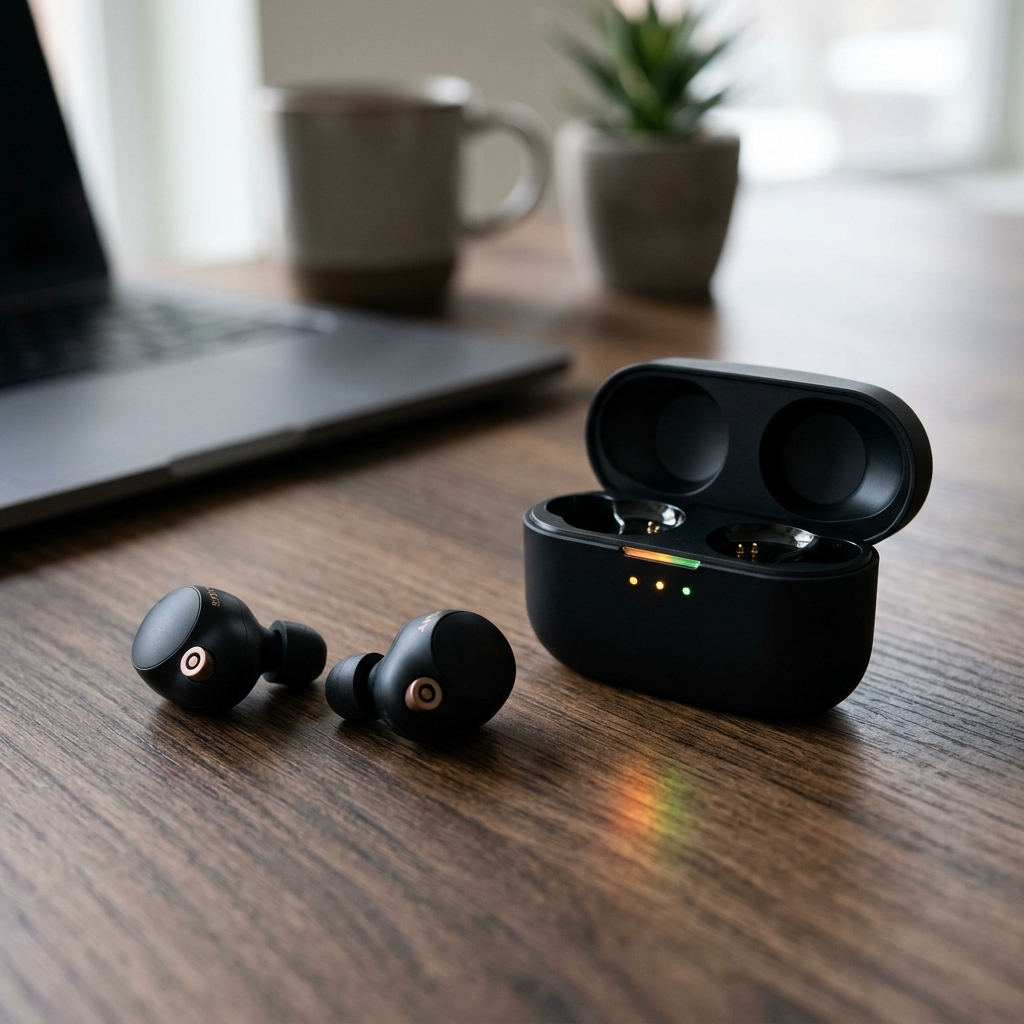
「ソニーのワイヤレスイヤホンを満充電したはずなのに、1時間〜2時間ですぐに充電が切れてしまう」「ケースから取り出して音楽を聴き始めたら、片耳だけバッテリー残量が20%以下になっていて困る」「WF-1000XM4やWF-1000XM5の充電がすぐなくなるのは故障なのか、それとも設定で直るのか知りたい」とお悩みではありませんか。
業界最高峰のノイズキャンセリング性能とハイレゾ級の圧倒的な高音質で絶大な人気を誇るソニー(Sony)の完全ワイヤレスイヤホンですが、長期間愛用していると「バッテリー持ちの急激な悪化」という切実な問題に直面するユーザーが非常に多くいらっしゃいます。
通勤やオンライン会議の途中で突然バッテリー切れの警告音が鳴り響き、不便な思いをされた方も少なくないはずです。
特に大ヒットモデルである「WF-1000XM4」をはじめとする機種では、ネット上でも「右耳だけ異常に電池の減りが早い」「アップデート後に稼働時間が半分以下になった」といった報告が数多く寄せられています。


 ポチップ
「もう高額な修理に出すしかないのか」「本体を買い替えるしかないのか」と諦めてしまう前に、まずはバッテリーが急速に消費されてしまう根本的な原因を冷静に切り分けることが極めて重要です。
実は、専用アプリ「Headphones Connect」内の高音質化機能や各種センサー設定を見直したり、簡単なリセット操作を行うだけで、バッテリー持続時間が劇的に改善するケースも多々存在します。
この記事では、ソニーのワイヤレスイヤホンで充電がすぐなくなる主な原因から、片耳だけバッテリーが激減するメカニズム、持続時間を最大化する設定カスタマイズ術、さらには初期化リセット手順や公式修理・交換の目安まで徹底的に解説します。
急激な電池消費のストレスから解放され、快適なリスニング環境を取り戻したい方は、ぜひ最後までご覧くださいね。
- ソニーワイヤレスイヤホンの充電がすぐなくなる5大原因と片耳だけ減るメカニズム
- DSEE ExtremeやLDAC、Speak-to-Chatなどバッテリー消費を激増させる設定の罠
- 専用アプリ「Headphones Connect」でバッテリー持続時間を最大化する設定見直し術
- 充電端子の清掃・ケースの不具合確認・本体ファクトリーリセットの具体的手順
- ソニー公式サポートでのバッテリー交換・修理費用の目安と買い替え判断基準
充電がすぐなくなる主な原因
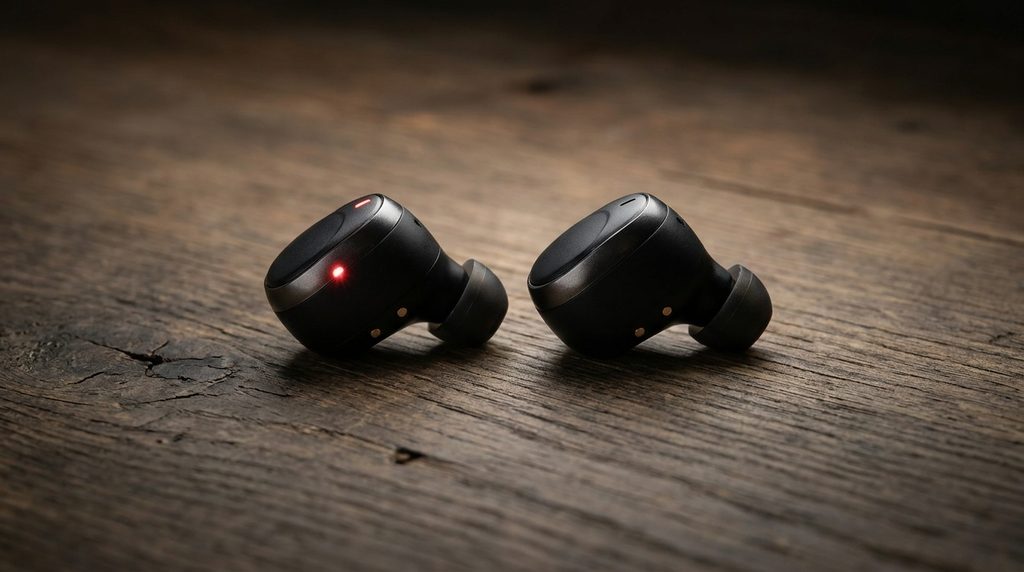
ソニーの完全ワイヤレスイヤホンの公称バッテリー持続時間は、ノイズキャンセリングON時でも約6時間〜8時間(WF-1000XM4やWF-1000XM5の場合)と、他社製品と比較しても非常に優秀なスペックを誇っています。
それにもかかわらず、「満充電からわずか1時間で電源が落ちる」「30分でバッテリー警告音が鳴る」といった極端な症状が発生する場合、単なる個体差ではなく明確なトラブル要因が潜んでいます。
まずは、急速な電池消費を引き起こす代表的な原因を確認していきましょう。
・高音質化・高度な常時センシング機能が重複してプロセッサに過大な負荷をかけている。
・左右どちらか一方のイヤホンが「親機」として通信と音声アシスタントを一身に担っている。
・長期間の充放電サイクルに伴う超小型リチウムイオン電池の経年劣化。
・充電ケース側の端子汚れや充電不良により、そもそも満充電になっていない。
片耳だけバッテリーが激減する理由
ユーザーから最も多く寄せられる悩みが、「左耳はまだ80%残っているのに、右耳だけバッテリー残量が10%になって切れてしまう」という左右のバッテリー残量の著しい偏りです。
この現象の背景には、完全ワイヤレスイヤホンの通信仕様と機能割り当ての仕組みが深く関係しています。
多くの完全ワイヤレスイヤホンでは、左右のどちらか一方がスマートフォンとの通信を一括して受け持ち、もう一方のイヤホンへデータを転送する「親機(マスター)」の役割を果たします。
さらにソニー製品の場合、「Google アシスタント」や「Amazon Alexa」といった音声アシスタント機能を特定の耳(初期設定では右耳など)に割り当てていると、そのイヤホン側のマイクが常にユーザーの音声を待機し続けるため、待機電力の消費が片側だけに偏ってしまいます。
また、左右のイヤホンを充電ケースに戻した際、片方の端子にわずかな皮脂やホコリが付着していると、片側だけ充電が途中で止まってしまい、最初から残量が少ない状態で使い始めてしまうケースも珍しくありません。
左右の同期や通信トラブルの全般的な仕組みについては、当サイトのワイヤレスイヤホン両耳ペアリングできない原因と直し方!完全復活手順や骨伝導イヤホンが接続できない!リセットと再設定で直らない時の対処法でも詳しく解説していますので併せてご参照ください。
バッテリーセルの経年劣化と寿命
完全ワイヤレスイヤホンの内部に組み込まれているのは、米粒ほどの極小サイズで作られた「超小型リチウムイオンボタン電池(コイン電池)」です。
スマートフォンに内蔵されている大容量バッテリーと比較すると、イヤホンのバッテリーは容積が極めて小さいため、日々の過酷な充放電サイクルによる劣化の影響をダイレクトに受けやすいという物理的な宿命を抱えています。
| 使用期間の目安 | バッテリー健全度 | 実際の連続再生時間の目安 | 状態と推奨アクション |
|---|---|---|---|
| 〜1年未満 | 約90%〜100% | 約6時間〜8時間(スペック通り) | 良好。節電設定で長持ちを維持 |
| 1年〜2年 | 約70%〜80% | 約4時間〜5時間 | 経年劣化の初期。日常使用には十分 |
| 2年〜3年 | 約50%以下 | 約2時間〜3時間 | 寿命のサイン。設定見直しや交換検討 |
| 3年以上 | 約30%以下 | 1時間未満(即シャットダウン) | バッテリー寿命。修理または買い替え |
一般的に、完全ワイヤレスイヤホンのバッテリー寿命は「約2年〜3年(充放電約500サイクル)」がひとつの目安とされています。
特に毎日通勤や仕事で何時間も酷使している場合、1年半〜2年程度で新品時の半分近くまで実効容量が低下してしまいます。
また、過去の「WF-1000XM4」の初期ロット等においては、ファームウェアの充電制御に起因するバッテリーセルの急速劣化不具合も報告されていました。
ワイヤレスイヤホンの一般的な寿命や長持ちさせるコツについては、当サイトの【ワイヤレスイヤホン寿命短い】平均2年?原因と長持ちさせるコツやソニー ワイヤレスイヤホンの寿命は?長持ち対策とおすすめ機種3選でも詳細なデータを公開しています。
バッテリー消費を抑える設定術
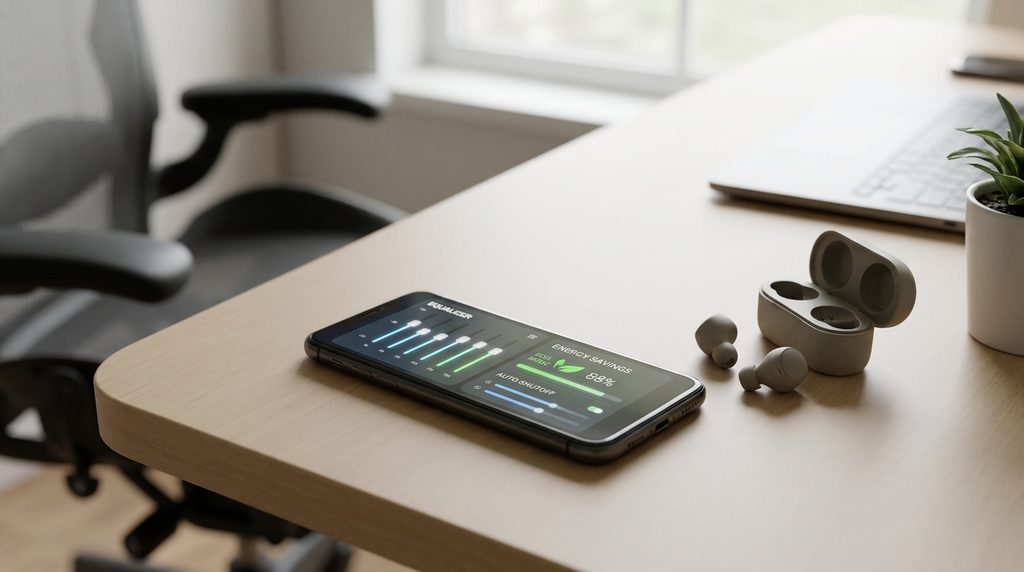
「バッテリーの減りが早すぎるけれど、買い替えや修理に出す前に今すぐ持続時間を延ばしたい」という場合は、ソニーの専用アプリ「Sony | Headphones Connect」の設定を最適化するのが最も効果的です。
ソニーの高音質・多機能ゆえに、工場出荷時の初期設定や最高画質設定のままだと、バッテリーがものすごい勢いで吸い取られてしまいます。
機能の利便性を損なわずに、稼働時間を1.5倍〜2倍近くまで引き延ばすための実践的な設定テクニックを詳しく見ていきましょう。
・「DSEE Extreme」をオフにする(最も消費電力が大きい機能を停止)。
・Bluetooth接続品質を「音質優先」から「接続優先(SBC/AAC)」へ切り替える。
・「イコライザー(EQ)」のカスタムをオフにする。
・「Speak-to-Chat」や「音声アシスタント」の常時待機を無効化する。
・「サービス連携(Spotify Tapなど)」のショートカットを解除する。
DSEE Extremeのオフ設定
バッテリー持続時間に最も破壊的な影響を与える機能が、ソニー自慢の独自アップスケーリング技術「DSEE Extreme(またはDSEE HX)」です。
DSEE Extremeは、MP3やストリーミングなどの圧縮音源をAI技術によってリアルタイムで解析し、ハイレゾ級の高音域や微細音を補完して蘇らせる素晴らしい音響機能です。
しかし、この処理はイヤホン本体に内蔵されたプロセッサに極めて高い演算負荷をかけ続けます。
ソニーの公式仕様マニュアルでも明記されている通り、ノイズキャンセリングONの状態で「DSEE Extreme」を同時に有効化すると、バッテリーの連続再生時間は約8時間から「約5.5時間以下」へと一気に約30%以上も激減します。
バッテリー持ちを最優先したい場合は、アプリの「サウンド」タブを開き、DSEE Extremeを「Auto」から「Off」へ切り替えることを強く推奨します。
これだけでも稼働時間が劇的に改善します。
イコライザーや音質優先の見直し
次にバッテリーを消費するのが、「Bluetooth接続品質(コーデック)」と「イコライザー(EQ)」の処理です。
ソニーのイヤホンは、高音質コーデック「LDAC(エルダック)」に対応しており、一般的なSBCの約3倍の情報量を伝送できます。
しかし、LDACでの大容量データ通信はBluetoothアンテナと復号プロセッサに大量の電力を消費させます。
「LDAC」かつ「ノイズキャンセリングON」の状態で再生した場合、バッテリー持ちは通常時のおよそ半分近くまで短縮されてしまいます。
通勤電車内や騒がしい屋外でBGMとして音楽やポッドキャストを聴く程度であれば、アプリの「Bluetooth接続品質」を「音質優先(LDAC)」から「接続優先(AACまたはSBC)」に切り替えましょう。
電波の途切れを防ぎながら、バッテリーの消費を大幅に抑制できます。
また、イコライザーで重低音や高音を極端にブーストしている場合も、内蔵DSP(デジタルシグナルプロセッサ)がフル稼働するため消費電力が増加します。
バッテリーに不安がある時は、イコライザーを「Off(フラット)」に戻して運用するのが賢明です。
イヤホンの音質とバッテリー効率のバランスについては、WF-1000XM5とWF-1000XM4を徹底比較|最新モデルと旧モデルの違い・選び方ガイドやSony WF-1000XM5 と LinkBuds S 徹底比較|ノイキャン性能・音質・価格で選ぶベストイヤホンはどっち?でも比較検証されています。
音声アシスタントやSpeak-to-Chat
見落とされがちなバッテリー浪費の元凶が、「周囲の音やユーザーの声を常に拾い続ける常時センシング機能」です。
その代表格が、ユーザーが声を発した瞬間に音楽を自動で一時停止して外音取り込みモードへと切り替える「Speak-to-Chat(スピーク・トゥ・チャット)」機能です。
この機能が有効になっていると、マイクと音声検出アルゴリズムが1秒の休みもなく周囲の音と声の振動を監視し続けるため、音楽を再生していない待機中であってもバッテリーがどんどん削られていきます。
また、「Google アシスタント」や「Amazon Alexa」をイヤホンのボタンに割り当てている場合も、マイクが常時スタンバイ状態となり、特に割り当てられた側の片耳イヤホンだけが急速に放電する原因となります。
これらの便利機能を使わない場合は、アプリの「システム」タブから「Speak-to-Chat」をオフにし、音声アシスタントの割り当てを「端末の音声アシスタント機能」または「なし」に変更してください。
不要な常時監視を停止させるだけで、片耳だけ減るトラブルが嘘のようにピタリと収まることがあります。
バッテリー持ちを復活させる手順
アプリの設定を見直しても充電の減りが改善しない場合、ハードウェアの接触不良や、内部プログラムの論理エラーによる誤作動が発生している可能性が高いです。
故障と決めつけて修理に出す前に、ユーザー自身の手で簡単に試せる3つのリフレッシュ手順を順番に実行してみましょう。
これらのメンテナンスを行うことで、正常な充電状態とバッテリー残量の正確な表示を取り戻すことができます。
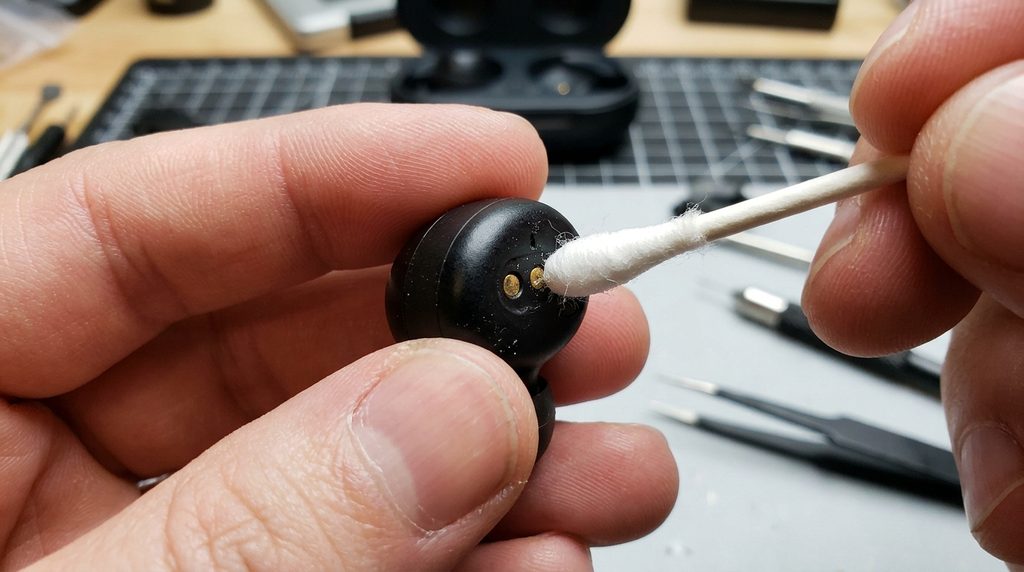
皮脂や微細なホコリによる接触不良を解消し、ケースからの給電が100%確実に行われる状態を作ります。
ケース背面のボタンを長押しして内部メモリの通信エラーやバッテリー残量誤認キャッシュをリセットします。
ソニー公式から配布されているバッテリー制御アルゴリズムの最適化アップデートを導入します。
端子の清掃と正しい充電チェック
「ケースに一晩中入れておいたのに、朝取り出したら充電されていなかった」というトラブルの約80%は、充電端子の物理的な接触不良が原因です。
完全ワイヤレスイヤホンの充電端子は金メッキされた小さな金属ピンであり、毎日の使用によって耳の汗や皮脂、カバンの中の微細なチリなどが付着して目に見えない絶縁膜を形成してしまいます。
・乾いた清潔な綿棒、またはメガネ拭きなどの柔らかいマイクロファイバークロスを用意する。
・イヤホン本体側にある金色の接触プレートを、綿棒で円を描くように優しく拭き取る。
・充電ケース内部の突き出た充電ピンを、曲げないように細心の注意を払いながら軽く拭く。
・※水やアルコール、シンナーなどの液体は故障の原因になるため絶対に使用しない。
清掃後にイヤホンをケースに戻した際、ケースのLEDインジケーターが左右それぞれ正常にオレンジ色(または緑色)に点灯するかを確認してください。
また、充電ケーブル自体が断線していたり、供給電力が不足しているPCのUSBポートから充電しているとケース本体が満充電になっていないこともあります。
信頼性の高い急速充電器と付属の純正USB Type-Cケーブルを使用し、ケースごと完全に充電し直すことが重要です。
本体の再起動と初期化リセット
充電端子が綺麗であるにもかかわらずバッテリー残量の減りが激しい場合は、イヤホンの内部システムが「バッテリー残量を誤認している」か、バックグラウンドで不要な通信ループを起こしている可能性があります。
これを解消するためには、イヤホンの「再起動」および「工場出荷状態への初期化(ファクトリーリセット)」を実行します。
ソニーの代表モデル「WF-1000XM4」や「WF-1000XM5」の初期化手順は以下の通りです。
左右のイヤホンを充電ケースにセットし、ケースのフタを開けた状態にします。
次に、充電ケースの背面にあるリセットボタン(セットアップボタン)を約15秒以上長押しします。
インジケーターがオレンジ色に点滅し始めてもボタンを離さず押し続け、約15秒後に「緑色に4回点滅」したら初期化が完了です。
初期化を行うと、工場出荷時のクリーンな状態へと回帰し、バッテリーの制御プログラムやスマホとの通信パラメータがリフレッシュされます。
この操作により、異常なバッテリー消費が解消されたという事例は数多く報告されています。
リセット操作の手順や注意点については、ソニーのネックスピーカーが接続できない!5分で直る対処法ガイドでも詳しく取り上げられています。
最新ファームウェアへの更新
ソニーのワイヤレスイヤホンを長期間安定して使用する上で絶対に欠かせないのが、「最新ファームウェアへのアップデート」です。
ソニーは製品発売後も、ユーザーからのフィードバックや不具合報告に基づいて、バッテリーの充放電アルゴリズムの改善や通信安定化パッチを定期的に配信しています。
過去に「WF-1000XM4」において片耳バッテリー消費問題が話題になった際も、ソニー公式から充電制御の最適化を含むファームウェアアップデート(Ver 1.4.2やVer 2.0.0以降など)が提供され、バッテリーへの過度な負荷を抑制する対策が講じられました。
ファームウェアが古いバージョンのまま放置されていると、改善された充電アルゴリズムが適用されず、バッテリー劣化を早めてしまう危険性があります。
スマートフォンの「Headphones Connect」アプリを起動し、画面右上のメニューや更新通知を確認して、最新のソフトウェアが適用されているかを必ずチェックしてください。
改善しない時の修理と交換の目安
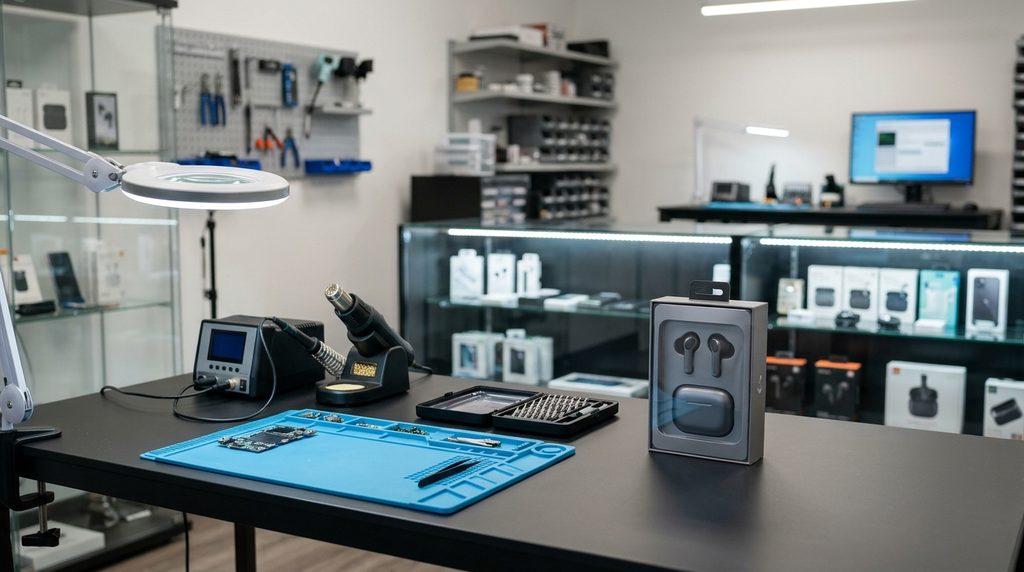
設定の見直し、端子の清掃、初期化リセット、ファームウェア更新をすべて試したにもかかわらず、「満充電から1時間前後で電源が落ちてしまう」という場合は、リチウムイオン電池自体の物理的な劣化または基板の故障と判断せざるを得ません。
完全ワイヤレスイヤホンは精密な防水密閉構造で作られているため、一般的な家電のようにユーザーが自分でフタを開けて市販のボタン電池を交換することは不可能です。
修理に出すべきか、それとも新しいモデルに買い替えるべきかの判断基準と、ソニー公式サポートの対応内容を整理します。
| 現在の症状 | 想定される原因 | おすすめの対応策 | 費用の目安 |
|---|---|---|---|
| 購入から1年未満で急減 | 初期不良・セルの不具合 | ソニー公式サポートへ無償修理・交換相談 | 保証期間内:0円(無償) |
| 使用1年〜2年で片耳だけ即死 | バッテリー異常劣化 | ソニー公式窓口へ点検相談(特例対応の場合あり) | 保証規定による(要問合せ) |
| 使用2年〜3年で左右均等に減る | 通常の経年劣化(寿命) | 有償バッテリー交換、または最新機種へ買い替え | 片耳約1万円〜 / 買替1.5万〜 |
| ケースが充電を受け付けない | ケース側バッテリー・端子故障 | 充電ケース単体での買い替え・修理 | ケース単体約8,000円〜1万円 |
ソニー公式修理とバッテリー交換
バッテリー持ちの悪化が疑われる場合、まずは購入時のレシートや保証書を手元に用意し、ソニーの公式「オンライン修理受付サービス」または「LINEサポート」に相談するのが最優先です。
購入から1年以内の保証期間内であれば、正常な使用環境におけるバッテリー不具合は原則として無償での修理・新品交換の対象となります。
また、保証期間を過ぎている場合であっても、「WF-1000XM4の片耳バッテリー急速減少」などの特定症状に関しては、ソニーの修理相談窓口で点検を受けた結果、無償対応や特別対応が適用されたケースも報告されています。
自己判断で怪しい非正規の修理業者に依頼したり、自分で分解してバッテリーを交換しようとすると、精密な防水性能が完全に損なわれ、最悪の場合は発火事故につながる危険性もあります。
点検や見積もり自体は公式窓口で丁寧に対応してもらえますので、まずは公式サポートへの問い合わせを強くおすすめします。
買い替えを検討すべき判断基準
有償でのバッテリー交換見積もりが高額になる場合(左右両耳の交換で15,000円〜20,000円以上かかる場合など)は、修理するよりも最新モデルへの「買い替え」を検討した方が圧倒的に満足度が高くなります。
完全ワイヤレスイヤホンの技術進化は目覚ましく、2〜3年前のモデルと現在の最新モデルとでは、ノイズキャンセリングの遮音性やマイク通話品質、さらには装着時の小型軽量化において決定的な進化を遂げています。
例えば、WF-1000XM4から「WF-1000XM5」への乗り換えであれば、本体が約25%小型化されて耳への収まりが劇的に向上し、新開発の統合プロセッサによってバッテリー効率も大幅に進化しています。
また、重厚なカナル型が疲れるという方には、耳を塞がずに快適な通話と音楽が楽しめるオープンイヤー型の「LinkBuds」や「Float Run」、さらには骨伝導イヤホンという新しい選択肢も非常に魅力的です。
最新のモデル比較や予算別の選び方については、当サイトのワイヤレスイヤホン1万円前後おすすめ!ノイキャン最強・ソニーも厳選やソニーの「骨伝導イヤホン 有線」への期待とFloat Runの実力、骨伝導イヤホンのバッテリー持ちが良いおすすめ7選!選び方と寿命を延ばすコツでも詳しく特集していますので、ぜひ新たな相棒選びの参考にしてみてください。
ソニーイヤホン充電トラブルFAQ
Q. 充電ケースに入れているのに片耳だけランプが点灯しないのはなぜですか?
A. 端子の接触不良、またはイヤホンがケースのマグネットに正しく引き寄せられていない可能性があります。
端子部分を乾いた綿棒で清掃し、左右をカチッと確実にケースにセットし直してください。
それでも点灯しない場合は、片側のイヤホンが完全放電している恐れがあるため、ケースに充電ケーブルを挿した状態で1時間以上放置してみてください。
Q. 市販のワイヤレス充電器(Qi)を使うとバッテリー劣化が早くなりますか?
A. ワイヤレス充電は給電時に熱を持ちやすいため、高温環境で放置するとバッテリーの劣化を早める要因になります。
特に夏場の直射日光が当たる場所や熱がこもりやすい場所でのワイヤレス充電は避け、基本は付属のType-Cケーブルによる有線充電を行うのが最も安全です。
Q. 片耳だけ中古で買い足した場合、バッテリー持ちはどうなりますか?
A. 中古で片耳だけを買い足した場合、左右で製造時期や過去の充放電回数が異なるため、バッテリーの減り方に必ずズレが生じます。
片耳だけを補填した後は、必ずケースに入れてファクトリーリセットを行い、左右のペアリングIDを再統合させてからご使用ください。
Q. バッテリーを長持ちさせる日常の保管方法を教えてください。
A. リチウムイオン電池は「高温」と「0%または100%での長期間放置」を最も嫌います。
直射日光の当たる車内や暖房の近くに置かないこと、長期間使わない場合でも半年に1回は50%程度まで充電しておくことが長寿命化の秘訣です。
Q. 自分でバッテリー(コイン電池)を分解交換するのは危険ですか?
A. 非常に危険ですので絶対に避けてください。
小型リチウムイオン電池はピンセットやカッターの刃が触れてショートすると、火花を散らして急激に発火・破裂する恐れがあります。
また、接着剤で密閉されたハウジングを無理に開けると防水性能が全損します。
まとめ:ソニーイヤホン充電持ち
ソニーのワイヤレスイヤホンで充電がすぐなくなるトラブルの原因と、今すぐ実践できる改善策について詳しく解説してきました。
「バッテリーが持たない」と感じた場合でも、まずはDSEE Extremeの停止や接続優先への切り替えといった節電設定、端子の清掃、そして初期化リセットを試すことで、本来の持続時間を取り戻せるケースが多々あります。
それでも稼働時間が1〜2時間未満から回復しない場合は、バッテリーの物理的な寿命を迎えている可能性が高いため、ソニー公式サポートへの修理相談や最新機種へのステップアップを前向きに検討しましょう。
適切な知識と日頃のメンテナンスを取り入れて、ソニーが誇る高音質な音楽体験を毎日快適に楽しんでくださいね。





コメント