お気に入りの音楽や動画を楽しもうとワイヤレスイヤホンを耳に装着した際、片耳からしか音が出ず両耳でステレオ再生ができないトラブルに悩まされていませんか。
ケースから同時に取り出したはずなのに片方だけ無音だったり、スマホのBluetooth画面にイヤホンの機器名が「L」と「R」で2つに分裂して表示されたりと、完全ワイヤレスイヤホン特有のペアリング不具合は非常に多くのユーザーを困惑させています。
「故障して壊れたのではないか」と焦る必要は一切ありません。
完全ワイヤレスイヤホンが両耳で正常にペアリングできない現象の90%以上は、物理的な故障ではなく、左右イヤホン同士を結ぶ通信の同期ズレやスマートフォンの接続キャッシュの誤認識、充電端子の接触不良が原因です。
現在主流の完全ワイヤレスイヤホンは、スマートフォンとイヤホンを繋ぐ電波だけでなく、左右のイヤホン同士が連携し合う極めて精密な通信プロトコルを採用しているため、些細な電波ノイズや取り出しのズレで「片耳単独モード」に誤って移行してしまう性質を持っています。
当サイトでもこれまでワイヤレスイヤホンがブルートゥースに繋がらない!原因と対処法を全網羅やワイヤレスイヤホンが両耳ペアリングできない!復活させる5つの手順といった接続トラブルの解決策を多数検証してきましたが、正しい対処手順さえ踏めば、手元のイヤホンをご自身の手で確実に元の快適な両耳ステレオ状態へと復旧させることが可能です。
この記事では、完全ワイヤレスイヤホンが両耳でペアリングできなくなってしまう根本的なメカニズムから、誰でも今すぐ試せる5分間の復旧ステップ、さらにはソニー(Sony)やアンカー(Anker)、アップル(Apple AirPods)といった主要人気メーカー別の具体的な初期化・リセット手順まで、専門知識を交えて分かりやすく徹底解説します。
急な片耳トラブルでお困りの方は、ぜひ本記事の手順に沿って手元のイヤホンをチェックしてみてくださいね。
・片耳しか聞こえない原因の多くは、イヤホン同士の左右同期リンクの喪失。
・スマホのBluetooth一覧に「L」と「R」が別々に表示されている時は「片耳モード」の誤認識。
・端子の皮脂汚れによる片側の充電不足が原因で、起動タイミングがズレて同期失敗することが多発。
・最も確実な復旧手順は「スマホ側の登録完全削除」→「イヤホン本体のファクトリーリセット」→「左右同時再接続」。
・メーカーごとにリセット時のボタン長押し秒数やLED点滅パターンが異なるため事前確認が必須。
両耳ペアリングできない主な原因

完全ワイヤレスイヤホンが両耳でペアリングできなくなるトラブルには、左右独立型オーディオ機器ならではの通信構造と電源管理のデリケートな関係が存在します。
左右がコードで繋がっている従来のワイヤレスイヤホンとは異なり、完全ワイヤレスイヤホン(TWS)は「スマートフォンとイヤホンの通信」と「左イヤホンと右イヤホンの通信」という2つの独立した無線リンクを同時に成立させなければなりません。
通信方式としては、親機がスマホからの電波を受けて子機へ転送する「リレー伝送方式」や、左右が同時にスマホからの信号を受信する「左右独立受信方式」が主流です。
どちらの方式であっても、左右のイヤホンがお互いの信号やチャンネルを揃える「同期プロセス」が不可欠となります。
この左右相互通信が何らかの外的なノイズや電波干渉、システムの論理エラーによって遮断されると、イヤホンは左右バラバラの機器として誤動作を起こします。
まずはご自身のイヤホンがどのトラブルパターンに当てはまっているのか、代表的な3つの原因を確認していきましょう。
左右の通信が切断されている
両耳から音が出ない最も典型的な原因が、左右のイヤホン間で行われている相互認証(左右間リンク通信)の切断エラーです。
完全ワイヤレスイヤホンは、充電ケースから取り出された瞬間にまず左右同士で超短距離の独自電波を交信し、どちらが左でどちらが右かを瞬時に決定する初期シーケンスを実行します。
このわずか数秒の間にWi-Fiルーターの電波や電子レンジ、混雑したBluetooth電波などのノイズが飛び込んでくると、左右イヤホン間の通信確立が失敗してしまいます。
左右の通信が途切れた状態になると、一方のイヤホンだけがスマホと接続を維持し、もう一方は相手を見つけられないまま接続待機状態で立ち尽くしてしまいます。
結果として、耳につけた時に音声ガイダンスが片耳からしか鳴らず、スマホ側には接続されているように見えても、反対側からは一切音が出ない状態に陥るのです。
特にBluetoothのバージョンが古い端末や、人混みの多い駅構内などでケースから取り出した直後に発生しやすい現象と言えます。
片耳モードで登録されている
2つ目の原因は、イヤホンが意図せず「片耳専用モード(モノラルモード)」としてスマートフォンに新規登録されてしまっているケースです。
多くの完全ワイヤレスイヤホンには、テレワークの通話や家事をしながらのリスニングを想定し、片方だけをケースから取り出して単体で使用できる便利な「片耳モード」機能が搭載されています。
しかし、この便利な機能が裏目に出てしまうことがあります。
スマホの「設定」>「Bluetooth」を開き、自分のイヤホンの名前を確認してください。
通常は1つだけ表示されるべき項目が、以下のように分かれていませんか。
・「Device Name-L」
・「Device Name-R」
もし左右が別々の機器としてリストに並び、どちらか一方だけが「接続済み」になっている場合、スマートフォンがイヤホンを「2台の別々の片耳イヤホン」として誤認してしまっています。
片方のイヤホンをケースから先に取り出してスマホと接続させ、遅れてもう片方を取り出した場合などに、左右の同期がスキップされて片耳登録が上書きされることがあります。
この状態に陥ると、右をタップすれば右から音が出て左が止まり、左を繋ぐと今度は右が切断される「シーソー現象」が発生してしまい、通常の操作では両耳同時に鳴らすことができなくなります。
片耳通話スタイルについては骨伝導イヤホン片耳ランキング10選!耳を塞がないおすすめ比較でも分析していますが、ステレオ再生を楽しみたい場面ではこの誤認をリセットする必要があります。
端子の汚れや充電残量不足
システム的な通信トラブルと並んで見落としがちな盲点が、充電端子の物理的な接触不良やバッテリー残量の偏りです。
完全ワイヤレスイヤホンは、充電ケースに収めることで本体の電源がオフになり、ケースから取り出すことで自動的に電源がオンになるマグネットスイッチ構造を採用しています。
この仕組みは、イヤホン本体の金属接点とケース側の充電ピンが確実に接触していることを前提に動作しています。
- イヤホン本体の金属接点に汗、皮脂、耳垢、ホコリなどが付着して絶縁膜ができている
- ケース内部のピンが引っ込んだまま固着し、片側だけ通電していない
- 片側のイヤホンだけバッテリーが完全放電(残量0%)していて起動すらしていない
- ケース自体のバッテリー残量がゼロで、取り出し時の起動信号が正しく送られていない
片側の端子に微細な皮脂が付着しているだけでも、充電が行われず片方だけ電池切れになったりします。
両耳を同時に取り出したつもりでも、片側だけ電源が入るのが遅れると左右の自動ペアリング待機時間を過ぎてしまい、先に立ち上がった片方だけがスマホと単独で繋がってしまうのです。
まずはケースにイヤホンを戻した際、左右両方の充電ランプが正しく点灯するかを目視でチェックすることが極めて重要です。
両耳ペアリングを復活させる基本手順

原因が把握できたところで、実際に両耳ペアリングを正常なステレオ状態へと復活させるための具体的な作業手順へと進みましょう。
ここでご紹介する手順は、国内で販売されているほぼ全てのワイヤレスイヤホンに共通して通用する王道の復旧フローです。
途中のステップを省略したり順番を前後させたりすると、スマートフォン内に古いエラーログが残ったまま再接続されてしまい、同じトラブルを繰り返す原因になります。
必ず「スマートフォン側の登録完全消去」から「イヤホン本体の初期化リセット」、そして「左右同士の連結確認」までを1つの連続した流れとして実行してください。
落ち着いて作業すれば、わずか5分程度でクリアな両耳サウンドを取り戻すことができますよ。
まずはスマホのBluetooth設定から該当イヤホンの登録を解除し、接続履歴のキャッシュをリセットします。
スマートフォンの通信モジュールをクリアにするため、一度端末を再起動させて電波を休止させます。
イヤホン本体や充電ケースのボタンを長押しし、内部のメモリに残った左右ペアリング情報を初期化します。
スマホと繋ぐ前に、まずイヤホン同士がワイヤレスで合体するのを数秒間待ちます。
1つに統合されたデバイス名を選択し、両耳からステレオで音声が流れることを確認します。
スマホの登録解除と再起動
復活プロセスの第1段階は、スマートフォン側に蓄積された「過去の誤った接続情報」を綺麗サッパリ消去することです。
AndroidやiPhoneなどのスマートフォンは、一度ペアリングしたBluetooth機器の通信パラメータをキャッシュとして本体内に記憶しています。
この記憶の中に「片耳だけで繋がった履歴」や「左右が分割されたプロファイル」が残っていると、いくらイヤホン側を直そうとしても、スマホ側が過去の不具合状態を自動的に再現してしまいます。
iPhoneをお使いの場合は、「設定」>「Bluetooth」を開き、イヤホン名の横の「i」マークをタップして「このデバイスの登録を解除」を選択します。
Android端末をお使いの場合は、「設定」>「接続済みのデバイス」からイヤホンの歯車アイコンをタップし、「削除」または「ペアリングを解除」を実行してください。
詳しいAndroid側の接続設定についてはワイヤレスイヤホン接続方法【アンドロイド】Bluetooth設定を完全解説でも解説しています。
登録を解除したら、必ずスマートフォンのBluetooth機能を一度オフにし、スマートフォン本体の再起動を行ってください。
通信管理プログラムが再起動によってリフレッシュされ、次の新規ペアリングを真っ新な状態で受け入れられるようになります。
イヤホンの強制初期化リセット
スマホ側の準備が整ったら、次に行うのが最重要工程である「イヤホン本体のファクトリーリセット(工場出荷状態への初期化)」です。
左右の通信がちぐはぐになってしまったイヤホンは、内部マイコンに保存されたペアリングデータが不整合を起こしています。
電源ボタンを普通に短く押して入れ直すだけでは内部のメモリ情報は保持されたままなので、トラブルは解消されません。
イヤホンを工場出荷状態に戻すことで、左右のイヤホンが「まずは左右の相方を探さなければならない」という最初の初期状態へと回帰します。
Bluetooth製品のリセット手順については骨伝導イヤホンが接続できない!リセットと再設定で直らない時の対処法や【保存版】骨伝導イヤホンがペアリングできない時の復旧手順とおすすめモデル4選でも取り上げていますが、リセット操作こそが接続不能トラブルに対する最も確実な解決策です。
- 左右イヤホンの内部に溜まった通信エラーログが完全に消去される
- 左右間の同期IDが再生成され、新規にクリーンなステレオペアが再構築される
- 音量バランスの偏りや片側のタッチセンサー誤作動なども同時に解消する
具体的なボタン操作コマンドは充電ケースのボタンを長押しするタイプや、イヤホンのセンサーを両耳同時に長押しするタイプが主流です。
左右同時取り出しと再ペアリング
イヤホンの初期化リセットが完了したら、いよいよ再接続のステップです。
ここで絶対にやってはいけない失敗パターンが、「片方だけを先に取り出してスマホと繋げてしまうこと」です。
片側だけを先に取り出してしまうと、その瞬間に再び片耳モードが起動してしまい、ここまでのリセット作業が無駄になってしまいます。
1. 充電ケースのフタを開け、左右のイヤホンを両手で同時にケースから持ち上げます。
2. すぐに耳へ装着せず、イヤホン同士を至近距離で近づけたまま5秒〜10秒間キープします。
3. 左右のランプ点滅が落ち着き、左右同士の相互認証が完了したことを確認します。
4. その合図を確認してから、初めてスマートフォンのBluetoothを「オン」にします。
左右同士がしっかり連携した状態でスマートフォンのBluetoothをオンにすると、検索結果リストには左右が統合された「正規の製品名が1つだけ」表示されます。
そのデバイス名をタップすれば、左右から同時に音声が鳴り響き、両耳ステレオペアリングが復活します。
パソコンやテレビとの接続でお困りの際も基本は同一ですので、骨伝導イヤホンをパソコンに接続する手順まとめ!認識しない時の5つの対処法や骨伝導イヤホンのテレビへの接続方法は?Bluetoothがなくても“骨伝導イヤホン テレビ 接続方法”は可能!も参考にしながら、常に左右を同時に起動させる習慣を徹底してください。
主要メーカー別のリセット方法

完全ワイヤレスイヤホンは、製造メーカーやブランドごとに採用しているBluetoothチップセットが異なるため、強制初期化リセットを行うための物理操作コマンドもそれぞれ独自に設計されています。
「説明書が手元にない」という方のために、国内シェア上位を占める代表的な3大メーカー(ソニー、Anker、Apple)の確実な初期化手順をまとめました。
お使いの製品ブランドに合わせて、該当する手順を正確になぞってみてください。
ランプの点滅色や秒数をしっかり数えながら行うのが成功の秘訣です。
ソニー製イヤホンの初期化
大人気モデルであるソニー(Sony)の「WF-1000XM5」「WF-1000XM4」「LinkBuds」シリーズは、充電ケースの初期化ボタンを用いてリセットを行います。
ソニー製機器の接続トラブルに関してはソニーのネックスピーカーが接続できない!5分で直る対処法ガイドでも触れていますが、同社製品はランプのシグナル変化が非常に分かりやすく設計されています。
左右のイヤホンをケースにしっかり収め、ケースのフタを開けたままの状態にしておきます。
背面ボタンを長押しし、約10秒でオレンジ色点滅に変わっても指を離さず押し続けます。
約15秒後にインジケーターが「緑色に4回点滅」したら初期化完了ですので、指を離してください。
※旧型モデル(WF-1000XM3等)の場合は、ケースに入れた状態で両方のタッチセンサーに指を同時に約10秒間触れ続ける操作になります。
Anker製品のケース内リセット
コスパと機能性で人気のAnker(アンカー)のSoundcoreシリーズ(Liberty 4、Life P3など)のリセット方法です。
2台の機器と同時に繋がるマルチポイント機能の利便性については骨伝導イヤホンマルチポイントおすすめ7選!2台同時接続の選び方でも解説していますが、同期が乱れた場合はケース内ボタン操作で素早くリカバリーできます。
- 左右のイヤホンを充電ケースに入れ、充電が開始されていることを確認する
- ケースのフタを開けた状態のまま、ケースのボタンを10秒間長押しする
- LEDインジケーターが白く同時に3回点滅、または赤く点滅したのを確認して指を離す
- フタを一度閉じ、5秒待ってから再び開けると左右が結合した状態でペアリングに入る
リセット後は専用アプリ「Soundcore」を開き、ファームウェアのバージョンが最新かどうかも確認しておきましょう。
AirPodsの背面ボタン操作
Apple(アップル)のAirPods、AirPods Proシリーズのリセット手順です。
別端末へ音声が自動で切り替わったまま片側だけ接続が取り残されるトラブルにも有効です。
左右のユニットをケースに入れ、フタを閉じて30秒ほど待機します。
フタを開けた状態で、ケース背面にある丸いセットアップボタンを長押しします。
約15秒長押しし、ランプが「オレンジ点滅」から「白点滅」に変わったらリセット成功です。
iPhoneの近くでケースを開けば接続アニメーションが表示されます。
ペアリング失敗を防ぐ予防策
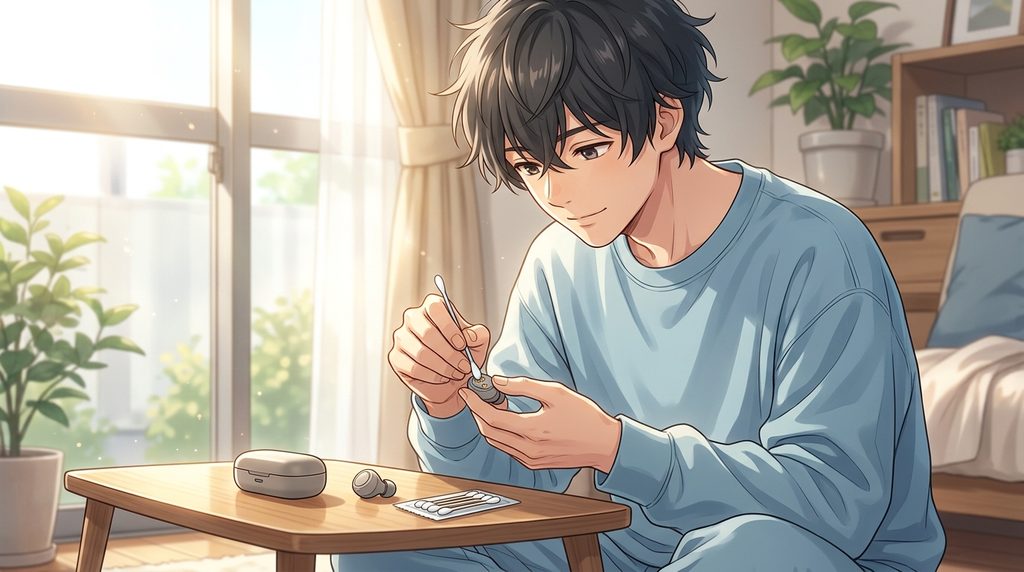
無事に両耳ペアリングが復活したら、今後同じトラブルで悩まないための予防策を生活習慣に取り入れましょう。
日頃のちょっとしたメンテナンスを意識するだけで、接続不良の発生確率を劇的に下げることができます。
1. 【端子クリーニング】週に1回、乾いた綿棒でイヤホンとケースの充電端子を優しく拭き取る。
2. 【同時取り出しルール】ケースから取り出す時は必ず両手で左右同時に持ち上げる。
3. 【最新ファームウェア維持】メーカー公式アプリを定期的にチェックし、本体ソフトウェアを常に最新化する。
充電端子の汚れは皮脂や湿気によって目に見えない薄い絶縁膜を形成し、接触不良を引き起こします。
アルコールではなく乾燥した綿棒やメガネ拭きのような柔らかいクロスで優しく乾拭きするのがベストです。
また、外出先で片耳だけ外してポケットに入れるとホコリが詰まりますので、外した際は必ずケースに収めましょう。
各メーカーが配布している最新ファームウェアには、Bluetooth接続安定化の修正プログラムが含まれています。
購入した初期状態のまま放置せず、月に一度は専用アプリを立ち上げて最新版にアップデートしてください。
両耳ペアリングに関するよくある質問(FAQ)
Q. 初期化リセットを試しても片耳からしか音が出ない場合は故障ですか?
A. リセットを試しても片耳から音が出ない場合、まずは音の出ない側の充電状態を再度ご確認ください。
ケースにセットした際にLEDが点灯しない場合、端子の接触不良か完全放電が疑われます。
端子を清掃し、充電ケーブルを挿した状態で2時間以上充電してから再度リセットをお試しください。
それでも反応がない場合は、バッテリー劣化や基板故障の可能性が高いため、メーカーへの修理相談をおすすめします。
Q. 片耳だけを紛失して新しく買い足した場合、そのまま両耳で使えますか?
A. 片側だけを買い足した場合、そのままケースに入れて取り出しても両耳ペアリングはできません。
新しいイヤホンと既存のイヤホンは、内部に保持しているペアリングIDが異なっているためです。
必ず左右両方をケースにセットした状態でファクトリーリセットを実行してください。
新しい組み合わせでペアリングIDが再構築され、問題なく両耳ステレオとして使えるようになります。
Q. Bluetooth設定画面にイヤホンの名前が2つ表示されるのはなぜですか?
A. イヤホンが「左右独立の片耳モード」としてスマートフォンに認識されてしまっている状態です。
左右の同期が切断されたままスマホと通信したため、別個のデバイスとして登録されてしまいました。
スマホのBluetooth設定からその2つの登録を削除し、本体をリセットした上で左右同時に取り出して再接続してください。
Q. 安いイヤホン(ダイソーやスリーコインズなど)でもリセット方法は同じですか?
A. 100円ショップや3COINS等の格安イヤホンでも、基本的な仕組みは全く同じです。
多くのモデルでは、ケースに入れた状態または電源オフの状態で、左右のボタンを同時に10秒〜15秒長押しすることで初期化が完了します。
取扱説明書の「リセット」の項目に記載されたボタン長押し秒数をご確認ください。
まとめ:ワイヤレスイヤホン両耳ペアリングできない
完全ワイヤレスイヤホンを使っていて片耳からしか音が出なくなっても、故障を疑って焦る必要はありません。
その大半は本記事で解説した左右の同期ズレや接続プロファイルの誤認識が原因です。
「スマホ側の登録完全削除」と「イヤホン本体のファクトリーリセット」、そして「左右同時の取り出しと連結確認」を行えば、高確率で元通りのステレオ再生が復活します。
定期的な端子清掃を行い、ケースから取り出す際は左右同時に持ち上げる習慣を身につけるだけでも、同期トラブルの発生率は劇的に抑制できます。
お気に入りのワイヤレスイヤホンを末永く快適に愛用し、臨場感あふれるクリアなステレオサウンドで大好きな音楽の世界を満喫してくださいね。


コメント