
「さっきまで普通に使えていたBluetoothイヤホンが突然スマホに繋がらなくなった」「充電ケースから取り出してもペアリングされず、Bluetooth設定画面にイヤホン名が出てこない」「接続済みと表示されるのに音が出ない、あるいは片耳からしか音が聞こえない」と焦っていませんか。
通勤前の慌ただしい朝や、大事なオンライン会議の直前、ジムでトレーニングを始めようとした瞬間にイヤホンが繋がらなくなると、大きなストレスと苛立ちを感じてしまうものです。
スマートフォンやPCとワイヤレスで接続できるBluetoothイヤホンは非常に便利ですが、電波やOSの通信制御、バッテリー状態など様々な要因が絡み合うため、ふとした拍子に接続トラブルが発生しやすいという側面を持っています。
「もしかして故障して壊れてしまったのだろうか」「買い替えるしかないのか」と諦めてしまう方も少なくありません。
しかし実際には、Bluetoothイヤホンが繋がらない原因の9割以上は、ハードウェアの物理的な故障ではなく「Bluetoothの通信キャッシュの滞留」「以前ペアリングした別端末への自動接続」「充電端子のわずかな汚れや接触不良」「左右イヤホンの通信ズレ」といった一時的なシステムエラーによるものです。
正しい対処手順を知っていれば、道具を買い足すこともなく、手元の操作だけで数分以内に元の快適な接続状態へと復活させることができます。
当サイトではこれまでにもワイヤレスイヤホンがブルートゥースに繋がらない!原因と対処法を全網羅や骨伝導イヤホンが接続できない!リセットと再設定で直らない時の対処法、さらにワイヤレスイヤホン両耳ペアリングできない原因と直し方!完全復活手順などを通じて、ワイヤレスオーディオの接続トラブルを徹底検証してきました。
この記事では、Bluetoothイヤホンが繋がらなくなる根本的な原因を体系的に整理し、誰でも今すぐ試せる決定版の復旧ステップ、iPhoneやAndroid、PC別の専用チェックポイント、さらには万が一の故障見極め基準まで分かりやすく徹底解説します。
慌てず順番に手順を試して、お気に入りのイヤホンでクリアなサウンドを取り戻しましょう。
- Bluetoothイヤホンが繋がらない時に考えられる代表的な3大根本原因
- スマホの登録解除から完全初期化リセットまで今すぐ直せる基本復旧手順
- iPhone・Android・Windows/Macなど接続端末ごとのOS別設定見直しポイント
- どうしても繋がらない場合の物理故障チェック基準と日常の接続安定化予防策
・繋がらない原因の多くは「以前繋いだタブレットやPCへの裏での自動接続」。
・スマホのBluetooth設定から一度「登録を解除(削除)」して再登録するのが基本の第一歩。
・左右の通信が外れた場合は、充電ケースに戻して「本体の初期化リセット」を実行する。
・充電端子の皮脂汚れや保護シールの剥がし忘れによる「電力不足」をまず確認する。
・スマホやPC本体を一度再起動するだけで、OS側のBluetoothキャッシュエラーが解消される。
Bluetoothイヤホンが繋がらない原因

Bluetoothイヤホンがスマートフォンやパソコンと接続できなくなる背景には、電波の性質やOSの制御、ハードウェアの電力状態など、複数の要因が絡み合っています。
やみくもにスマホの画面をタップし続ける前に、まずは「なぜ繋がらなくなっているのか」という根本的な原因を突き止めることが解決への最短ルートです。
日常で最も頻繁に発生している3大原因から詳しく解説していきます。
ワイヤレスオーディオの通信トラブル全般の仕組みについては、当サイトの解説記事ワイヤレスイヤホンがブルートゥースに繋がらない!原因と対処法を全網羅や骨伝導イヤホンの使い方が不安?ペアリングや正しい装着方法を初心者向けに分かりやすく紹介でも詳しく論じられていますが、接続プロセスのどこでエラーが起きているのかを把握することが大切です。
他端末との自動接続や電波干渉
Bluetoothイヤホンが繋がらないトラブルの中で、意外にも最も多い盲点が「別の機器(PC、タブレット、家族のスマホ等)に自動で先取り接続されてしまっている」ケースです。
Bluetooth機器には、電源を入れた瞬間に「直近で接続したことのある電波が届く範囲内の端末」へ自動的にリンクを試みる性質があります。
| 原因・干渉パターン | 発生しやすいシチュエーション | 症状とイヤホンの状態 |
|---|---|---|
| 他端末への先取り接続 | 自宅でiPadや社用PCのBluetoothがオンのまま | 本命のスマホに「接続できません」と表示される |
| 2.4GHz電波の干渉 | 電子レンジ使用中、Wi-Fiルーターの真横 | 接続が一瞬成功してもすぐにブツブツ切れる |
| 満員電車や人混みの混雑 | 駅の改札口、交差点、大都市の繁華街 | 他人のBluetooth機器の電波と混信して切断される |
| マルチポイントの競合 | 2台同時接続対応モデルで両方から音声信号 | 優先順位の切り替えがうまくいかず無音になる |
例えば、自宅でiPadを使ってYouTubeを観た翌朝、スマホで音楽を聴こうとしてケースからイヤホンを取り出しても、部屋に置いてあるiPadのBluetoothがオンのままだと、イヤホンはスマホではなくiPadと先に繋がってしまいます。
この状態では、スマホ側からどれだけ接続を試みても「接続できませんでした」とエラーが返されるだけです。
また、Bluetoothが使用する2.4GHz帯は、家庭用Wi-Fiルーターや電子レンジ、ワイヤレスマウスなどと同じ周波数帯であるため、電波が激しく飛び交う環境では通信パケットが衝突して接続が確立できないことがあります。
複数端末への接続切り替えやマルチポイントの仕様については、当サイトの骨伝導イヤホンマルチポイントおすすめ7選!2台同時接続の選び方や切り替えの手間を解消!骨伝導イヤホンの2台同時接続のやり方と人気機種で詳しく解説しています。
充電不足や端子の接触不良
第2の原因は、イヤホン本体または充電ケースの「電力供給トラブル」です。
「ケースに入っていたから満充電されているはず」と思い込んでいても、物理的な接触不良によって実はバッテリー残量がゼロになっていたという事例は後を絶ちません。
Bluetoothイヤホンは、バッテリー残量が一定ラインを下回ると、電波を飛ばすための内蔵アンプやBluetooth通信チップを起動できなくなります。
この場合、電源ランプが点灯しなかったり、ケースから取り出しても「Power On」というアナウンスが流れなかったりします。
- 充電ケースの金属端子とイヤホンの充電ピンに皮脂や耳垢、ホコリが挟まり通電していない
- 新品購入時に端子部分に貼られている「絶縁保護シール(透明テープ)」を剥がし忘れている
- 充電ケース自体のバッテリーが空になっており、ケース内でイヤホンの電源がオンのまま放電した
- 充電ケーブルやACアダプターが故障しており、ケースに正しく給電されていなかった
特に完全ワイヤレスイヤホンの場合、充電ケースの電力が尽きると「ケースから取り出された」と誤認識し、ケースの中で勝手に電源が入ってスマホと接続を維持し続け、数時間で完全放電してしまう現象が起きます。
充電トラブルのセルフチェックについては、当サイトの骨伝導イヤホンが接続できない!リセットと再設定で直らない時の対処法でも詳しく触れられています。
左右イヤホンのペアリング同期ズレ
完全ワイヤレスイヤホン特有の代表的なトラブルが、「左右のイヤホン同士を繋ぐ内部通信(TWS同期)が外れてしまっている」ケースです。
完全ワイヤレスイヤホンは、「左右のイヤホン同士がワイヤレスで同期した上で、親機となった側がスマホと接続する」という2段階の通信を行っています。
【左右同期ズレが起きた時の症状】。
・スマホのBluetooth設定画面を開くと、同じイヤホンの名前が「2つ」別々に表示される。
・片耳をタップすると繋がるが、もう片方の耳からは全く音が出ず無音になる。
・片側のイヤホンだけランプが赤青点滅を繰り返し、親機を見失った状態になっている。
ケースから片側だけを先に取り出したり、急いで装着しようとして左右の起動タイミングがズレたりすると、左右が別々のBluetooth機器として独立してしまい、両耳から同時に音を鳴らせなくなります。
この状態に陥ると、スマホ側で何度再接続しても片耳しか鳴らないため、イヤホン本体の「完全初期化リセット」が必要になります。
両耳ペアリングの詳しい復旧方法については、当サイトのワイヤレスイヤホン両耳ペアリングできない原因と直し方!完全復活手順やワイヤレスイヤホンが両耳ペアリングできない!復活させる5つの手順で詳しく特集されています。
今すぐできる接続トラブルの直し方
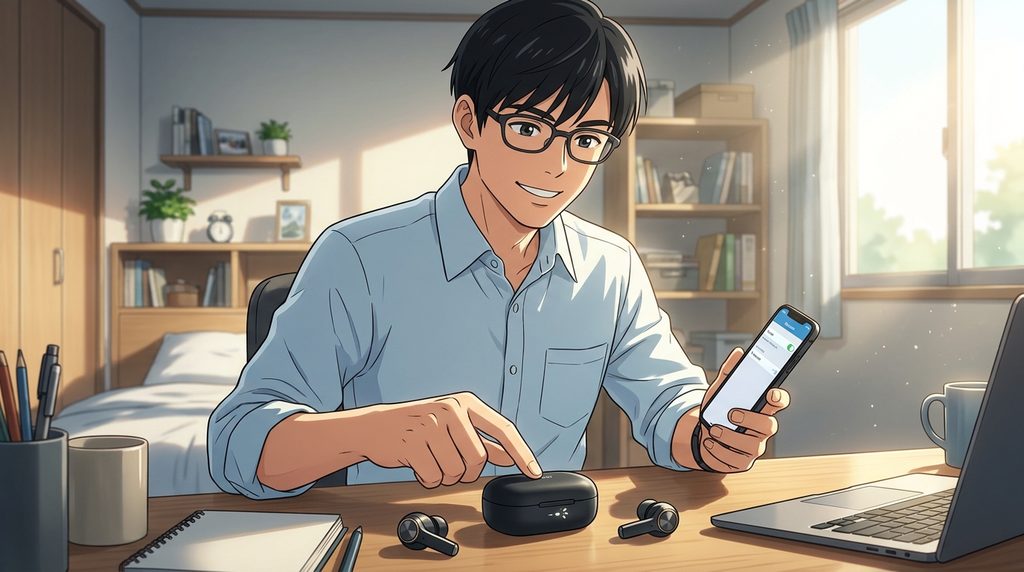
Bluetoothイヤホンが繋がらない時に、まず試すべき最も確実で効果的な基本復旧手順をステップ形式で解説します。
難しい専門知識は一切不要で、以下のステップを順番に実行していくだけで、大半の通信エラーは数分で綺麗に解決します。
スマホのBluetooth設定を開き、該当イヤホンの登録を「解除(このデバイスの登録を解除)」します。
Bluetoothをオフにしてからスマホ本体を再起動し、OS内に溜まった通信キャッシュを完全にリフレッシュします。
左右のイヤホンをケースに戻し、メーカー指定の長押し操作で工場出荷状態にリセットします。
左右のイヤホンを同時に取り出し、スマホのBluetooth画面で新規デバイスとして検出・接続します。
スマホの登録解除とBluetooth再起動
接続トラブルを直すための大原則は、「過去の接続履歴(ペアリング情報)を一度まっさらにリセットすること」です。
一度接続エラーを起こしたBluetoothプロファイルは、スマートフォン内部のシステムキャッシュに破損した状態で残り続けることがあります。
この状態で何度「接続」をタップしても、破損した通信設定を繰り返し読み込んでしまうため、一向に繋がりません。
iPhoneの場合は「設定」>「Bluetooth」を開き、イヤホン名の横にある「i」マークをタップして「このデバイスの登録を解除」を選択します。
Androidの場合は「設定」>「接続済みのデバイス」からギア(設定)アイコンをタップし、「削除(ペア設定を解除)」を実行してください。
登録を解除したら、Bluetoothのトグルスイッチを一度オフにし、スマートフォン本体の電源を切って再起動します。
スマホの再起動によってOS内部のBluetoothデーモン(バックグラウンド通信プログラム)が完全に初期化され、電波の掴みが新品同様の状態に戻ります。
Android端末での詳しい設定手順は、当サイトのワイヤレスイヤホン接続方法【アンドロイド】Bluetooth設定を完全解説でも詳しく紹介しています。
イヤホン本体の完全初期化リセット
スマホ側の通信キャッシュをクリアしたら、次は「イヤホン本体側のメモリ」を初期化(ファクトリーリセット)します。
イヤホンの内部基板にもペアリング情報が記憶されており、左右の同期ズレや接続エラーが記録されていると、スマホ側を直してもエラーが再発してしまいます。
・ボタン長押しタイプ(Anker等):イヤホンをケースに入れ、ケース背面または本体ボタンを10秒間長押しする(LEDが赤白点滅)。
・タッチセンサー同時長押しタイプ:ケースから取り出して電源を切り、両方のタッチ面を同時に15秒間長押しする。
・ケースのフタ開閉タイプ(Apple AirPods等):ケースに両耳を入れ、フタを開けたまま背面ボタンをオレンジ色点滅から白色点滅になるまで約15秒長押しする。
・ネックバンド・骨伝導タイプ(Shokz等):電源オフから音量+ボタンを5〜7秒長押しし、青赤交互点滅にしてからマルチボタン等を同時長押しする。
初期化が成功すると、イヤホンのLEDランプが激しく点滅したり「Beep音」が鳴ったりして、工場出荷状態に戻ったことを知らせてくれます。
リセット後は左右のイヤホンを一度ケースに収めてフタを閉じ、5秒ほど待ってから左右を同時に取り出してください。
左右が自動的に同期したのを確認してからスマホとペアリングを行えば、驚くほどあっさりと接続が完了します。
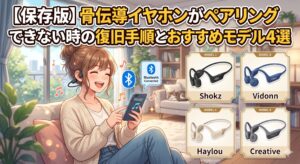
骨伝導モデルのリセット方法については、当サイトの【保存版】骨伝導イヤホンがペアリングできない時の復旧手順とおすすめモデル4選でも機種ごとに分かりやすく解説されています。
充電ケースでの端子清掃と満充電
リセット操作と合わせて絶対に実行しておきたいのが、充電端子の「物理的なクリーニング」です。
耳に直接装着するイヤホンには、目に見えない皮脂や汗の微細な油膜、ポケットの中の綿ボコリが付着しやすく、これが充電ピンと接触面の間に入り込んで絶縁体となってしまいます。
- 乾いた綿棒を用意し、イヤホン本体の金属接点(金色の丸いパーツ)を強めに乾拭きする
- 充電ケースの奥にあるスプリングピン(突起)の周りも綿棒で優しく拭き上げる
- 無水エタノール(または電子機器用クリーナー)を綿棒に極微量含ませて頑固な油分を溶かして拭き取る
- 水を含んだウェットティッシュはサビの原因になるため絶対に使用しない
端子の油膜を拭き取った後、確実に充電ケーブルを挿して「ケースとイヤホンの両方を30分以上満充電」にしてください。
十分な電圧が確保されることで、通信チップが安定してフルパワーで駆動できるようになります。
端末別の接続設定とチェック項目

スマートフォンのOS(iOSやAndroid)、あるいはパソコン(WindowsやMac)の環境によって、Bluetooth接続を阻害する固有のシステム設定や不具合が存在します。
お使いのデバイスに合わせて、見落としがちな設定項目をチェックしていきましょう。
| 接続デバイス | 特有のトラブル要因 | 具体的な確認・解決手順 |
|---|---|---|
| iPhone (iOS) | ネットワーク設定の破損、低電力モード | 「ネットワーク設定をリセット」を実行、低電力モードを解除 |
| Android | Bluetoothキャッシュの肥大化、省電力最適化 | 「Bluetoothアプリのキャッシュ消去」、バッテリー最適化をオフ |
| Windows PC | 汎用ドライバの不具合、音声出力先の誤設定 | デバイスマネージャーでドライバ更新、サウンド出力先を確認 |
| Mac | Bluetooth plistファイルの不具合 | Bluetoothモジュールのリセット、不要な接続履歴の全削除 |
iPhoneでのネットワーク再設定
iPhoneでBluetoothイヤホンがどうしても検出されない、または接続がすぐに途切れてしまう場合、iOS内部のネットワーク関連ファイルが破損している可能性が疑われます。
これを解消するための最も強力な手段が、「ネットワーク設定のリセット」です。
【iPhoneのネットワーク設定リセット手順】。
1. 「設定」>「一般」>「転送またはiPhoneをリセット」をタップする。
2. 「リセット」をタップし、表示されたメニューから「ネットワーク設定をリセット」を選択する。
3. パスコードを入力して再起動を待つ。
※注意:Wi-FiのパスワードやVPN設定が初期化されるため、実行後にWi-Fiパスワードの再入力が必要です。写真や連絡先などの個人データは一切消えません。
また、iPhoneの「低電力モード」が有効になっていると、バックグラウンドでのBluetooth通信電力が抑制され、接続が不安定になることがあります。
コントロールセンターから低電力モードをオフにして接続を試みてください。
iPhoneでの接続トラブル全般については、当サイトの骨伝導イヤホン接続方法完全ガイド!スマホやPCとテレビの繋ぎ方でも解説されています。
AndroidのBluetoothキャッシュ消去
Androidスマートフォンでは、Bluetooth通信を司るシステムアプリ「Bluetooth」の内部に過去の接続ログやキャッシュが蓄積され、これが原因で新しい接続要求を受け付けなくなる現象が頻発します。
この不具合は、「Bluetoothアプリのデータとキャッシュを完全消去する」ことで劇的に改善します。
- 「設定」>「アプリ」>「すべてのアプリを表示」を開く
- 右上のメニュー(3点リーダー)をタップし、「システムアプリを表示」を選択する
- 一覧の中から「Bluetooth」というシステムアプリを探してタップする
- 「ストレージとキャッシュ」を開き、「キャッシュを消去」および「ストレージを消去」を実行する
- スマートフォン本体を再起動し、再度Bluetoothイヤホンをペアリングする
この操作により、溜まっていた通信ゴミが綺麗に消去され、初期状態の軽快な通信レスポンスが復活します。
また、バッテリー節約機能(省電力モード)によってBluetooth通信が制限されている場合もあるため、一時的に省電力機能を無効化して動作を確認しましょう。
詳しいAndroidのBluetooth設定は、当サイトのワイヤレスイヤホン接続方法【アンドロイド】Bluetooth設定を完全解説で図解付きで解説しています。
PCでの音声出力とドライバー設定
テレワークやオンライン授業などでWindowsパソコンやMacにイヤホンを接続しようとして繋がらない場合、スマホとは異なるPC特有のチェック項目が存在します。
Windowsパソコンで最も多いのが、「Bluetoothのペアリング自体は完了しているのに、音声の出力先がパソコン本体のスピーカーのままになっている」という初歩的な設定ミスです。
タスクバー右下のスピーカーアイコンをクリックし、出力デバイス一覧から接続したBluetoothイヤホン(ヘッドセットまたはヘッドホン)を手動で選択してください。
また、PCに内蔵されているBluetoothドライバーが古い場合、Windows Updateを実行するか、デバイスマネージャーからBluetoothアダプターのドライバを最新に更新することで問題が解決します。
パソコンとのペアリング手順や認識しない場合の対処法は、当サイトの骨伝導イヤホンをパソコンに接続する手順まとめ!認識しない時の5つの対処法でも詳しく案内されています。
テレビとの接続トラブルについては、ネックスピーカーがテレビ接続できない?原因と解決策を徹底解説やネックスピーカーをテレビに接続!ブルートゥース設定とおすすめ機種も参考にしてください。
直らない時の故障判断と予防策

ここまでの全てのステップ(登録解除、端末再起動、本体リセット、端子清掃、キャッシュ消去)を実行しても依然としてイヤホンが認識されない場合、一時的な通信エラーではなくハードウェア自体の物理的故障を疑う必要があります。
「本当に故障しているのか」を確実にジャッジするための判定方法と、購入後の保証対応の活用術を整理しました。
【故障を確定させる2大テスト】。
1. 別端末テスト:家族のスマートフォンやタブレットなど、別のデバイスでペアリングできるか試す。どの端末でも一切検出されない場合、イヤホンのBluetooth送信モジュールが故障しています。
2. 充電LEDテスト:充電ケーブルを接続した際、ケースやイヤホンのランプが全く点灯しない場合、内蔵バッテリーの完全放電(過放電)または基板の断線故障が確定します。
ハードウェアの故障が確定した場合は、無理に分解したり自己修理を試みたりせず、メーカーのサポート窓口や購入した店舗へ相談しましょう。
大手メーカーのイヤホンであれば通常1年間、安価なモデルでも6ヶ月〜1年間のメーカー無償保証が付帯しています。
購入時のレシート、納品書、保証書を提示することで、新品交換または無償修理のサポートをスムーズに受けることができます。
ソニー製イヤホンやスピーカーの不具合対処については、当サイトのソニーのネックスピーカーが接続できない!5分で直る対処法ガイドでも詳しく解説されています。
シャープ製品の接続手順は、AN-SS3の接続方法!テレビやスマホと簡単ペアリングする手順を参照してください。
Bluetooth接続のよくある質問(FAQ)
Q. ペアリングモードにする方法が分からないのですがどうすればいいですか?
A. 完全ワイヤレスイヤホンの場合、充電ケースのフタを開けるか、ケースから取り出すだけで自動的にペアリングモード(LEDが青赤点滅)に入ります。
ボタン付きモデルの場合は、電源オフの状態から電源ボタンを5秒以上長押しするとペアリングモードに移行します。
Q. 片耳からしか音が出ない時、故障と一時的なエラーはどう見分ければいいですか?
A. 本体の完全初期化リセットを行っても左右が同期しない場合は、片側のバッテリー劣化や通信チップの故障の可能性が高いです。
リセット操作で直る場合は、一時的なTWS同期エラーですので故障ではありません。
Q. Bluetoothの接続可能距離はどれくらいですか?壁を挟むと切れますか?
A. 一般的なBluetooth Class 2機器の通信距離は約10メートルです。
ただし、鉄筋コンクリートの壁や金属製のドア、水回り(人体も水分を含むため遮蔽物になります)を挟むと電波が減衰し、数メートルでも接続が切れることがあります。
Q. スマホに他のBluetooth機器をたくさん繋いでいると繋がりにくくなりますか?
A. はい、スマートウォッチやスマート家電など多数のBluetooth機器が同時にアクティブになっていると、スマホの通信帯域が圧迫されて接続が不安定になることがあります。
使っていない機器のペアリングを解除すると改善します。
Q. Bluetoothイヤホンを長持ちさせるための日常の注意点はありますか?
A. 充電端子をこまめに乾拭きして皮脂汚れを防ぐこと、バッテリー残量ゼロの状態で何週間も放置しないこと(過放電防止)、高温多湿な車内やお風呂場に放置しないことが寿命を延ばす最大の秘訣です。
まとめ:bluetoothイヤホン 繋がらない
Bluetoothイヤホンが繋がらなくなると焦ってしまいがちですが、その大半は「他機器への先取り接続」「充電端子の皮脂汚れ」「一時的なBluetooth通信キャッシュの滞留」というシンプルな要因によるものです。
「スマホのペアリング登録を解除する」「スマホを再起動する」「イヤホン本体を初期化リセットする」「端子を清掃して満充電にする」という4大ステップを順番に実践すれば、ほとんどのトラブルはその場ですっきりと解決します。
ワイヤレス機器の特性と正しいリセット手順を把握しておけば、突然の接続トラブルにも慌てることなく冷静に対処できるようになります。
快適な通信環境を取り戻して、ストレスのないクリアな音楽や通話ライフを存分に楽しんでくださいね。




コメント