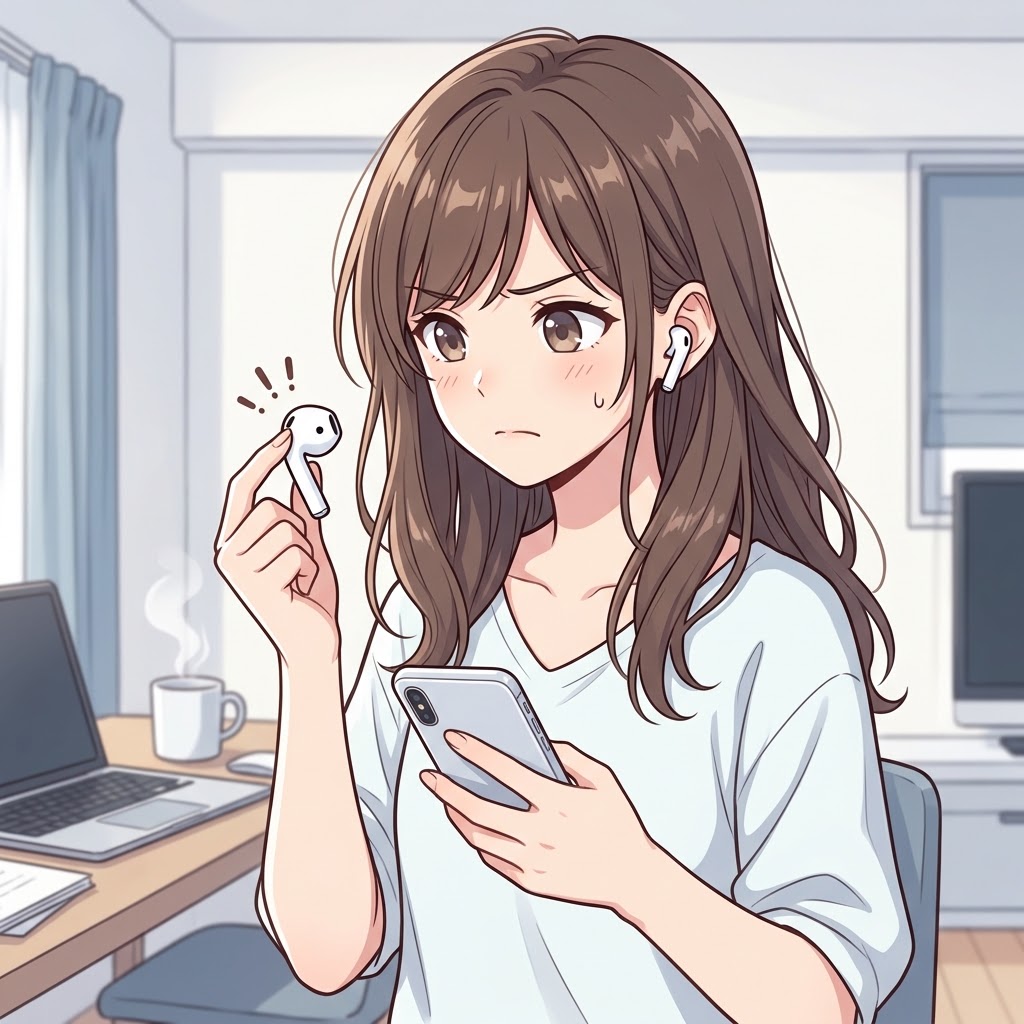
完全ワイヤレスイヤホンを装着している最中、耳の位置を少し直そうと触れた瞬間に音楽が突然ストップしたり、通話が勝手に切れてしまったりして、強いストレスを感じた経験はありませんか。
あるいは、冬場にマフラーやタートルネックを着た時、風で揺れた前髪がかすめた時、さらにはマスクを着脱した際などに、触ってもいないのに「ピピッ」と電子音が鳴ってタッチセンサーが勝手に誤作動を起こす現象に頭を抱えている方は非常に多くいらっしゃいます。
現在の完全ワイヤレスイヤホン市場では、本体の小型化やスタイリッシュなデザイン、高い防水性能を維持するために、物理的な押し込みボタンではなく静電容量式のタッチセンサーを採用したモデルが主流となっています。
しかし、この高感度すぎるタッチ操作は、日常のあらゆる些細な接触に過敏に反応してしまい、ユーザーにとって「便利機能」どころか「最大のストレス源」と化してしまうケースが後を絶ちません。
特に安価なモデルや専用アプリが用意されていないイヤホンの場合、スマートフォンの設定画面を見てもタッチ操作をオフにする項目が存在せず、「この過敏なタッチセンサーをどうにかして物理的に無効化できないか」「シールやテープを貼って反応を遮断できないか」と悩む方が急増しています。
実は、静電容量方式の仕組みを正しく理解し、適切な素材のシールやテープを活用することで、誤タップの暴走を物理的に大幅に軽減・ガードすることが可能です。
この記事では、イヤホンのタッチセンサーが誤作動する根本的な原因から、100均グッズ等を使った「無効化シール」の具体的な作り方と貼り方、充電ケースへの干渉やマイク穴塞ぎといった見落としがちな注意点、さらにはアプリ設定や物理ボタン式イヤホンへの乗り換えといった根本的な解決策まで、どこよりも詳しく徹底的に解説します。
- イヤホンのタッチセンサーが髪の毛やマスク、寝返りで勝手に反応してしまう理由
- 静電容量式センサーの特性と、人体からの微弱な電荷を遮断するシールの仕組み
- 100均で手に入る絶縁テープやクッションシールを使った誤作動ガード自作術
- 充電端子の接触不良や通話マイクの閉塞を防ぐための必須メンテナンス知識
- アプリによる無効化設定の手順と、誤操作が原理的に起きない物理ボタン式イヤホンの最適解
タッチセンサー誤作動の悩みと原因
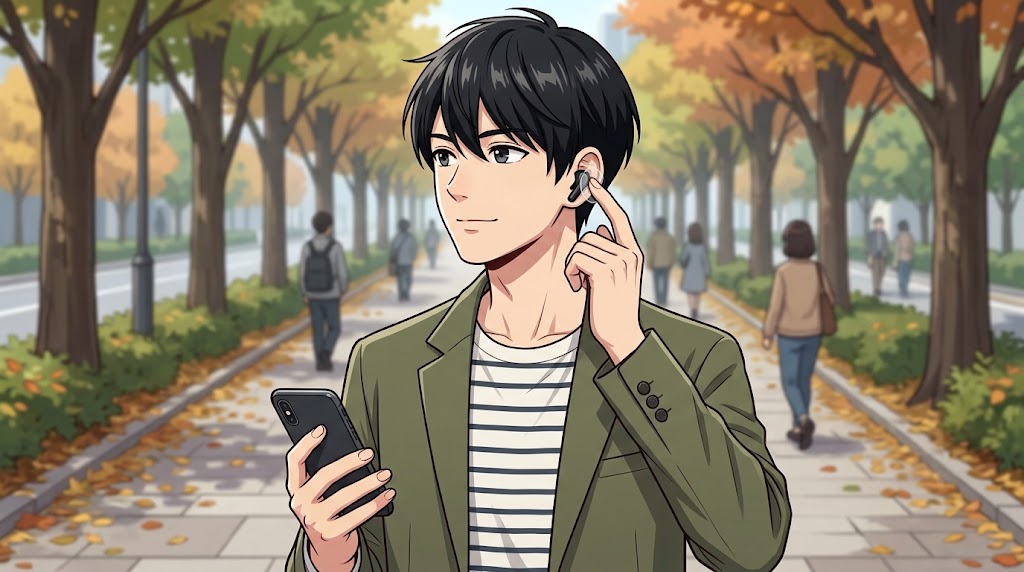
まずは、なぜ多くのユーザーが完全ワイヤレスイヤホンのタッチ操作にこれほどまでに悩まされ、誤作動が頻発してしまうのか、その根本的な背景とセンサーの動作原理について整理していきましょう。原因を正しく知ることで、後述するシール対策や設定変更の有効性がより深く理解できるようになります。
タッチセンサーに関するユーザーの共通の悩み
・イヤホンのフィット感を直そうとつまんだだけで再生停止・スキップが暴発する
・ランニング中に汗を拭った際や雨の雫が当たっただけで音声アシスタントが起動する
・ベッドで横になって音楽を聴いていると、枕に触れただけで勝手に音量が最大化する
髪やマスクで勝手に反応する理由
タッチセンサーの誤作動で特に相談が多いシチュエーションが、「髪の毛の接触」と「マスクの着脱」です。
ロングヘアの方や前髪が長めの方の場合、歩行中や風が吹いた瞬間に髪の毛の束がイヤホン表面をサッと撫でるだけで、イヤホン側が「指でタップされた」と誤認して一時停止や曲送りを実行してしまう現象が頻繁に起こります。
また、日常的にマスクを着用するシーンにおいても、マスクのゴム紐を耳にかける際や外す際に指や紐がイヤホンに触れてしまったり、呼気に含まれる微細な水蒸気がセンサー表面に付着することで感度が異常に跳ね上がったりすることがあります。
さらに冬場になると、マフラーやニット帽、パーカーのフードが擦れるだけでも誤作動が誘発され、快適に音楽を聴くどころではなくなってしまうのです。
こうした誤タップの連続に嫌気がさし、「そもそもタッチ操作はいらない」と感じる方が急増しています。
当サイトの記事ワイヤレスイヤホンにタッチ操作はいらない!誤操作を防ぐ最適解でも詳しく取り上げていますが、誤操作のストレスはワイヤレスイヤホンをやめた理由|便利すぎ?買わない方がいい意外な真実やワイヤレスイヤホンやめた方がいい?有線に戻るべき5つの理由と真実でも上位にランクインするほど、ユーザーの満足度を大きく下げる要因となっています。
静電容量式センサーの仕組み
なぜ指先で強く押し込んでいないにもかかわらず、髪の毛や衣服、水滴などでセンサーが勝手に反応してしまうのでしょうか。
その理由は、現在のスマートフォンの画面やワイヤレスイヤホンの多くに採用されている「静電容量方式(Capacitive Touch Sensing)」の仕組みにあります。
静電容量式センサーの表面には微弱な電界(静電場)が常に形成されています。
人間の体は水分や電解質を含んでいるため電気を通しやすい導電体であり、指先がセンサーの表面に近づいたり接触したりすると、センサー表面の電荷が指先側へと移動して「静電容量(電気を蓄える量)」に変化が生じます。
イヤホン内部のICチップはこの微小な静電容量の変化を検知し、「今、タップ操作が行われた」と判定してコマンドを発行しているのです。
| センサーの動作要素 | 正常なタッチ操作時 | 誤作動が発生するシチュエーション |
|---|---|---|
| 反応トリガー | 指先の導電体による静電容量の局所的変化 | 汗・水分・濡れた髪・湿気・帯電した衣類による微弱電流の変化 |
| 感度設定の傾向 | 確実に操作できるよう高めにチューニング | 高感度設計が仇となり、わずかな電位変化でもタップと誤認 |
| 接触面積の影響 | 指の腹で1点に明確な接触 | 枕や手のひら全体が触れることで長押しや複数タップと判定 |
つまり、静電容量式センサーは「圧力(物理的な力)」を測っているのではなく、「電気的な変化」を捉えているに過ぎません。
そのため、汗で湿った髪の毛や、静電気を帯びた化学繊維の衣類、さらには汗の雫などが触れるだけでも、指が触れた時と極めて似た電位変化が生じてしまい、意図しない暴走タップが引き起こされてしまうわけです。
アプリで無効化できない機種の限界
タッチ操作がこれほど誤作動しやすいのであれば、「スマホ側の設定でタッチ機能をオフにしてしまえば良い」と考えるのが自然です。実際に大手メーカーの上位モデルでは、専用スマートフォンアプリからタッチ操作を無効化できる機種も増えてきました。
しかし、3,000円〜5,000円前後の格安エントリーモデルや、大手メーカーでも専用アプリに対応していないシンプルなイヤホンの場合、本体のファームウェア内にタッチ操作の挙動が完全に固定(ハードコーディング)されています。iOSやAndroidの標準Bluetooth設定メニューを開いても、音量調整やコーデックの選択項目しか表示されず、イヤホン側のセンサー入力を遮断するコマンドは一切用意されていません。
そのため、ソフトウェア側で操作を受け付けなくすることが原理的に不可能なモデルを使っているユーザーは、「誤作動に耐えながら使い続ける」か「イヤホンを買い替える」か、あるいは「物理的にセンサーを覆って電気を通さなくする裏技」を実践するかの選択を迫られることになるのです。
◆ワンポイントアドバイス
購入前に専用アプリの有無と「タッチ機能の割り当て解除(無効化)」に対応しているかをチェックしておかないと、過敏なセンサーに悩まされ続けることになりますよ。
シールで無効化する裏技と注意点
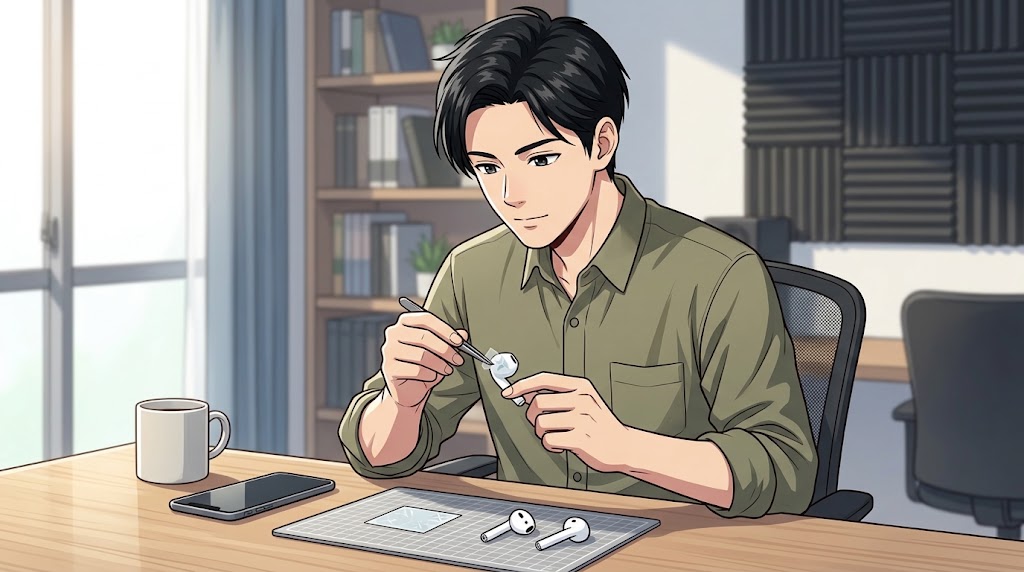
ソフトウェア的にタッチセンサーを無効化できない場合、最も手軽で効果的なアプローチとなるのが「物理的なシールやテープを貼ってセンサーの検知を遮断する裏技」です。
ここでは、どのような素材のシールを選べば効果があるのか、100均グッズを活用した自作手順や、見落とすと故障やトラブルの原因になる重要な注意点を分かりやすく解説します。
シール無効化の基本原則
静電容量式センサーは「絶縁体」を挟んで指先との距離(ギャップ)を物理的に離すことで、電荷の移動を検知できなくなります。薄すぎるテープでは電気を通してしまうため、「厚み」と「非導電性」が最大の鍵となります。
反応を防ぐシールの素材と選び方
「イヤホンのタッチ部分にシールを貼ったけれど、上から触ると普通に反応してしまって意味がなかった」という失敗談をよく耳にします。
一般的な薄いセロハンテープや薄手の紙シールを1枚貼った程度では、指先の静電容量変化がシールの薄い層を容易に透過(容量結合)してしまい、センサーに届いてしまうためです。
静電容量式タッチセンサーを確実に無効化するためには、以下の条件を満たす素材を選ぶ必要があります:
| シールの種類・素材 | 無効化の効果 | 厚み・特徴 | 実用性・おすすめ度 |
|---|---|---|---|
| クッション付きポリオレフィンテープ | ◎(極めて高い) | 厚さ0.5mm〜1.0mm程度。弾力があり確実に絶縁。 | ◎(最も確実。誤作動を完全にブロック可能) |
| アクリル系・ビニール絶縁テープ | ◯(高い) | 厚さ0.2mm前後。2〜3枚重ね貼りで効果発揮。 | ◯(入手しやすく加工も容易) |
| マスキングテープ・セロハンテープ | ×(ほぼ効果なし) | 厚さ0.05mm以下。静電気が透過して普通に反応。 | ×(単体での使用は非推奨) |
| アルミテープ・金属箔シール | ×(逆効果・暴走) | 導電性があるためノイズを拾って誤作動が悪化。 | ×(絶対に貼ってはいけない素材) |
ポイントは「厚みのある絶縁素材(非導電性素材)」を選ぶことです。
特にホームセンターや100円ショップで手に入る「緩衝用クッションシール」や、しっかりとした厚みを持つ「ビニールテープ(電気絶縁用)」を小さく丸くカットして貼り付けると、指が触れてもセンサー表面との距離がしっかりと確保され、静電容量の変化を閾値(いきち)以下に抑え込むことができます。
100均グッズを使った自作ガード
専用の「イヤホンタッチセンサー無効化シール」という商品は市販されていないため、ダイソーやセリアなどの100円ショップで手に入る身近なアイテムを使って自作するのが最も低コストかつ現実的な方法です。
日頃から100均アイテムを活用したイヤホンの落下防止やカスタマイズを行っている方なら、数分で簡単に作成できます。
自作ガードの作成手順は以下の通りです:
- 材料の準備:100均の家具用キズ防止クッションシート(薄手ウレタンやポリオレフィン製、厚さ0.5mm前後のもの)または電気絶縁ビニールテープを用意します。
- 型取りとカット:穴あけポンチ(直径4mm〜6mm程度)や先の細いデザインハサミを使い、イヤホンのタッチセンサー領域よりわずかに小さめの円形に切り抜きます。
- 表面の脱脂・清掃:イヤホン本体のセンサー面に皮脂やホコリが付着しているとシールがすぐに剥がれてしまうため、無水エタノールやアルコールティッシュで綺麗に拭き取って乾燥させます。
- 貼り付けとテスト:ピンセットを使って切り抜いたシールをタッチセンサーの中央に貼り付け、指で上から触れたりトントンと叩いたりしてもイヤホンが反応しないことを確認します。
なお、イヤホンの落下防止ストラップやイヤーピースの工夫など、100均グッズを活用した便利なDIYテクニック全般については、当サイトの解説記事ワイヤレスイヤホン落下防止を自作!100均やストラップで守る最強術やワイヤレスイヤホン落下防止はセリアで!100均フックや自作も解説でも詳しく紹介していますので、ぜひあわせて参考にしてみてください。
充電ケース干渉やマイク塞ぎの罠
シールを貼って誤作動を防ぐ裏技には絶大な効果がありますが、作成と貼り付けの段階で絶対に犯してはならない重大な「3つの罠」が存在します。これらを怠ると、イヤホンが正常に使えなくなったり故障の原因になったりするため細心の注意が必要です。
シール貼り付け時の重大チェック項目
① 充電ケースのフタが完全に閉まるか
完全ワイヤレスイヤホンの充電ケース内部は、ミリ単位の精密なクリアランスで作られています。クッションシールが厚すぎると、ケースに収納した際にイヤホンが浮いてしまい、金色の充電端子が接触せずに「充電が始まらない」「Bluetooth接続が切断されない」という深刻なトラブルが発生します。
② 通話用マイク穴・通気口を塞いでいないか
タッチセンサーのすぐ近くには、通話用マイクの極小穴や、音響用のベント(空気穴)が配置されているモデルが多くあります。ここをシールで覆ってしまうと、通話相手に声が届かなくなったり、音質が極端にこもって劣化してしまいます。音のこもりトラブルに関してはワイヤレスイヤホンの音こもり解消法|iPhone・Android・PC別の原因と対策を徹底解説でも詳しく解説されていますが、通気口の閉塞は音質破壊の直接原因となります。
③ 糊残りと加水分解によるベタつき
安価な粘着テープを長期間貼りっぱなしにすると、体温や皮脂、汗によって粘着剤が溶け出し、イヤホン表面がベタベタになってしまいます。定期的にシールを貼り替えるか、剥がし跡が残りにくい再剥離タイプのテープを選ぶのが鉄則です。
もしシールを貼った後に「片耳だけ充電されない」「スマホとのペアリングが勝手に解除されない」といった症状が出た場合は、シールの厚みが充電端子の接触を妨げていないか、ケースの蓋が浮いていないかを真っ先に確認してください。
◆ワンポイントアドバイス
ケースに干渉してしまう場合は、クッションシートではなく、薄手のビニールテープを2枚重ねて貼り、厚みを極限まで抑えるのがスマートな調整法ですよ。
アプリ設定や代替手段での解決策
シールによる物理的な対策は非常に手軽ですが、「見た目が不格好になる」「定期的に貼り替えるのが面倒」というデメリットも無視できません。
ここでは、お使いのイヤホンが実はアプリで無効化できるケースの確認手順や、誤タップのストレスから完全に解放される根本的な代替手段について詳しく解説します。
各社専用アプリでの無効化設定手順
現在使用しているイヤホンが主要オーディオメーカーの製品である場合、専用のスマートフォンアプリを導入することで、タッチ操作の機能を個別にカスタマイズしたり、完全に「無効(割り当てなし)」に設定できる可能性があります。
代表的な主要メーカーのアプリと無効化設定の手順を以下にまとめました:
| メーカー・ブランド | 公式アプリ名 | タッチセンサー無効化・設定変更の手順 |
|---|---|---|
| SONY(ソニー) | Sony | Sound Connect(旧Headphones Connect) | 「システム」タブ →「タッチセンサーの機能」→ 左右それぞれを[割り当てなし]に変更。 |
| Anker(アンカー) | Soundcore | 「コントロール」画面 → タップ、ダブルタップ、長押しの各操作項目を[なし]に設定。 |
| Apple(AirPods Pro等) | iOS標準「設定」アプリ | 「Bluetooth」→ AirPods横の[i]マーク → 感圧センサーの長押し動作やクリック間隔を調整。 |
| Audio-Technica(オーディオテクニカ) | Connect | 「キーアサイン」メニュー → タッチ操作の有効/無効切り替えスイッチをオフに設定。 |
| Jabra(ジャブラ) | Sound+ | 「MyControls」メニューから各ボタン操作を個別にカスタムまたは無効化。 |
ソニー公式サポートの技術文書タッチセンサーに触れていないが勝手に反応する(ソニー公式)でも案内されている通り、髪の毛の接触やマスクの呼気による誤作動を防ぐ公式の推奨手段として「タッチセンサーへの機能割り当てを解除する設定」が明確に推奨されています。
まずは自分のイヤホンが専用アプリに対応していないか、App StoreやGoogle Playで型番を検索してみることを強くおすすめします。
また、接続やペアリングの不調によってタッチセンサーの感度が一時的におかしくなっているケースもあります。
もしBluetooth接続の挙動全般に不安がある場合は、当サイトの解説記事ワイヤレスイヤホンがブルートゥースに繋がらない!原因と対処法を全網羅やワイヤレスイヤホンが両耳ペアリングできない!復活させる5つの手順、さらに骨伝導イヤホンが接続できない!リセットと再設定で直らない時の対処法を参考に、一度本体のリセットと再ペアリングを試してみてください。
誤タップ知らずの物理ボタン式
「アプリでも設定できないし、シールを貼るのも美観を損ねて嫌だ」という場合、最も根本的かつ確実な解決策は、操作部に「物理クリックボタン(押し込み式スイッチ)」を採用したイヤホンへ乗り換えることです。
物理ボタン式イヤホンは、カチッと指で押し込まない限り絶対にスイッチが入りません。そのため、以下のようなメリットを完璧に享受できます:
物理ボタン式イヤホンの圧倒的メリット
・イヤホンの装着位置を直すために本体を強くつまんでも誤作動がゼロ
・濡れた髪や衣服、マスクの紐、タートルネックが擦れても一切反応しない
・手袋を着けたままの冬場の通勤や、汗を大量にかくスポーツ時でも確実な操作が可能
・寝返りを打って枕に耳を押し当てても、意図しない大音量再生や曲停止が起きない
現在発売されている優れたクリック式モデルについては、当サイトの決定版ガイドワイヤレスイヤホンで“物理ボタン式”おすすめ10選+α|誤タップ知らずの快適操作ガイド【2026年版】で価格帯別・用途別に徹底比較しています。
タッチ操作のストレスに毎日悩まされているなら、物理ボタン式を一度使うだけで「今までのイライラは何だったのか」と感動するはずです。
快適に使えるおすすめオープンイヤー
さらに近年、タッチセンサーの誤作動や耳の蒸れ・痛みを同時に解消する画期的な選択肢として急速に人気を高めているのが、「骨伝導イヤホン」や「耳を塞がないオープンイヤー型イヤホン」です。
一般的なカナル型イヤホンは耳穴の奥深くに押し込むため、位置調整の頻度が多くなり、そのたびにタッチセンサーに触れてしまいがちです。
これに対して、ネックバンド型の骨伝導イヤホン(Shokz等)や一部のオープンイヤーデバイスは、耳の穴を完全に開放したまま側頭部や耳介でしっかり固定されるため、そもそも位置ズレが起きにくく頻繁に触る必要がありません。
しかも、骨伝導イヤホンの代表格であるShokz製品などは、操作部にクリック感の明確な大型物理ボタンを採用しているモデルが主流です。
ランニング中に激しく揺れても、雨や汗で濡れても誤作動とは完全に無縁で、周囲の環境音を自然に聞き取りながら安全にBGMを楽しむことができます。
耳の痛みや装着ストレス全般を解消したい方は、当サイトのランキング記事つけ心地が神レベルのワイヤレスイヤホン10選ランキング|長時間でも耳が痛くならない!【2025年最新】や、寝ながら使いたい方向けの解説骨伝導イヤホン寝ながら利用は?知恵袋の疑問にプロが徹底解説もぜひチェックしてみてください。
◆ワンポイントアドバイス
テレワークや家事中のBGMがメインなら、タッチ操作に怯えなくて済むオープンイヤー型や物理ボタン式を選ぶのが、日常生活のストレスを減らす一番の近道ですよ!
タッチセンサー対策の疑問とまとめ
最後に、イヤホンのタッチセンサーの誤作動やシール対策に関して読者の方からよく寄せられる疑問をQ&A形式で解消し、本記事全体の要点を総まとめとしてお届けします。
タッチセンサーに関するよくある質問(FAQ)
Q1. セロハンテープやマスキングテープを何枚か重ねて貼るだけでも効果はありますか?
A. セロハンテープやマスキングテープは1枚あたりの厚みが0.05mm前後と極めて薄いため、3〜4枚程度重ねただけでは静電容量の変化が透過してしまい、指で触れると普通に反応してしまうことが多いです。効果を出すためには、少なくとも厚さ0.5mm以上のウレタンクッションシールや、厚手の絶縁ビニールテープを使用するのが確実です。
Q2. シールを貼ってタッチを無効化した場合、音量調整や曲送りはどうすればいいですか?
A. ペアリングしているスマートフォンやスマートウォッチ、PC側から直接音量や再生・停止を操作することになります。スマートフォンの側面にある物理音量ボタンを使ったり、Apple Watch等のスマートウォッチで手元操作を行えば、イヤホン本体に触れる必要がなくなり、誤作動の心配なしに極めて快適に運用できます。
Q3. シールを剥がした後に残ったベタベタした粘着剤はどうやって落とせばいいですか?
A. 消毒用エタノールや無水エタノールを少量含ませた綿棒で優しく拭き取るのが最も安全です。除光液(アセトン)や強力な有機溶剤を使用すると、イヤホンのプラスチック樹脂が溶けたり変色したりする危険があるため絶対に使用しないでください。また、マイク穴や充電端子に液体が入り込まないよう十分注意してください。
Q4. 防水仕様のイヤホンなら、水滴や汗がついてもタッチセンサーは誤作動しませんか?
A. 防水性能(IPX4〜IPX8等)は「内部に水が侵入して故障するのを防ぐ規格」であり、タッチセンサーの誤反応を防ぐものではありません。むしろ水や汗は電気を通すため、センサー表面に水滴が付着すると指が触れたと誤認され、誤作動が起きやすくなります。運動中や雨天時はこまめに表面の水分を拭き取るか、物理ボタン式イヤホンを使用するのが安心です。
まとめ:イヤホン タッチセンサー 無効化 シール
完全ワイヤレスイヤホンのタッチセンサーによる誤作動は、静電容量方式という仕組みの特性上、髪の毛やマスク、汗、衣服の接触などによって日常的に誰にでも起こり得る厄介なトラブルです。
しかし、適切な知識を持って対処すれば、日々のストレスを大幅に軽減することができます。
本記事で紹介した対策の重要ポイントをおさらいしておきましょう:
タッチセンサー誤作動対策の重要ポイントまとめ
・静電容量式センサーは電気的な変化を検知するため、湿気や髪、衣類の擦れでも誤反応を起こす
・アプリ非対応モデルでも、厚さ0.5mm以上の絶縁クッションシールを貼ることで物理的に遮断可能
・シール作成時は、充電ケースの開閉干渉と通話マイク穴の閉塞がないかを必ず確認する
・ソニーやAnkerなど主要メーカーのイヤホンなら、専用アプリからタッチ機能の割り当て解除を試す
・誤作動から完全に解放されたい場合は、誤タップが原理的に起きない物理ボタン式や骨伝導イヤホンが最強の選択肢
毎日使うイヤホンだからこそ、ちょっと触れただけで音が止まるイライラからは一刻も早く解放されたいものですよね。
まずは手持ちのイヤホンでアプリ設定を確認し、非対応であれば100均のクッションシールを使った物理ガードを試してみてください。
それでもストレスが解消されない場合は、誤タップ知らずの快適な物理ボタン式モデルへのステップアップを検討して、快適なリスニングライフを取り戻しましょう!








コメント