
「ワイヤレスイヤホンを耳に入れ直そうとしただけなのに、勝手に音楽が止まったり電話が切れたりしてイライラする」
「ランニング中や手袋をしている時にタッチ操作が全く反応しなくて困っている」
「物理ボタン式とタッチセンサー式の違いや、自分の使い方に合わせた操作設定のカスタマイズ方法を知りたい」
とお悩みではありませんか。


 ポチップ
ケーブルの煩わしさから解放され、今や日々の生活やビジネスに欠かせない完全ワイヤレスイヤホンですが、多くのユーザーが直面する最大のストレスが「本体の操作性」です。
現在市販されているワイヤレスイヤホンの大半はスマートな外観を追求したタッチセンサー式を採用していますが、不意に指が触れたり髪の毛が当たったりするだけで予期せぬ誤作動を引き起こすトラブルが後を絶ちません。
そこでいま、カチッとした確実なクリック感で誤動作を100%防げる「物理ボタン式ワイヤレスイヤホン」や、専用アプリによるボタン機能のカスタマイズ、さらにはタッチ無効化の裏技が大きな注目を集めています。
ボタン操作の仕組みやコマンドの割り当てを正しく理解し、自分の使い勝手に合わせて最適化するだけで、日々の音楽鑑賞やオンライン会議、スポーツ時の快適性は見違えるほど向上します。
左右のイヤホンに備わったシングルクリック、ダブルクリック、長押しなどの機能をどう分担させるかによって、スマートフォンをポケットから取り出す回数を劇的に減らすことができるのです。
当サイトではこれまでにもワイヤレスイヤホンにタッチ操作はいらない!誤操作を防ぐ最適解やワイヤレスイヤホン物理ボタン式おすすめ!誤作動を防ぐ最強モデル、そしてワイヤレスイヤホンで“物理ボタン式”おすすめ10選+α|誤タップ知らずの快適操作ガイド【2026年版】などを通じて、ストレスフリーな操作性を徹底追求してきました。
この記事では、ワイヤレスイヤホンのボタン操作の基礎知識から、物理ボタンとタッチセンサーの徹底比較、主要メーカーのアプリを使った割り当て設定術、誤作動を完全に封じ込める裏ワザ、さらには操作性が抜群のおすすめ名機まで分かりやすく徹底解説します。
誤タップのイライラから完全に解放され、思い通りに操れる快適なイヤホンライフを手に入れましょう。
・物理ボタン式は「押した感覚」が明確で、不意の接触による誤作動を物理的に完全防止できる。
・タッチセンサー式は力を入れずに操作できる反面、装着位置の調整や雨・汗・手袋で誤作動しやすい。
・専用アプリ(Sony、Jabra、Anker等)を活用すれば、左右のクリック機能や音量を自由にカスタム可能。
・タッチ操作が邪魔な場合は、アプリ側の操作無効化設定や「無効化シール」を活用するのが効果的。
・スポーツや冬場の防寒手袋着用時、ビジネス通話での確実性を重視するなら物理ボタン搭載機が最強。
ワイヤレスイヤホンボタン操作の基本

完全ワイヤレスイヤホンの本体には、スマートフォンを取り出さなくても様々な機能を直感的にコントロールできる操作インターフェースが備わっています。
しかし、メーカーやモデルによって操作方式や割り当てられているコマンド体系は大きく異なります。
まずは、現在主流となっている操作方式の根本的な違いと、標準的な操作コマンドの基礎知識から整理していきましょう。
有線イヤホンのリモコン操作や安定感については、当サイトのワイヤレスイヤホンやめた方がいい?有線に戻るべき5つの理由と真実でも詳しく論じていますが、ワイヤレスイヤホンにおいても操作の確実性は満足度を左右する極めて重要な要素です。
物理ボタンとタッチセンサーの違い
ワイヤレスイヤホンの操作方式は、大きく分けて「物理ボタン(メカニカルスイッチ)式」「タッチセンサー(静電容量)式」「感圧センサー(ステムピンチ)式」の3種類に分類されます。
それぞれの仕組みと動作特性を表にまとめました。
| 操作方式 | 動作の仕組み | 主なメリット | 主なデメリットと注意点 |
|---|---|---|---|
| 物理ボタン式 | 指でスイッチを押し込み、機械的な接点をオンにする方式。 | 誤作動ゼロ。カチッとしたクリック感があり、手袋や濡れた手でも確実に操作可能。 | ボタンを押す際にイヤホンが耳奥に押し込まれる感覚(圧迫感)が生じる場合がある。 |
| タッチセンサー式 | 指が表面に触れた時の微小な静電容量の変化を検知する方式。 | 力を入れずに軽く触れるだけで反応。本体を薄型・スタイリッシュに設計しやすい。 | 誤作動が多発。耳の位置を直す時や髪の毛、汗、水滴で意図せず反応してしまう。 |
| 感圧センサー式 | うどん状の軸(ステム)を指先でつまんで圧力をかける方式。 | AirPods Pro等に採用。つまむ動作のため誤作動が極めて少なく、押し込み感も良好。 | ステム(軸)があるデザインに限定され、手袋着用時にはやや操作しにくい。 |
スマートフォンの画面と同じ静電容量タッチセンサーは、見た目が美しく未来的な印象を与えるため近年のトレンドとなっていますが、日常の使い勝手においては「誤作動」という大きな代償を伴います。
特に雨の日やスポーツで汗をかいた際、水滴を指の接触と誤認して勝手に曲がスキップされる現象はタッチセンサー特有の弱点です。
一方で、ソニーのWF-C510やWF-C700N、Jabra製品などに採用されている物理ボタン式は、道具としての信頼性と確実性を最優先するユーザーから圧倒的な支持を集め続けています。
物理ボタンの魅力については、当サイトのワイヤレスイヤホン物理ボタン式おすすめ!誤作動を防ぐ最強モデルでも詳しく特集しています。
一般的なコマンド一覧(再生や音量)
完全ワイヤレスイヤホンの操作は、左右のボタンを押す回数(タップ数)や押す時間(長押し)によって多彩な機能を呼び出します。
多くの主要メーカーが採用している業界標準の共通コマンド体系を把握しておくと、どのイヤホンでもスムーズに扱えるようになります。
| 操作アクション | 音楽・動画再生時の標準機能 | 電話・Web会議通話時の標準機能 |
|---|---|---|
| 1回押し(シングルクリック) | 再生 / 一時停止 | 着信に応答 / 通話を終了 |
| 2回押し(ダブルクリック) | 次の曲へスキップ(曲送り) | 着信を拒否(通話保留) |
| 3回押し(トリプルクリック) | 前の曲へ戻る(曲戻し) / 頭出し | (機種によりマイクミュート切り替え) |
| 長押し(約1〜2秒キープ) | ノイズキャンセリング / 外音取り込み切り替え | 通話保留 / マイクミュート |
| 長押し(音量割り当て時) | 右長押しで音量アップ、左長押しで音量ダウン | 通話音量の増減 |
通話時の応答や終了がイヤホン本体のワンタッチで完結するのは、リモートワークや外出先での電話対応において非常に便利な機能です。
特にスマートフォンを鞄に入れたまま、イヤホンのボタンをカチッと2回押すだけで着信拒否ができたり、大事な通話に即座に出られたりする機動性は有線にはない強みです。
マイク付き機器でのクリアな通話やビジネス利用については、骨伝導イヤホン通話最強おすすめ7選!ノイズ軽減マイクでクリア会話や骨伝導イヤホンマイク付きランキング5選!通話・Web会議に最適でも詳しく解説されています。
クリック感と操作性のメリット比較
「物理ボタン」と「タッチセンサー」の操作性を分ける最大の要因は、「指先への触覚フィードバック(確かな手応え)」の有無です。
タッチセンサー式の場合、操作が成功したかどうかは耳元で鳴る小さな「ピピッ」という電子音でしか判断できません。
そのため、「2回タップしたつもりが1回しか認識されず一時停止してしまった」「3回タップがダブルタップと判定されて曲送りになってしまった」という入力ミスが日常茶飯事です。
- 物理ボタンは「カチッ」と押し込んだ感触が指先と鼓膜に直接伝わるため、入力回数を絶対に間違えない
- 冬場の防寒手袋や軍手、バイクのグローブを着けたままでも問題なく確実に押し込める
- ランニングやワークアウトで指先が激しく汗ばんでいても、水滴による誤反応が一切起きない
- イヤホンの装着位置を耳穴の奥へと直す際に、指が触れても勝手に再生が止まらない
- 就寝時に横向きに寝転がっても、枕との接触で誤作動を起こす心配がない
特に運動中や歩行時など、身体が揺れているシチュエーションにおいて、物理ボタンの「狙った通りに確実に動く」安心感は代えがたい価値を持ちます。
ランニング中に曲送りをする際、タッチセンサーでは空振りしたり一時停止になったりして立ち止まる羽目になりますが、物理ボタンなら走りながらでもブラインドタッチで一発入力が可能です。
スポーツや激しい動きでのイヤホン活用術は、骨伝導イヤホン大音量おすすめ7選!音量アップのコツと難聴対策でも詳しく触れられています。
ボタン操作のカスタマイズと設定変更
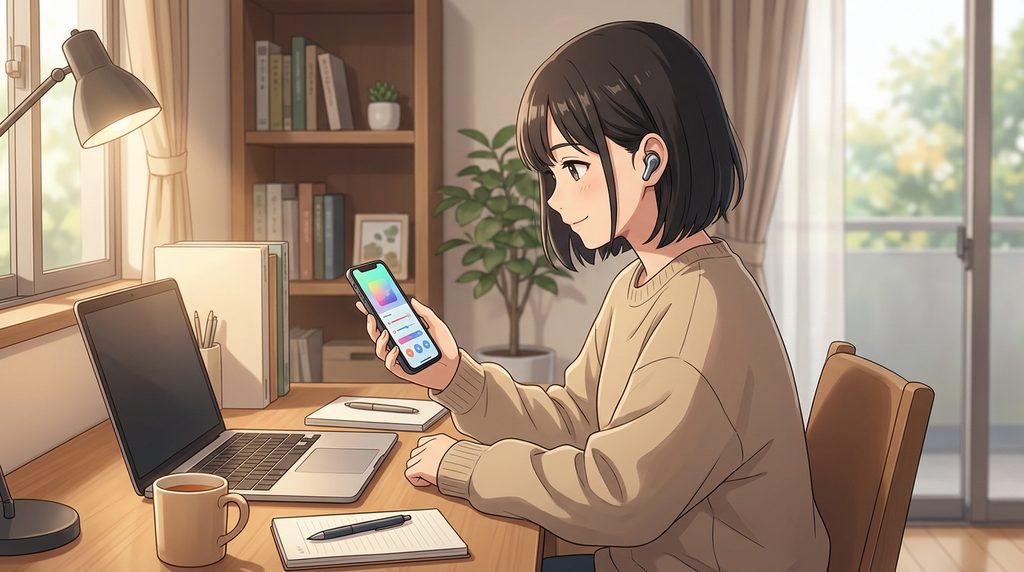
市販のワイヤレスイヤホンの多くは、出荷時設定(デフォルト)のままでも使えますが、専用アプリを活用して自分専用のキーマッピング(機能の割り当て)に変更することで、利便性が何倍にも向上します。
主要メーカーのアプリを活用したカスタマイズ手順と、誤作動を劇的に減らす設定テクニックをご紹介します。
スマホとの初期ペアリングや設定手順全般については、当サイトの解説記事ワイヤレスイヤホン接続方法【アンドロイド】Bluetooth設定を完全解説や骨伝導イヤホン接続方法完全ガイド!スマホやPCとテレビの繋ぎ方もぜひ参考にしてください。
専用アプリを使った割り当て変更手順
ソニー(Sony | Headphones Connect)、アンカー(Soundcore)、オーディオテクニカ(Connect)、Jabra(Sound+)などの公式アプリでは、左右のボタンに割り当てる機能を自由にカスタマイズできます。
イヤホンを耳に装着した状態で各メーカーのコンパニオンアプリを開き、ファームウェアが最新になっていることを確認します。
アプリ内の設定項目から「ボタン機能の割り当て」または「コントロールカスタマイズ」を選択します。
「1回タップ」「2回タップ」「長押し」などの各動作に対して、「再生コントロール」「音量調整」「外音コントロール(ANC)」などのグループを好みに応じて割り振ります。
アプリ内で設定したボタン設定はイヤホン本体の内蔵メモリに保存されるため、PCやタブレットなど別の機器にBluetooth接続し直した場合でも、自分好みの操作設定がそのまま維持されます。
外出先でスマホからPCへ接続先を切り替えてWeb会議を行う際にも、設定し直す手間が一切ありません。
アプリ対応モデルの詳しい機能比較は、ワイヤレスイヤホン イコライザー おすすめ10選!完璧な設定術でも紹介されています。
タッチ操作を無効化する裏ワザと対策
「手持ちのタッチセンサー式イヤホンの誤タップがあまりにも多すぎて耐えられない」という場合、アプリ側でタッチセンサー自体を完全にオフ(無効化)できるモデルが増えています。
例えばSoundcoreアプリやTechnicsアプリでは、各タップ動作の割り当てを「なし(無効)」に設定することで、耳元を触っても一切反応しないように設定できます。
・シングルタップの割り当てを解除する:誤作動の9割は1回触れただけの誤反応です。
2回タップ以上にのみ機能を割り当てることで誤作動を劇的に減らすことができます。
・イヤホンタッチセンサー無効化シールを貼る:タッチセンサー部分に絶縁シールを貼ることで、指の静電容量を物理的に遮断する裏ワザが有効です。
・スマートウォッチやスマホ側で操作する:イヤホン本体には触れず、手元のスマートウォッチで曲送りや音量変更を行う習慣をつけると快適です。
タッチセンサー無効化シールの選び方や具体的な貼り方については、当サイトの専門記事イヤホンタッチセンサー無効化シール!誤作動を防ぐ裏技と代替案で詳しく解説しています。
左右の役割分担で使いやすさを向上
イヤホンを直感的に使いこなす秘訣は、「左右で役割の方向性を完全に分離する」ことです。
おすすめの黄金比セッティング例をご紹介します。
- 右側(R側)を「再生&曲送り」に集約:1回で再生/停止、2回で次の曲、3回で前の曲。音楽のタイムラインを進める操作を右手にまとめると直感的に迷いません。
- 左側(L側)を「環境音&音量」に集約:1回押しで外音取り込み/ANC切り替え、長押しで音量ダウン。周囲の状況に合わせる操作を左手に担当させます。
- 通話機能は左右共通に維持:突然の電話着信にはどちらの手でも即座に応答できるよう、通話の「受話/終話(2回押し)」は左右両方に同じ設定を残しておくと安心です。
このように左右の役割を脳内で整理しておくと、「どっちの耳を押せばいいんだっけ?」と迷うタイムラグがなくなり、日常の操作ストレスがゼロになります。
また、急なアナウンスを聞きたい時にも左手をポンと押すだけで即座に外音取り込みモードへと移行できるため、レジでの会計時や駅のホームでもイヤホンを外す必要がありません。
2台の機器をシームレスに行き来するマルチポイント接続の活用法は、骨伝導イヤホンマルチポイントおすすめ7選!2台同時接続の選び方でも詳しく特集されています。
音声アシスタントの起動と誤爆防止
多くのワイヤレスイヤホンでは、デフォルト設定で「長押し」や「3回押し」にSiriやGoogleアシスタントの呼び出しが割り当てられています。
しかし、普段音声アシスタントを使わない方にとって、意図せず「ご用件は何ですか?」とアシスタントが立ち上がる現象は極めて煩わしいものです。
【音声アシスタントの誤爆を防ぐコツ】
アプリのコントロール設定を開き、音声アシスタントの割り当てを「なし」または「音量調節」「ANC切り替え」に変更してください。
これだけで、電車内やオフィスで急にアシスタントが起動して通話や音楽が中断されるトラブルを完璧にシャットアウトできます。
特にオンライン会議や英語リスニング中、意図しない長押しで音声アシスタントが起動すると、音声出力が遮断されて大事な発言を聞き逃す原因になります。
音声操作を普段使わないのであれば、最初から割り当てを解除しておくのが最も実用的な防御策です。
ボタン操作が快適なおすすめイヤホン

ここからは、タッチセンサーの誤作動にうんざりしている方や、確実なボタン操作を最優先したい方に向けて、現在市場で極めて高い評価を得ている名機を厳選してご紹介します。
誤作動ゼロの物理ボタン搭載モデル
道具としての使いやすさと高い音響性能を兼ね備えた、物理ボタン搭載の代表的モデルです。
| モデル名・メーカー | ボタン操作の特長 | 音質・ノイズキャンセリング | おすすめの用途 |
|---|---|---|---|
| ソニー WF-C510 | 本体表面全体が大型の押しやすい物理ボタン。カチッとした心地よいクリック感。 | 小型軽量ながらバランスの良い高音質。外音取り込み対応(ANCは非搭載)。 | 日常使い、通勤通学、手頃な予算で確実な操作性を求める方 |
| ソニー WF-C700N | 高精度な物理ボタンを搭載。耳への押し込み圧を逃がすエルゴノミック構造。 | 高性能アクティブノイズキャンセリングと重低音DSEE搭載。 | 電車内での通勤、テレワーク、集中して音楽を聴きたい方 |
| Jabra Elite 4 / 5 | 耳を圧迫せずに軽い力で確実に押し込める、Jabra伝統の極上物理ボタン。 | 通話品質が業界最高峰。マルチポイント対応でIP55防塵防水。 | ビジネス通話、Web会議、ランニングやスポーツ全般 |
ポチップ
特にソニーのWF-Cシリーズは、1万円前後の手頃な価格帯でありながら大型の物理ボタンを備えており、「タッチ誤作動に悩みたくない」というユーザーにとっての救世主となっています。
ボタンを押す際のストローク(深さ)が絶妙に設計されており、耳穴に不快な圧力をかけることなく、指先だけに心地よいクリック感を返してくれます。
詳しいモデル比較やランキングは、当サイトのワイヤレスイヤホンで“物理ボタン式”おすすめ10選+α|誤タップ知らずの快適操作ガイド【2026年版】をご覧ください。
感圧センサーやオープンイヤーの名機
物理ボタン以外にも、誤作動を排除した先進的な操作構造を持つモデルが人気を集めています。
代表的なのが、Appleの「AirPods Pro」や「AirPods 4」に採用されている「感圧センサー」です。
耳元のステム(棒状の軸)を指先でキュッとつまむことで操作するため、耳穴を圧迫せず、触れただけの誤作動も100%回避できます。
また、耳を塞がないオープンイヤー型や骨伝導イヤホン(Shokz OpenRun Pro 2やOpenFitなど)も、本体側面やアーム部分に独立した物理マルチファンクションボタンを搭載しています。
ランニング中や家事の最中でも手元を見ずに確実に操作できるため、アクティブ派から絶大な支持を獲得しています。
耳を塞がない開放感と物理ボタンの組み合わせは、周囲の環境音を聞きながら安全にワークアウトを楽しみたいランナーにとって究極の選択肢と言えます。
高コスパな骨伝導やオープンイヤー型の比較は、骨伝導イヤホンおすすめコスパ最強10選!安くて良いモデル比較でも詳しく解説しています。
ボタンが反応しない時のトラブル対処

「急にボタンを押しても音楽が止まらなくなった」「ボタンの反応が遅れたりチャタリング(連続押し誤認)が起きる」といったトラブルに直面した際の対処法を整理しました。
皮脂や汗、ホコリがボタンの隙間に詰まると、物理的な押し込みが浅くなったりタッチセンサーの感度が狂ったりします。
柔らかい乾いた布や綿棒で優しく清掃してください。
内部プロセッサの処理フリーズによってボタン入力を受け付けなくなっているケースが大半です。
充電ケースに両耳を戻し、ケースのボタンを長押しして工場出荷時状態にリセットしましょう。
スマホ側のBluetooth登録を一度解除し、再接続を行うことで通信プロファイルの不整合が解消されます。
接続トラブルやリセット手順の詳細については、当サイトの骨伝導イヤホンが接続できない!リセットと再設定で直らない時の対処法でもトラブルシューティングを網羅しています。
ボタン操作に関するよくある質問(FAQ)
Q. 物理ボタンを押す時に耳が痛くなるのを防ぐコツはありますか?
A. 親指と人差し指でイヤホン本体を前後に挟み込むように持ち、人差し指でボタンを押す「挟み込み押し」を実践してください。
耳奥へ押し込む力が外側に逃げるため、耳への圧迫痛を完全にゼロにできます。
Q. アプリ非対応の格安イヤホンでもボタン操作の変更はできますか?
A. 残念ながら、専用スマホアプリが用意されていない格安モデルでは、イヤホン本体のボタン割り当てを変更することはできません。
ただし、スマホ側の音楽再生アプリ側で操作設定を変更できる場合があります。
Q. タッチセンサーを物理ボタン化するアタッチメントはありますか?
A. ハードウェアを物理スイッチに変える器具はありませんが、感度を物理的に抑制する「タッチ無効化シール」を貼ることで、誤作動を完全に防止する代替アプローチが非常に人気です。
Q. 片耳だけで使う時もボタン操作は通常通り使えますか?
A. 多くのモデルは片耳使用時でもタップ操作が有効ですが、音量調節など「左右のペア」を前提としたコマンドは使えなくなる場合があります。
アプリで片耳専用の割り当てに切り替えられるモデルを選ぶのがおすすめです。
Q. ボタンが壊れて押しっぱなしになった場合は修理できますか?
A. 完全ワイヤレスイヤホンは内部が高密度に密閉接着されているため、個別のボタンスイッチ交換修理は困難です。
購入後1年以内の保証期間内であれば、メーカーの無償交換対応を受けられる可能性が高いため、サポート窓口へ問い合わせましょう。
まとめ:ワイヤレスイヤホン ボタン操作
ワイヤレスイヤホンのボタン操作は、日々のリスニング体験の快適さを決定づける最も身近で重要な機能です。
タッチセンサーの先進的なデザインも魅力的ですが、不意の誤作動に悩まされたくない方や、スポーツ・仕事で確実にコマンドを決めたい方には、カチッとした触覚フィードバックを誇る「物理ボタン式」が間違いなく最高の選択肢となります。
専用アプリを使った左右の役割分担や不要な機能の無効化、そして確実な操作性を持つ名機選びを通じて、あなたのデジタルライフはよりスマートでストレスフリーなものへと進化します。
ぜひ本記事の解説や設定術を参考にして、耳元での快適な操作環境を手に入れてみてくださいね。






コメント